Ta moyenne d'images par seconde n'est pas le chiffre qui gâche un duel. Le chiffre qui gâche un duel, c'est le 1 % d'images le plus lent — le 1% low, parfois écrit P1 low — et le 0,1 % le plus lent. Une machine peut tenir 240 FPS de moyenne et donner deux fois par minute l'impression d'un diaporama. Ce guide parle de ce deuxième chiffre.
Il est écrit pour quelqu'un qui vient de formater sa machine, ou qui est sur le point de le faire. L'ordre ci-dessous est tout l'enjeu : une « saccade fantôme » que les gens traquent pendant des semaines peut être la conséquence d'un système assemblé dans le mauvais ordre, où Windows Update a discrètement remplacé un pilote, où un pack chipset a été installé après le pilote graphique, ou bien où la mémoire tourne à sa fréquence de repli depuis le jour où le PC a été monté.
Cette page reflète ce qui était vérifiable au 23/08/2026. Chaque numéro de version ci-dessous est daté, et la dernière section t'apprend à tout revérifier toi-même, parce que la moitié de ces chiffres seront périmés d'ici un an.
Ce que ce guide promet, et ce qu'il ne promet pas
Il existe tout un genre de « guide FPS » bâti sur des chiffres que personne ne peut retracer. Ce n'est pas ce que nous écrivons. Les règles que cette page s'impose :
- Si une affirmation a une source, la source est en lien. Sinon, la page dit « avis de la communauté, pas une mesure » ou n'en parle pas.
- Quand des mesures indépendantes se contredisent, on te le dit. « Les preuves sont contradictoires » vaut mieux qu'une fausse assurance.
- Aucun pourcentage inventé. Pas un seul chiffre de cette page n'a été estimé, arrondi vers le haut pour l'effet, ou recopié d'un autre guide.
- Quand une mesure existe mais que son auteur y a attaché un avertissement, tu reçois aussi l'avertissement.
- Les étapes risquées sont signalées comme risquées, y compris celles que cette page recommande.
Voici d'emblée le résumé qui dérange : la plupart des réglages qui circulent comme des « correctifs pour le 1% low » n'ont jamais été mesurés par quiconque a publié sa méthode. Ce qui, sur cette page, s'appuie sur de vraies preuves tient en peu de choses — un profil mémoire correct, un pilote qui n'est pas cassé pour ton jeu précis, et le fait de ne pas installer de bazar. Tout le reste est soit un raisonnement sur le mécanisme (honnête, mais pas une mesure), soit une décision que tu dois tester sur ta propre machine.
Ce qu'est un 1% low, et pourquoi on ignore la moyenne
La moyenne des FPS est la moyenne de toutes les images d'un run, et moyenner est exactement ce qui masque une saccade. Trie tes temps d'image du pire au meilleur : le pire pour cent, c'est le 1% low (P1), le pire millième, c'est le 0.1% low. C'est là que se loge l'à-coup que tu ressens. Si le compteur affiche 180 FPS de moyenne alors que le 1% low est à 70, ce qui se passe sur ton écran n'est pas une expérience à 180 FPS.
Une deuxième chose, distincte, c'est la latence d'entrée. Reflex, Anti-Lag 2 et le Low Latency Mode de NVIDIA réduisent la latence, et cette réduction a été mesurée ; aucune mesure ne montre qu'ils améliorent le 1% low. Ce guide garde les deux séparés, parce qu'il est facile de les confondre.
Quel Windows
Windows 11 25H2 — la réponse d'aujourd'hui
Au 23/08/2026, la réponse est Windows 11 25H2. La page de téléchargement de Microsoft porte actuellement la mention "(Current release: Windows 11 2025 Update l Version 25H2)", et le tableau des informations de version donne 25H2 comme disponible pour tous depuis le 30/09/2025, avec un support Home/Pro jusqu'au 12/10/2027.
N'installe pas depuis un média 24H2. Non pas parce que tu te retrouverais sans support — Microsoft précise que les appareils Home et Pro non gérés en 24H2 reçoivent automatiquement la mise à jour 25H2 — mais parce que 24H2 Home/Pro cesse de recevoir des mises à jour le 13/10/2026 : tu t'engagerais donc, sur une machine que tu viens de monter, dans un cycle de mise à niveau supplémentaire parfaitement évitable.
| Version | Statut (23/08/2026) | Fin du support Home/Pro |
|---|---|---|
| Windows 11 25H2 | Version actuelle, la cible d'une installation propre | 12/10/2027 |
| Windows 11 24H2 | Encore maintenue, passe automatiquement en 25H2 | 13/10/2026 |
| Windows 11 26H1 | Pas pour les appareils existants | — |
| Windows 11 26H2 | N'existe pas aujourd'hui | — |
| Windows 10 22H2 | Hors support, uniquement ESU payant ou sur inscription | 12/10/2027 (ESU) |
24H2 contre 25H2, côté performances : il n'y a rien à départager. La preuve la plus nette n'est pas un benchmark du tout. Le 11/08/2026, les deux versions ont reçu la même mise à jour cumulative — KB5121003, produisant les builds 26100.9168 et 26200.9168 — parce que 25H2 est livrée sous forme d'enablement package sur la même branche de maintenance. Même code, mêmes correctifs, même jour.
26H1 n'est pas pour toi. Microsoft écrit qu'elle "is scoped to support new devices that come to market in early 2026 and is not designed as a feature update for existing devices. This version is not offered as an in-place update from 24H2 or 25H2 on existing devices." (La presse ajoute que les premiers appareils sont à base de Snapdragon ; cette précision vient des journalistes, pas de la note de Microsoft.)
26H2 n'existe pas encore. Au 23/08/2026, elle n'a aucune ligne dans le tableau des versions de Microsoft et n'est pas apparue dans l'annonce Release Preview du 14 août 2026, qui ne listait que des builds 24H2/25H2 et 26H1. Si tu attendais sa sortie avant de formater : il n'y a rien à attendre aujourd'hui.
Windows 10 n'est plus une option de performance
Windows 10 22H2 est sorti du support courant. Le programme grand public d'Extended Security Updates court jusqu'au 12/10/2027, avec trois voies d'inscription (gratuite avec la synchronisation des paramètres du PC, 1 000 points Microsoft Rewards, ou un achat unique de 30 USD ou l'équivalent local, taxes en sus), pour un maximum de 10 appareils. Microsoft est explicite sur ce que tu obtiens : "ESU enrollment does not provide other types of fixes, feature improvements, or product enhancements. It also does not come with technical support."
Il y a une deuxième échéance qu'il est facile de rater. NVIDIA a annoncé qu'elle allait prendre pleinement en charge Windows 10 avec les pilotes Game Ready et Studio pendant une année supplémentaire, et qu'après octobre 2026 le support des pilotes sous Windows 10 passerait à une mise à jour de sécurité trimestrielle pendant trois ans, jusqu'en octobre 2029. Si tu installes proprement Windows 10 aujourd'hui pour jouer, tu heurtes ce mur dans environ deux mois.
LTSC : la réponse juridique
La documentation de Microsoft dit que le canal de maintenance à long terme n'est pas prévu pour être déployé sur la plupart ou la totalité des PC d'une organisation — il est fait pour des appareils spécialisés accomplissant une seule tâche importante, qui "are also typically not heavily dependent on support from external apps and tools", et il prévient qu'avec le temps "there might be some external tools that don't continue to provide legacy support". Dans un contexte de jeu, ces « outils externes » comprennent les anti-triche et les plateformes de jeu.
Il n'existe aucune voie légale, en vente au détail, pour qu'un particulier achète une licence LTSC. L'Evaluation Center de Microsoft propose une évaluation de 90 jours qui indique "A product key is not required for this software", et renvoie quiconque veut acheter vers "contact one of our Authorized Windows IoT Distributors". Recommander LTSC à un joueur à la maison revient, en pratique, à lui recommander une clé du marché gris. Ce guide ne le fait pas.
Windows 11 est-il vraiment plus rapide en jeu ?
Un peu, d'après les preuves actuelles, et avec de vrais astérisques. En janvier 2026, TechSpot/Hardware Unboxed a testé 14 jeux sur Windows 11 25H2 face à Windows 10 22H2 (Ryzen 7 9800X3D, RTX 5090, SSD séparés, VBS désactivé côté logiciel et côté BIOS des deux côtés, pilote 591.74 — trois branches derrière celui d'aujourd'hui) et a trouvé Windows 11 devant d'environ 4 % en 1080p et de 5 % en 1440p et en 4K. Trois éléments du même article doivent voyager avec ce chiffre :
- La conclusion de l'auteur lui-même dit qu'une bonne part de l'écart pourrait tenir au pilote GeForce. Dans Spider-Man 2, Windows 11 menait de 7 % avec une RTX 5090 — et l'écart tombait à zéro avec une RX 9070 XT.
- Dans The Last of Us Part II Remastered en 1080p, c'est Windows 10 qui était devant — de 6 % en moyenne et de 12 % sur le 1% low.
- L'écart absurde de 24 % sur ce titre en 4K était propre à la RTX 5090, et l'auteur soupçonne un bug dans le comportement de cette carte.
Donc : lis l'article toi-même avant de traiter « Windows 11 est plus rapide » comme une loi. Les raisons d'installer Windows 11 tiennent au cycle de vie du support et à celui des pilotes, pas à un pourcentage promis.
VBS / Intégrité de la mémoire : une décision, pas une étape
Microsoft indique que l'intégrité de la mémoire est activée par défaut lors des installations propres de Windows 11 sur du matériel compatible, et que "auto-enablement pertains only to clean installs, not upgrades of existing devices". Si tu formates, tu démarres donc avec l'option activée.
Ce que ça coûte, honnêtement : des mesures relayées en 2023 (Intel i9-13900K, RTX 4090) montraient que désactiver VBS améliorait les 1% low d'environ 6 à 8,7 % en 1080p et 1440p, et d'environ 4,9 % en 4K — ces chiffres ont été relayés par HotHardware à partir des tests de Tom's Hardware, et le résultat le plus spectaculaire de cet article porte un avertissement explicite de son auteur ("take it with a grain of salt"), raison pour laquelle nous ne reprenons pas ce chiffre-là ici. ComputerBase a mesuré la même tendance de façon indépendante sur un Ryzen 7 5800X3D et un Ryzen 7 9700X : environ 5 à 6 % en moyenne et 7 à 8 % sur le 1% low.
Et puis la contre-preuve, venue de la même publication : dans un test Windows 10 contre Windows 11 de décembre 2024 (Ryzen 5 7600X3D, 13 jeux), ComputerBase a mesuré Windows 11 avec HVCI activé à 129 FPS contre 130 FPS désactivé, et a conclu que désactiver les fonctions de sécurité n'est plus nécessaire dans la plupart des cas sur Windows 11. La liste de compatibilité de Microsoft cite aussi MBEC/GMET comme prérequis, ce qui est la raison technique d'attendre un coût plus faible sur les processeurs récents que sur le matériel de 2023 d'où viennent ces chiffres.
Il y a aussi un coût de l'autre côté. Le mode On-Demand de Vanguard, chez Riot — celui qui empêche le pilote anti-triche de se charger au démarrage — exige Windows 11 25H2 ou plus récent, plus Secure Boot, TPM 2.0, VBS, HVCI et IOMMU réunis. Les joueurs qui n'y ont pas droit ne sont pas exclus ; ils restent sur le mode Vanguard existant, chargé au démarrage. Le marché, c'est donc « garder le pilote noyau chargé au démarrage », pas « ne pas pouvoir jouer ».
Notre position : laisse l'option activée par défaut, et si tu décides de la désactiver, fais-en une expérience délibérée et mesurée sur ta propre machine — pas parce qu'un chiffre vieux de trois ans, obtenu sur un autre matériel, le dit. w0a ne bascule pas ce réglage à ta place.
L'ordre d'installation
Cet ordre n'est pas une recette à FPS. Aucun test publié ne mesure l'effet de l'ordre d'installation sur le nombre d'images par seconde. Cet ordre existe pour que le résultat soit reproductible et pour que Windows Update n'écrase pas le pilote que tu as installé exprès. La description que fait Intel de son propre pack chipset — "not a driver and does not include drivers" — montre que même le fabricant de l'étape la plus basique de cette liste ne promet aucune performance.
- Mets à jour et configure le BIOS/UEFI. — Pourquoi : une mise à jour de firmware peut réinitialiser tes réglages, et sur un système déjà installé elle déclenche la demande de clé de récupération du chiffrement de disque ; le faire avant le formatage ne coûte rien.
- Installe proprement Windows 11 25H2 depuis l'ISO officielle ; au premier démarrage, désactive temporairement le canal de pilotes de Windows Update, puis termine les mises à jour qualité. — Pourquoi : Windows Update installe un pilote d'affichage en quelques minutes et écrase celui que tu comptais installer à la main, et Microsoft a officiellement reconnu cette plainte.
- Installe le pack chipset / plateforme du processeur. — Pourquoi : c'est la couche qui identifie tes périphériques, et sur AMD c'est de là que viennent le placement des threads et le profil d'alimentation.
- Installe les pilotes de stockage, de réseau et audio ; ne laisse aucun avertissement jaune dans le Gestionnaire de périphériques. — Pourquoi : un seul périphérique resté sur un pilote générique devient une panne fantôme que tu mettras plus tard sur le dos du pilote graphique — et l'étape suivante a besoin d'un réseau qui marche.
- Installe le pilote graphique en dernier (sur NVIDIA, avec NVCleanstall). — Pourquoi : le nettoyage du pilote peut demander le mode sans échec et un réseau débranché, donc le réseau doit être prêt avant ; et le canal de pilotes de Windows Update doit être désactivé avant cette étape.
- Fais tes réglages de pilote et de Windows, réactive le canal de pilotes de Windows Update, puis prends ta première mesure (la référence). — Pourquoi : sans un enregistrement « avant » auquel te comparer, tu ne peux pas dire si un changement ultérieur a fait quoi que ce soit.
- Installe w0a en dernier. — Pourquoi : un outil de réglage montre ce qu'il fait quand il arrive sur une base propre et mesurée ; posé sur un système chaotique, il ajoute juste une couche de brouillard de plus.
Étape 1 — BIOS/UEFI
Microsoft documente le piège explicitement : tu dois suspendre temporairement la protection BitLocker avant les mises à jour non-Microsoft, comme les mises à jour de firmware du fabricant et celles du TPM, et si tu ne le fais pas, le système ne reconnaîtra pas la clé BitLocker et demandera la clé de récupération à chaque redémarrage. La commande que donne Microsoft est Suspend-BitLocker -MountPoint "C:" -RebootCount 0, où 0 veut dire « reste suspendu jusqu'à ce que je reprenne moi-même ».
Cet article de Microsoft ne parle que de Windows 10. Le mécanisme — le TPM qui mesure un firmware différent de celui présent quand la clé a été scellée — est le même sur Windows 11, mais traite l'article comme la source du mécanisme, pas comme un document Windows 11.
Sur les mises à jour de firmware elles-mêmes, la FAQ d'ASUS est d'une franchise rafraîchissante et vaut pour tous les fabricants : "Without any special Reason, no need to update each version, just update to the latest version", et "Updating BIOS may have the risk of not booting up. Please back up your data first before updating the BIOS." Elle te dit aussi de garder l'alimentation branchée pendant toute l'opération et d'éviter de toucher au clavier, à la souris ou aux périphériques USB pendant le flash.
La bonne formulation n'est pas « si ce n'est pas cassé, n'y touche pas » — c'est « si tu n'as pas de raison, n'y touche pas. » Une installation propre est une raison : c'est le seul moment où la mise à jour ne te coûte rien, parce qu'il n'y a aucun volume chiffré, aucun réglage enregistré et aucune session de jeu à perdre.
Après une mise à jour de firmware, ne suppose pas que tes réglages ont survécu. Retourne dans le firmware et vérifie que le profil mémoire et le Resizable BAR sont toujours activés. Prends ça comme une étape de liste de contrôle, pas comme une affirmation sur ce que fait ta carte mère.
Active le profil mémoire (XMP sur Intel, EXPO sur AMD). C'est l'élément le mieux mesuré de cette page — et c'est aussi celui qui vient avec la réserve la plus importante. Les tests DDR5 de TechSpot sur une plateforme Ryzen AM5 (publiés vers avril 2025) ont trouvé que passer de DDR5-5600 à DDR5-8000 améliorait le 1% low de 17 % dans Marvel Rivals et la moyenne de 9 %. Mais le même test a trouvé que la DDR5-6000 CL26 offrait des performances très proches de la configuration DDR5-8000, et que dans CS2 le gain entre la DDR5-6000 CL30 de référence et la DDR5-8000 était d'environ 4 %. Deux conclusions en découlent, et la seconde compte davantage : activer ton profil mémoire est un gain réel et mesuré. Acheter un kit DDR5-8000 n'est pas la même affirmation. Ce test est aussi propre à l'AM5 ; ne le transpose pas sur une plateforme Intel.
Laisse Secure Boot et le TPM 2.0 activés. Call of Duty: Black Ops 7 est sorti avec des exigences TPM 2.0 et Secure Boot sur PC, et la même exigence s'applique à Battlefield 6 via l'anti-triche Javelin d'EA (ce papier s'appuie sur un autre média plutôt que sur les pages des éditeurs, donc prends-le comme une indication forte, pas comme une fiche d'exigences officielle). Le mode On-Demand de Vanguard, chez Riot, réclame lui aussi Secure Boot dans sa liste. Les désactiver ne te fait rien gagner de mesurable et peut te coûter l'accès à des jeux que tu possèdes.
Active le Resizable BAR / Smart Access Memory. Sur les Intel Arc série A, ça compte assez pour que l'Intel Driver & Support Assistant affiche un message quand sa vérification automatique du système constate que le Resizable BAR est absent ou ne fonctionne pas correctement — l'article de support d'Intel le cite : "Resizable BAR is required for optimal performance with Intel Arc A-Series Graphics". Selon les propres termes d'Intel, ce que tu perds sans lui, ce sont les performances optimales.
Active la virtualisation (Intel VT-x / AMD SVM). C'est le prérequis de VBS et de plusieurs fonctions anti-triche.
Ne cours pas après les versions d'AGESA pour des FPS. Aucune mesure n'appuie l'idée qu'« une AGESA plus récente donne de meilleurs temps d'image » ; mets-la à jour quand tu as un problème de stabilité ou de compatibilité, pas avant.
Ce à quoi il ne faut pas toucher : les guides qui te disent de désactiver l'Hyper-Threading/SMT ou les E-cores pour jouer. Les chiffres largement diffusés derrière ce conseil viennent d'une source qui n'a publié ni matériel, ni outil de mesure, ni nombre de runs, ni liste de jeux. Ce qui est certain, c'est le marché : tu renoncerais à une capacité multicœur connue pour un gain dont personne n'a publié la méthode. Il n'y a rien à copier là-dedans.
Étape 2 — Installer Windows et le premier démarrage
Utilise la page de téléchargement officielle de Microsoft pour l'ISO ou l'outil de création de média. N'utilise pas de miroirs d'ISO tiers.
Attends-toi à l'exigence de compte : la page des spécifications de Microsoft indique que "Windows 11 Pro for personal use and Windows 11 Home require internet connectivity and a Microsoft account during initial device setup". C'est une question de vie privée et de préférence, pas de performance, et aucun effet mesuré sur les temps d'image n'existe dans un sens ou dans l'autre. Nous n'imprimons pas non plus de commandes de contournement : elles sont liées à des builds précises et seraient fausses en quelques mois.
Regarde la page des problèmes connus avant d'installer
Les pages de release health de Microsoft pour 25H2 et 24H2 listent les enquêtes en cours. Au 23/08/2026, une enquête ouverte portait sur certains jeux qui cessent de répondre, ce que Microsoft associait à des composants de pilote installés par des périphériques dotés d'un éclairage RGB — Microsoft cherchant encore à déterminer si la cause est de son côté. Nous ne reproduisons volontairement ni les détails ni le contournement ici : ce relevé change chaque semaine, et un guide qui le fige aura tort d'ici un mois. Ouvre la page. Ça prend dix secondes et c'est la vérification d'avant-installation la plus rentable que tu puisses faire.
Désactive le canal de pilotes de Windows Update — temporairement
Microsoft a publiquement reconnu le problème que cette étape résout. Dans un billet du 12 mai 2026 sur la politique de publication des pilotes graphiques, le Hardware Dev Center décrit des clients "who actively manage their display drivers experiencing unwanted downgrades through Windows Update". Le correctif est réel, mais partiel et lent : il s'applique aux nouvelles soumissions de pilotes visant de nouveaux appareils, avec un pilote d'avril à septembre 2026 et une application large au T4 2026 – T1 2027, tandis que "drivers that are currently published with 4-Part HWID targeting will continue to function as-is". Autrement dit, pendant toute la durée de vie de ce guide, la course reste ouverte.
Sur Pro et au-dessus, la stratégie se trouve dans Computer Configuration > Administrative Templates > Windows Components > Windows Update > Do not include drivers with Windows Updates — la documentation de Microsoft donne ce chemin exact. Sur Home, la voie qui existe dans toutes les éditions est sysdm.cpl → Matériel → Paramètres d'installation des périphériques (Device Installation Settings) → Non.
La recommandation écrite de Microsoft est de laisser la stratégie des pilotes à sa valeur par défaut (activée), parce que les pilotes sont généralement bénéfiques. Désactive-la le temps de ce montage et réactive-la à l'étape 6. Si tu sautes l'étape « réactive-la », tu renonces en silence aux correctifs de sécurité des pilotes pour toute la vie de la machine.
Étape 3 — Le chipset et le côté processeur
Sur Intel, ce n'est pas une étape de performance, et Intel le dit. L'article d'Intel indique que le Chipset Software Installation Utility "is not a driver and does not include drivers" — il installe des fichiers texte INF qui disent au système d'exploitation ce qu'est un composant matériel, principalement son nom de produit, et l'effet pratique, ce sont moins d'avertissements jaunes dans le Gestionnaire de périphériques. Il n'y a aucun code de pilote là-dedans pour accélérer quoi que ce soit : un guide qui promet des FPS grâce à un INF de chipset promet un gain venu d'un fichier texte.
Sur AMD, le pack chipset écrit bel et bien sur le comportement du processeur. La preuve la plus claire est la note de version d'AMD pour le pilote chipset 3.10.08.506, qui rétablit le fonctionnement et le comportement prévus de l'UEFI CPPC2 (« preferred core ») sur Windows 11 ; quand CPPC2 était cassé, Windows pouvait ne pas placer en priorité les threads sur le cœur le plus rapide du processeur, l'effet étant plus marqué au-delà de 8 cœurs et au-delà de 65 W. Le pack installe aussi le mode d'alimentation Ryzen.
Ce bug précis date de 2021 et a été corrigé en 2021. Il est cité ici comme preuve que le pack chipset AMD touche à l'ordonnancement et à la gestion de l'alimentation — pas comme quelque chose que tu vivras aujourd'hui. Nous ne reprenons pas les pourcentages attachés à la couverture de l'époque ; ils n'ont pas pu être vérifiés et ils ne décrivent pas une machine actuelle.
Possesseurs de X3D à deux CCD : c'est là que votre pack compte le plus. Sous Windows, l'AMD 3D V-Cache Performance Optimizer surveille les charges de travail, garde les jeux sur le CCD porteur du 3D V-Cache et park dynamiquement l'autre CCD ; il est livré avec l'AMD PPM Provisioning File Driver, les deux venant du pack chipset. Les X3D à un seul CCD n'ont pas de second CCD à éviter, et le Ryzen 9 9950X3D2 Dual Edition porte du V-Cache sur ses deux CCD, donc il n'a pas besoin de ce pilotage non plus.
Étape 4 — Stockage, réseau, audio et suites du fabricant
Stockage : le pilote NVMe fourni par Microsoft est le bon choix par défaut. La documentation BypassIO de Microsoft — le chemin rapide qu'utilise DirectStorage — indique une prise en charge sur les périphériques de stockage NVMe uniquement, sur le système de fichiers NTFS uniquement, et pour les lectures non mises en cache uniquement, et fsutil signale stornvme.sys comme compatible BypassIo. Le même document montre qu'avec le chiffrement de lecteur BitLocker activé, le contournement de la pile de volumes est de toute façon désactivé. Le point pratique, pour ce guide, est plus simple que tout ça : le choix du pilote de stockage joue sur les temps de chargement et le streaming des assets, pas sur tes temps d'image en jeu. Ne dépense pas d'énergie ici en chassant les 1% low.
Réseau : installe le pilote de carte réseau tout simple, laisse tomber la « suite performance ». Si une suite de priorisation est déjà installée, Intel documente comment désactiver le moteur de priorisation. La raison de s'en passer n'est pas un gain de latence mesuré — aucune mesure de ce genre n'est avancée ici — c'est qu'une pile réseau avec moins de choses qui réécrivent son trafic est une pile réseau avec moins de choses à déboguer.
Audio : le pilote du fabricant de la carte mère, rien d'autre.
Les suites RGB, ventilateurs et « gaming center » : si tu peux, garde-les hors d'une installation neuve. L'argument n'est pas qu'elles te coûtent des images — personne ne l'a mesuré. L'argument, c'est qu'un utilitaire d'éclairage installe un pilote ring-0 permanent, et que cette catégorie de pilote a un historique d'exploitation documenté : Cisco Talos a publié le 26/06/2025 une analyse de la CVE-2025-3464 dans l'AsIO3.sys d'ASUS, un contournement d'autorisation ; le NVD la note CVSS 8.8. Ce problème précis a été corrigé par ASUS et exigeait qu'un attaquant soit déjà sur le système — c'est une raison de réfléchir à la surface d'attaque, pas une raison de paniquer pour un trou actuel. Il vaut aussi la peine de noter que l'enquête ouverte de Microsoft sur les jeux qui cessent de répondre, au 23/08/2026, pointe vers des composants de pilote installés par des périphériques RGB.
Étape 5 — Le pilote graphique
NVIDIA — quelle version
| Ta carte graphique | Pilote au 23/08/2026 | Remarques |
|---|---|---|
| NVIDIA Turing et plus récent (GTX 16, RTX 20/30/40/50) | 610.88, sorti le 28/07/2026 | Game Ready et Studio sont sortis le même jour depuis la branche R610 |
| NVIDIA Maxwell / Pascal / Volta (GTX 900, GTX 10, TITAN V) | 581.80 (04/11/2025) a été le dernier Game Ready ; 582.66 (16/06/2026) est la version de sécurité actuelle | 582.66 précise qu'il "is only for Maxwell, Volta, and Pascal-based GeForce GPUs" — les cartes modernes ne doivent pas l'installer |
| NVIDIA Kepler (GTX 600/700) | Aucune branche actuelle ne les prend en charge | Elles n'apparaissent dans aucun des tableaux de compatibilité de 610.88, 582.66 ou 581.80 |
| AMD Radeon | Adrenalin 26.8.1, sorti le 20/08/2026 (ajoute la prise en charge de la RX 9050 4GB) | Voir l'exception Starfield plus bas |
| Intel Arc (série A, série B) et intégrés récents | 32.0.101.8974 WHQL, sorti le 14/08/2026 | Un seul paquet couvre Alchemist, Battlemage et les graphiques intégrés récents |
| Intel intégré 11e à 14e génération | Paquet legacy séparé | Il n'est plus dans le paquet Arc ; regarde la page de téléchargement d'Intel pour ta génération |
Ne télécharge que chez les fabricants : NVIDIA, AMD, Intel Arc.
Le 610.88 de NVIDIA a exactement une entrée dans sa section Open Issues, et elle tombe sur un réglage qu'on te répète sans arrêt de changer : "Prefer Maximum Performance" Power Management Mode may not be applied correctly [6007998]. Cette ligne est présente dans les quatre versions R610 — 610.47, 610.62, 610.74 et 610.88 — soit environ deux mois de sorties, du 26 mai au 28 juillet 2026, et à peu près trois mois jusqu'à aujourd'hui. Elle n'apparaît pas dans les notes du R595 : elle est donc arrivée avec cette branche. Si tu règles ce mode, vérifie sur les fréquences réelles de ta carte qu'il a bien pris effet au lieu de le supposer.
Le 26.8.1 d'AMD comporte deux entrées à lire avant d'installer. La note de version d'AMD dit que des plantages intermittents peuvent survenir en jouant à Starfield sur les produits Radeon RX série 9000, et que "Users experiencing this issue are recommended to install AMD Software: Adrenalin Edition 26.7.1" — un pilote du 28/07/2026, d'un mois plus ancien, donc c'est une consigne pratique et pas une invitation à remonter des années en arrière. Autre point : "AMD Smart Access Memory may become disabled after driver installation on Windows 10 systems." Celui-là est silencieux, alors vérifie-le dans Adrenalin après l'installation.
Le 32.0.101.8974 d'Intel a un problème ouvert qui touche précisément la mesure. Plusieurs jeux peuvent planter quand la XeSS Multi-Frame Generation est utilisée en même temps que CapFrameX ou RivaTuner Statistics Server. Un plantage voisin sur Minecraft Java/Vulkan avec les mêmes outils a été corrigé dans cette version, mais celui de la XeSS MFG est toujours listé. Comme on va de toute façon te dire de couper la génération d'images pendant les mesures, voilà une raison de plus de le faire.
Supprimer l'ancien pilote (DDU). Sur une installation de Windows réellement propre, cette étape est inutile. DDU compte quand tu remplaces un pilote existant ou que tu nettoies après une installation ratée.
Ne le télécharge que chez Wagnardsoft — les faux sites DDU sont fréquents. La version actuelle est la 18.1.5.7, sortie le 19 août 2026, et elle a justement amélioré le nettoyage côté Intel : deux services Intel résiduels (IGSDSserviceDiscrete, utilisé par les cartes Arc/dédiées, et PmtChildDriver) ainsi que des paquets de pilote d'affichage résiduels des pilotes Intel récents dans le driver store sont désormais reconnus et supprimés.
Le guide d'utilisation officiel dit que le mode sans échec est fortement conseillé mais facultatif : "I HIGHLY recommend you use DDU in Safe Mode to minimize any potential issues, however it's optional." En mode normal, il faut lancer DDU deux fois pour être aussi efficace. Il te dit aussi de te déconnecter d'Internet pour que Windows n'attrape pas un pilote en cours de route, de faire une sauvegarde d'abord, et d'avoir ta clé de récupération BitLocker sous la main.
C'est la seule étape de cette page qui peut réellement te verrouiller hors de ton PC. Le code PIN Windows Hello ne fonctionne pas en mode sans échec. Si tu ne connais pas le vrai mot de passe de ton compte, tu risques de ne pas pouvoir t'y connecter. Le changelog de DDU 18.1.5.7 existe en partie pour ça : l'outil garde son service auxiliaire à un emplacement permanent parce que "this service is the only thing able to bring back a computer whose user cannot sign in while in Safe Mode (forgotten password, PIN not available there)". Connais ton mot de passe, aie ta clé de récupération, et vas-y ensuite.
Installer le pilote avec NVCleanstall
NVCleanstall (souvent écrit NVCleanInstall) décompresse le paquet de pilote de NVIDIA, te laisse retirer des composants que l'installation personnalisée de NVIDIA ne permet pas de retirer, et remballe le résultat.
Cale tes attentes sur son auteur, pas sur YouTube. La page produit de TechPowerUp promet exactement une chose : retirer les composants dont tu n'as pas besoin "not only keeps things tidy, but also lowers disk usage and memory footprint". Lis la page : il n'y a nulle part de promesse de FPS, de latence ou de temps d'image. Pas davantage sur la page de téléchargement. Aucune case à cocher de cet outil n'a d'effet mesuré sur tes 1% low. Sers-t'en pour contrôler ce qui s'installe, et pour rien d'autre.
Version et fraîcheur. La version actuelle est la v1.19.0, datée du 23 avril 2025 — 16 mois au 23/08/2026, et son dernier correctif de compatibilité visait un pilote de cette époque. Elle n'est pas abandonnée : le 27 mai 2026, son auteur écrivait que "it continues to be fully supported and developed, because I need it for myself". Son forum de support reçoit un flux régulier de signalements de 2026 sur les branches de pilote actuelles — installations ratées, composants manquants, problèmes en VR. Ces frictions sont réelles et continues ; va lire les discussions en cours avant de t'engager sur cette voie.
Remballer, c'est resigner. Le paquet que tu installes est signé par TechPowerUp, pas par NVIDIA, et il est par définition hors du support officiel de NVIDIA : un problème rencontré ne peut pas être remonté à NVIDIA comme un bug de pilote. L'outil propose un mode de signature compatible EasyAntiCheat — le fait qu'un tel mode doive exister te dit bien que la resignature et les anti-triche interagissent. Il n'y a pas de garantie équivalente pour les autres anti-triche à niveau noyau comme Vanguard. Si tu joues à des titres compétitifs avec un anti-triche noyau, le choix à faible risque est l'installeur NVIDIA d'origine.
Les écrans
L'assistant compte cinq écrans : Select Driver Version To Install, Select Components To Install, Preparing Sources, Installation Tweaks, Finished. Le premier propose trois sources — installer le meilleur pilote pour ton matériel, choisir une version à la main, ou utiliser des fichiers de pilote déjà présents sur le disque. L'écran des composants affiche Display Driver (required) grisé et toujours coché, et les préréglages All / Recommended / Minimum en bas à droite.
Les captures d'écran de la page produit de TechPowerUp montrent d'anciennes versions dans leurs barres de titre, et les listes de composants et de tweaks ont changé au fil des versions. Traite toute liste de tout guide, y compris celui-ci, comme la description de l'allure de l'écran, pas comme l'inventaire de ta propre installation.
Ce qu'il faut décocher, et ce à quoi il ne faut pas toucher
| Composant / option | Recommandation | Pourquoi |
|---|---|---|
| Display Driver | Impossible à décocher | C'est le pilote |
| Composants NVIDIA App / GeForce Experience | Décoche | C'est la voie choisie par ce guide ; les pertes sont listées à la section suivante |
| Telemetry | Décoche si le composant apparaît | C'est une dépendance de GeForce Experience, il ne peut donc partir que si GFE part |
| HD Audio via HDMI | Laisse coché si du son sort par HDMI/DisplayPort | Le retirer supprime l'audio par l'écran ; il n'y a aucun gain mesuré sur les temps d'image à échanger contre ça |
| PhysX | Laisse coché | Voir plus bas |
| Disable NVIDIA Container | Ne coche pas | La note de l'outil lui-même dit que ça casse le Panneau de configuration NVIDIA |
| Disable HDCP | Ne coche pas | Netflix exige un port HDMI prenant en charge HDCP 2.2 ou plus récent pour la 4K/HDR, et la qualité baisse en silence sinon |
| Disable MPO | Ne coche pas | Voir l'encadré ci-dessous |
| Enable Message Signaled Interrupts | Facultatif, non mesuré — voir plus bas | Aucune mesure publique dans un sens ou dans l'autre ; vérifie que ça s'est appliqué si tu essaies |
| Disable Installer Telemetry & Advertising | Tu peux cocher | Niveau installeur, pas comportement du pilote |
| Perform a Clean Installation | Coche | C'est le drapeau d'installation propre de NVIDIA lui-même ; ce n'est pas un remplacement de DDU |
| Install NVIDIA Control Panel App from Windows Store | Coche | Tu te passes de la NVIDIA App, c'est donc ainsi que le Panneau de configuration s'installe — voir sa propre section plus bas |
À propos de PhysX : NVIDIA a arrêté la prise en charge 32 bits sur les cartes Blackwell RTX série 50 début 2025, ce qui y a mis fin au PhysX 32 bits, puis l'a rétablie pour une liste précise de titres plus anciens avec le pilote 591.44 le 4 décembre 2025 : Alice: Madness Returns, Assassin's Creed IV: Black Flag, Batman: Arkham City, Batman: Arkham Origins, Borderlands 2, Mafia II, Metro 2033, Metro: Last Light et Mirror's Edge. Si tu joues à l'un d'eux, garde le composant.
À propos du tweak « Disable NVIDIA HD Audio device sleep timer » : c'est un correctif de compatibilité pour les périphériques audio qui se comportent mal quand le minuteur se déclenche, pas une option de performance.
À propos des Message Signaled Interrupts : le mécanisme est réel et Microsoft le documente — les MSI permettent à un périphérique de déclencher une interruption en écrivant une valeur à une adresse mémoire plutôt qu'en utilisant une broche dédiée, et Microsoft précise que le fichier INF d'un pilote l'active dans le registre pendant l'installation via MSISupported. Note ce que les documents de Microsoft ne contiennent pas : la moindre affirmation sur la latence, la vitesse, les temps d'image ou les FPS. Nous n'avons pas trouvé de mesure publique, reproductible et chiffrée de l'effet des MSI sur les 1% low en jeu, dans un sens ou dans l'autre — c'est « aucune mesure trouvée », pas « aucun effet ». Si tu l'actives, vérifie ensuite que ça s'est appliqué au lieu de le supposer : avec n'importe quel outil, une case cochée est une demande, pas un reçu.
Laisse « Disable MPO » décoché. Deux raisons, et aucune n'est une histoire pour faire peur. D'abord, w0a refuse purement et simplement d'écrire les valeurs de registre MPO et TDR, et un guide venant de nous ne devrait pas te faire passer par la porte de derrière ce que notre produit refuse de faire par la porte d'entrée. Ensuite, des retours de la communauté décrivent l'ancien interrupteur MPO comme peu fiable sur Windows 11 24H2 et ignoré sur 25H2 — ce n'est pas mesuré, mais c'est une raison de plus de ne pas écrire une clé dont personne ne peut garantir le comportement sur les Windows actuels.
Après l'installation : vérifie, ne suppose pas
Il existe un cas documenté d'installation NVCleanstall sans surveillance annonçant une réussite alors que la version du pilote n'avait jamais changé ; le développeur n'a pas pu le reproduire, alors prends-le comme un cas propre à une machine plutôt que comme un défaut général. Dans ce même fil, le correctif de l'utilisateur a été l'ordre que ce guide recommande de toute façon : passer DDU d'abord, puis installer avec « Clean Installation » coché. Dans tous les cas, ouvre le Panneau de configuration NVIDIA ou Help > System Information et confirme la version de pilote que tu fais réellement tourner avant de mesurer quoi que ce soit.
L'état du Panneau de configuration NVIDIA
Le plus important à savoir avant de choisir cette voie. Depuis le pilote 610.47 (26 mai 2026), NVIDIA déclare : "After 20 years of dedicated service, the classic NVIDIA Control Panel is officially retiring for Game Ready and Studio Drivers." Les installations existantes le conservent "unless they perform a clean installation" — c'est-à-dire exactement ce que tu viens de faire — et, s'il reste téléchargeable depuis le Microsoft Store, NVIDIA dit "we won't be adding features, fixes, or other changes." La voie de ce guide est une voie prise en charge aujourd'hui et non maintenue à l'avenir. Choisis-la en connaissance de cause.
Deux remarques pratiques là-dessus. L'annonce de retrait vit sur la page d'actualités des pilotes de NVIDIA, pas dans le PDF des notes de version — les PDF de 610.47 et 610.88 listent encore "DCH NVIDIA Control Panel — 8.1.969.0" comme module empaqueté, ce qui explique que les retours d'utilisateurs sur la présence des fichiers du Panneau de configuration dans le paquet se contredisent réellement (un utilisateur les disait absents sur 610.47 ; l'auteur de NVCleanstall a répondu le jour même avec une capture montrant qu'ils étaient toujours là). Et les notes de version de NVIDIA listent un problème connu intitulé "Issues Installing the NVIDIA Control Panel from the Windows Store", où le téléchargement se fige à l'étape "Starting download..." — limité à Windows 10 dans les notes, donc prends-le comme « des problèmes d'installation signalés », pas comme « ça ne marche pas ».
Si le Panneau de configuration n'est pas là après ton installation propre, récupère-le sur le Microsoft Store. Si tu préfères ne pas dépendre d'une application retirée, note que les réglages eux-mêmes ne vivent pas dans l'interface : ils vivent dans la base de profils du pilote, et NVIDIA Profile Inspector utilise la même API de réglages du pilote. NVIDIA n'a publié aucun tableau officiel de correspondance entre les interfaces, alors vérifie chaque réglage plutôt que de supposer une équivalence terme à terme.
Ce que tu perds en te passant de la NVIDIA App
Tu as le droit de savoir exactement ce que tu échanges. D'après les notes de version de la NVIDIA App :
- L'enregistrement ShadowPlay, y compris la capture à 240 FPS (11.0.8) et l'enregistrement AV1 (10.0.1)
- Le réglage GPU en un clic et le Performance Panel (10.0.1)
- Les réglages de jeu optimaux automatiques et les notifications de mise à jour de pilote
- Le retour à un pilote antérieur (10.0.3)
- G-Assist (11.0.3)
- Automatic Shader Compilation (11.0.7), qui "rebuilds DirectX 12 shaders while your system is idle, reducing the frequency of game runtime compilation after driver updates"
- Smooth Motion (11.0.2 sur RTX 50, 11.0.5 sur RTX 40) et la DLSS 4.5 Dynamic Multi Frame Generation (11.0.7)
Dans cette liste, seuls Smooth Motion, Automatic Shader Compilation et la génération multi-images touchent aux temps d'image. Le reste, c'est de la capture, du confort et de l'automatisation. Se passer de l'App ne te coûte pas de 1% low — et nous n'allons pas prétendre l'inverse non plus.
Deux contrepoids honnêtes aux raisons habituelles de s'en passer :
- « Elle impose un compte » n'est plus vrai. L'App ne demande pas de connexion pour installer un pilote, pour l'overlay, le suivi des performances, les filtres ou la configuration G-SYNC ; seul l'onglet Redeem exige un compte.
- Si éviter l'App est ton seul objectif, tu n'as peut-être pas besoin d'un outil de remballage tiers du tout : des utilisateurs rapportent que l'installeur NVIDIA d'origine permet de décocher le composant App pendant l'installation. Regarde ton propre installeur avant d'aller chercher un paquet resigné.
AMD Radeon
AMD fournit son propre nettoyeur. L'AMD Cleanup Utility est "designed to remove any previously installed AMD graphics and audio drivers/software", fonctionne de façon autonome sur Windows 7 et suivants, il est conseillé de le lancer en mode sans échec pour de meilleurs résultats, et il "does not remove or modify AMD chipset drivers" explicitement. Adresse courte : amd.com/cleanuninstall. Ça couvre le besoin de suppression propre sans paquet tiers. Si tu dois revenir en arrière, utilise l'archive des versions précédentes d'AMD (ce lien est la page d'un seul produit — navigue jusqu'à ton propre modèle plutôt que de modifier l'URL).
Intel Arc
Intel propose une option d'installation propre dans son installeur. Coche-la là plutôt que de te fier à une capture d'écran d'un guide, celui-ci compris ; l'article "Clean Installation of Intel Graphics Drivers in Windows" d'Intel est la référence.
Les possesseurs d'Arc ont un plancher de retour en arrière. En avril 2026, Intel a retiré du Download Center les pilotes Arc antérieurs au 32.0.101.6987 (ainsi que les pilotes graphiques des 7e à 10e générations antérieurs au 31.0.101.2141). En pratique : garde une copie locale de la version qui marche pour toi, parce que « il suffit de réinstaller l'ancienne » pourrait ne plus être une option plus tard. Ne pars pas chercher des archives de pilotes tierces — ça revient à exécuter des binaires non vérifiés sans aucun support officiel.
Le plus gros changement de 1% low mesuré de toute cette page est un résultat Arc. La branche de pilote 7028 d'Intel, testée sur une Arc B580 avec un Ryzen 5 5600 dans Marvel's Spider-Man Remastered, a amélioré le 1% low d'environ 43 % et la moyenne d'environ 36 %. Lis le détail et le test complet avant de généraliser, parce que les réserves sont énormes : le correctif était jeu par jeu plutôt qu'architectural, des processeurs plus anciens comme le Ryzen 5 2600 montraient toujours des performances réduites, l'article ne couvre que les cartes série B sans aucun test de série A, et la mesure date d'octobre 2025, comparant cette branche au pilote qui la précédait — pas au 32.0.101.8974 d'aujourd'hui. Ce n'est pas « +43 % pour tout le monde ».
Le Precompiled Shader est réservé au Xe2 et au-delà — Arc série B et graphiques intégrés récents. Intel a dit qu'elle ne l'activerait pas pour les Arc Alchemist. Les possesseurs de série A installent le même pilote et n'ont simplement pas la fonction. Le bénéfice annoncé est le chiffre d'Intel elle-même : des temps de premier chargement divisés jusqu'à 2 fois dans les jeux pris en charge, en précompilant les shaders — ce qui supprime aussi la saccade de compilation que portent ces premières parties.
Revenir à un pilote antérieur
Tu n'as pas besoin d'un forum pour ça. Les notes de version de NVIDIA documentent elles-mêmes des régressions à l'échelle d'une branche :
- Le 581.42 (30/09/2025) liste comme corrigé : "R580 drivers causing stuttering in games using GODOT engine [5466820]".
- Le 591.44 (04/12/2025) liste comme corrigé : "Black Myth: Wukong: Lower performance in driver branches newer than R570 [5562283]" — l'aveu que toutes les branches après la R570 avaient été plus lentes dans ce jeu jusque-là — et, également comme corrigé, des performances moindres dans certains jeux sur les branches R580 et plus récentes après la mise à jour Windows 11 d'octobre 2025 KB5066835 [5561605].
- La note du 26.8.1 d'AMD renvoyant les joueurs de Starfield vers le 26.7.1 est le même phénomène chez l'autre fabricant.
La bonne leçon à en tirer n'est pas « reviens à un ancien pilote ». C'est : installe le pilote actuel, termine toutes tes mises à jour, et ensuite mesure — et n'envisage une autre version que si tu peux documenter une régression concrète sur ta propre machine, dans ton propre jeu.
La sécurité, dite en termes Windows. NVIDIA publie des bulletins signés dans un dépôt public. Dans le bulletin de mai 2026, 15 CVE sont listées, dont cinq touchent Windows, la plus grave notée CVSS 7.8 ; le correctif est arrivé dans GeForce 596.36 pour Windows (et 582.53 sur la branche Maxwell/Volta/Pascal). Le bulletin de janvier 2026 liste 5 CVE dont 3 touchent Windows, corrigées dans le 591.59.
La CVE vedette du bulletin de mai — l'use-after-free noté CVSS 8.8 que tout le monde cite — est décrite par NVIDIA comme affectant le pilote d'affichage pour Linux, toutes les lignes de produits concernées étant Linux ou vGPU. Ce n'est pas le chiffre d'un joueur sous Windows et nous n'allons pas le présenter comme tel. La phrase honnête est : un utilisateur Windows resté aujourd'hui en 581.80 n'a pas les correctifs Windows des deux bulletins — 8 CVE, la pire notée 7.8.
Anti-triche : la version populaire de cet avertissement n'a aucune source. « Reviens à un ancien pilote et tu te fais bannir » n'est dit par aucun éditeur d'anti-triche. La FAQ de BattlEye dit qu'il "is blocking certain software that is using kernel drivers which contain known security issues that can be exploited by cheats" et nomme des logiciels précis — ReShade et SweetFX dans certains titres, Cucusoft Net Guard, MSI Dragon Center et MSI SDK, SpeedFan. Bloquer un pilote graphique en fonction de sa version ne fait pas partie de ce que décrit cette page.
Le vrai risque anti-triche documenté sur ce terrain est ailleurs : des fonctions au niveau du pilote qui vont mettre les mains dans le code du jeu. En octobre 2023, l'Anti-Lag+ d'AMD a déclenché des bannissements VAC dans Counter-Strike 2 ; AMD a retiré la fonction dans la version d'Adrenalin suivante et Valve a annulé les bannissements. L'événement a été largement rapporté ; nous n'avons pas pu ouvrir le texte de l'article d'origine en écrivant cette page, alors prends les numéros de version précis comme rapportés plutôt que vérifiés, l'événement lui-même étant, lui, bien établi. L'Anti-Lag 2 d'aujourd'hui exige une intégration jeu par jeu au lieu d'être imposé globalement depuis le pilote, ce qui colle à la note 26.8.1 d'AMD, qui le signale comme actif ou inactif titre par titre.
Étape 6 — Réglages du pilote et de Windows
Mesuré — mais pour la latence, pas pour les 1% low. Si tu utilises G-SYNC, la configuration derrière laquelle il y a de vraies données de test est celle-ci : G-SYNC activé, V-Sync activée dans le Panneau de configuration NVIDIA (pas dans le jeu), et une limite d'images au moins 3 FPS sous ton taux de rafraîchissement maximal — 57 à 60 Hz, 97 à 100 Hz, 117 à 120 Hz, 141 à 144 Hz. Le raisonnement de Blur Busters en faveur de la V-Sync côté pilote, c'est que certaines implémentations dans les jeux ajoutent leur propre tampon d'images ou leur propre cadencement, activent automatiquement le triple buffering, ou ne fonctionnent pas du tout. Reflex applique ses propres limites automatiques (~59 à 60 Hz, ~97 à 100 Hz, ~116 à 120 Hz, ~138 à 144 Hz, ~224 à 240 Hz).
Ce sont des mesures de latence d'entrée, pas des mesures de centiles de temps d'image. Celui qui te présente cette combinaison comme « le plus grand stabilisateur de 1% low » convertit un résultat de latence en promesse sur les temps d'image. C'est la bonne configuration de synchronisation et de latence. C'est autre chose — et ça reste très utile.
Le Low Latency Mode fait moins que ce que les gens croient, d'après NVIDIA. Au lancement, NVIDIA écrivait qu'il prend en charge "all GPUs in DX9 and DX11 games (in DX12 and Vulkan titles, the game decides when to queue the frame)", et que "Low latency modes have the most impact when your game is GPU bound, and framerates are between 60 and 100 FPS". La prise en charge DX12 est arrivée plus tard, avec le pilote 551.23 ; Vulkan n'est toujours pas pris en charge. La synthèse de Blur Busters — à prendre comme un avis d'expert, pas comme un tableau de mesures — est que ces réglages ne réduisent la latence que quand l'utilisation du GPU est à 99 % ou plus, et que, par ordre d'efficacité, ça donne Reflex, puis une limite d'images manuelle qui empêche d'atteindre 99 % d'utilisation GPU, puis le LLM « Ultra », puis le LLM « On ». Si ton utilisation GPU est sous les 99 %, aucun d'entre eux ne fait quoi que ce soit.
HAGS : aucune prescription, et aucun chiffre. L'article le plus cité sur le sujet ne donne aucun chiffre de jeu — il décrit "negligible performance gains and some performance losses" et conclut que c'est "really something you're going want to trial yourself on a game-by-game basis". Ses seuls chiffres viennent d'applications de création de contenu. Ne suppose pas non plus la valeur par défaut d'aujourd'hui : regarde ton propre interrupteur dans Paramètres > Système > Affichage > Graphismes, et si tu le changes, fais-en une expérience mesurée.
Mode Jeu : laisse-le activé, et n'en attends rien de spectaculaire. Il n'existe aucun test indépendant avec une méthode publiée à son sujet. Ce qui est honnête, c'est le mécanisme : le Mode Jeu ne crée pas de ressources, il les priorise — son effet ne peut donc apparaître dans tes 1% low que lorsque le processeur est réellement disputé, et sur un système puissant et peu chargé, il reste sous le bruit de mesure. Aucun mal mesuré, un bénéfice conditionnel. C'est toute l'histoire, et elle ne vient pas avec un pourcentage.
Des réglages sans source, dans un sens comme dans l'autre. Threaded Optimization, Radeon Chill, Enhanced Sync et Radeon Boost sont systématiquement prescrits dans les listes de réglages. Nous n'avons trouvé de mesures indépendantes de 1% low pour aucun d'eux, ni dans un sens ni dans l'autre, et aucun des deux fabricants ne documente le comportement annoncé. Ce n'est pas la preuve qu'ils ne font rien ; c'est la raison pour laquelle nous ne te dirons pas de les changer. L'Anti-Lag 2 d'AMD et le Reflex de NVIDIA visent la latence d'entrée ; aucune mesure de 1% low n'a été trouvée pour l'un ou l'autre.
Coupe la génération d'images pendant les mesures. AFMF, la FSR Frame Generation et la XeSS MFG insèrent des images qui ne portent aucun nouvel état de jeu : un 1% low brut calculé depuis un compteur d'images ne décrit donc plus la réactivité. C'est un point de définition, pas une affirmation selon laquelle la génération d'images provoque des saccades — nous n'avons trouvé aucune mesure appuyant cette affirmation, et l'article habituellement cité pour l'étayer n'en contient aucune.
Dernière chose : réactive le canal de pilotes de Windows Update que tu as désactivé à l'étape 2. Il n'était coupé que pour ce montage ; Microsoft recommande de le laisser à sa valeur par défaut (activé).
Étape 7 — w0a
Tout ce qui précède, c'était le système d'exploitation et ses pilotes. Cette dernière étape est la partie qui se règle machine par machine, et elle vient en dernier pour une raison : sur un système où l'ordre des pilotes était mauvais, un tweak ne corrige pas la saccade, il masque la couche qui l'a causée.
Télécharge-le sur w0a.app. C'est un seul .exe — pas d'installeur, pas de framework à installer d'abord, rien qui traîne ensuite dans Program Files. Il a besoin des droits administrateur parce qu'il écrit dans HKLM et dans les modes de gestion de l'alimentation.
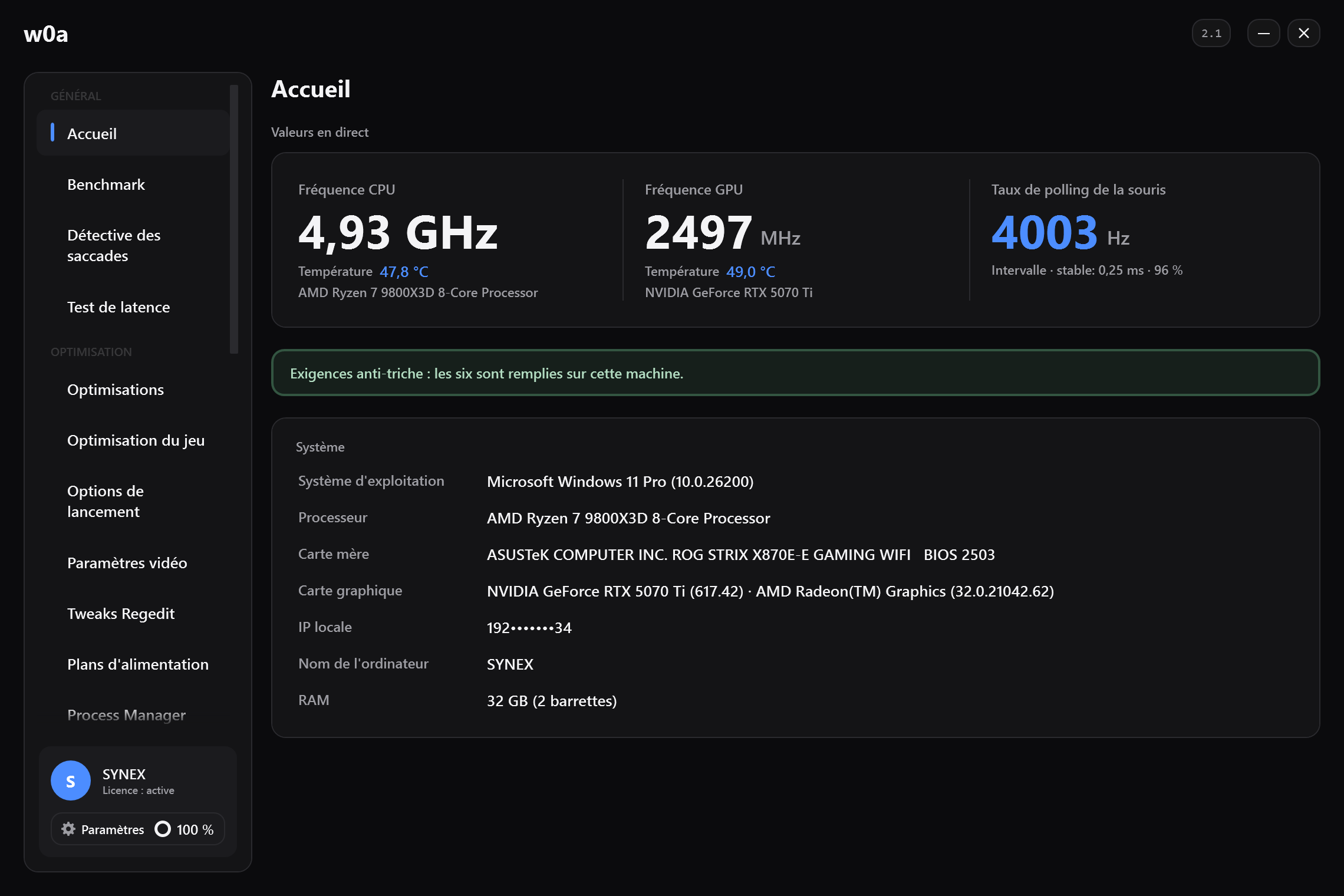
Les pages se répartissent en deux groupes, et tu dois savoir lequel est lequel avant de commencer :
| Gratuit | Nécessite un plan (Pro) |
|---|---|
| Accueil — températures, fréquences, utilisation | Tweaks Regedit (21 entrées) |
| Benchmark — moyenne et 1% low, avant/après | Carte graphique |
| Optimisations (39 interrupteurs) | Optimisation du jeu |
| Fix — les cartes de réparation | Process Manager |
| Paramètres RAM — mémoire utilisée, test de bande passante, nettoyeur de mémoire | Plans d'alimentation |
| Options de lancement, Paramètres vidéo | Connexion Internet (réglage de la carte réseau) |
| DNS, Ping | RAM Timings |
| Pilotes, Démarrage, Désinstaller des applications | Détective des saccades, Ports USB, Test de latence |
| Journaux, Sauvegardes |
Obtenir Pro sans payer : l'essai de 3 jours
Tu n'as rien à acheter pour suivre ce guide jusqu'au bout. Il existe un essai Pro de 3 jours. C'est sur Discord que tu prouves que l'essai te revient, et dans l'application que tu le dépenses :
- Ouvre Paramètres, cherche la carte Essai Pro de 3 jours et appuie sur Rejoindre le serveur Discord.
- Sur le serveur, tape
/trial. Le bot ne répond qu'à toi, à personne d'autre, et si tu y as droit sa réponse contient un code à usage unique de la formeABCDE-FGHJK. - De retour dans l'application, colle ce code dans le champ de la carte d'essai.
- Appuie sur Obtenir l'essai. Pro est actif tout de suite sur cet appareil — il n'y a aucune clé à saisir.
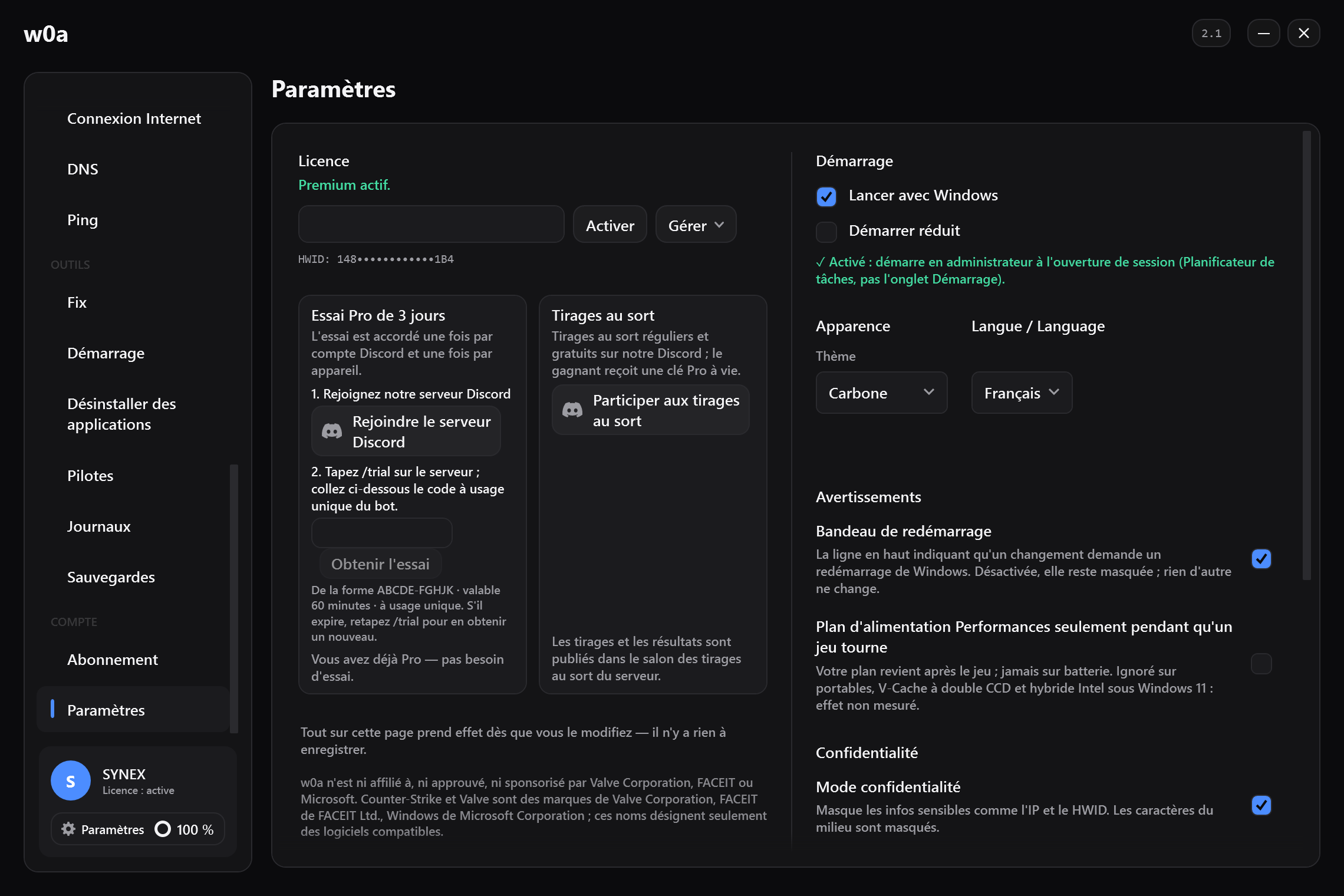
Le code est valable 60 minutes et ne fonctionne qu'une seule fois. S'il expire, retape /trial pour en obtenir un nouveau — le redemander ne coûte rien et n'entame pas ton essai. Ne colle ce code nulle part en public : quiconque l'a en main peut dépenser ton essai sur sa propre machine.
L'essai est accordé une fois par compte Discord et une fois par appareil, et le compte Discord doit avoir au moins sept jours. Ces deux règles existent pour que l'essai ne puisse pas être farmé avec des comptes neufs ; elles ne sont pas là pour te piéger.
Mesure avant de toucher à quoi que ce soit
C'est l'étape que les gens sautent, et c'est parce qu'ils la sautent qu'une si grande partie de ce domaine relève du folklore. Ouvre Benchmark, choisis ton jeu, appuie sur Démarrer la mesure, joue la même carte ou le même replay pendant une à deux minutes, reviens et arrête.
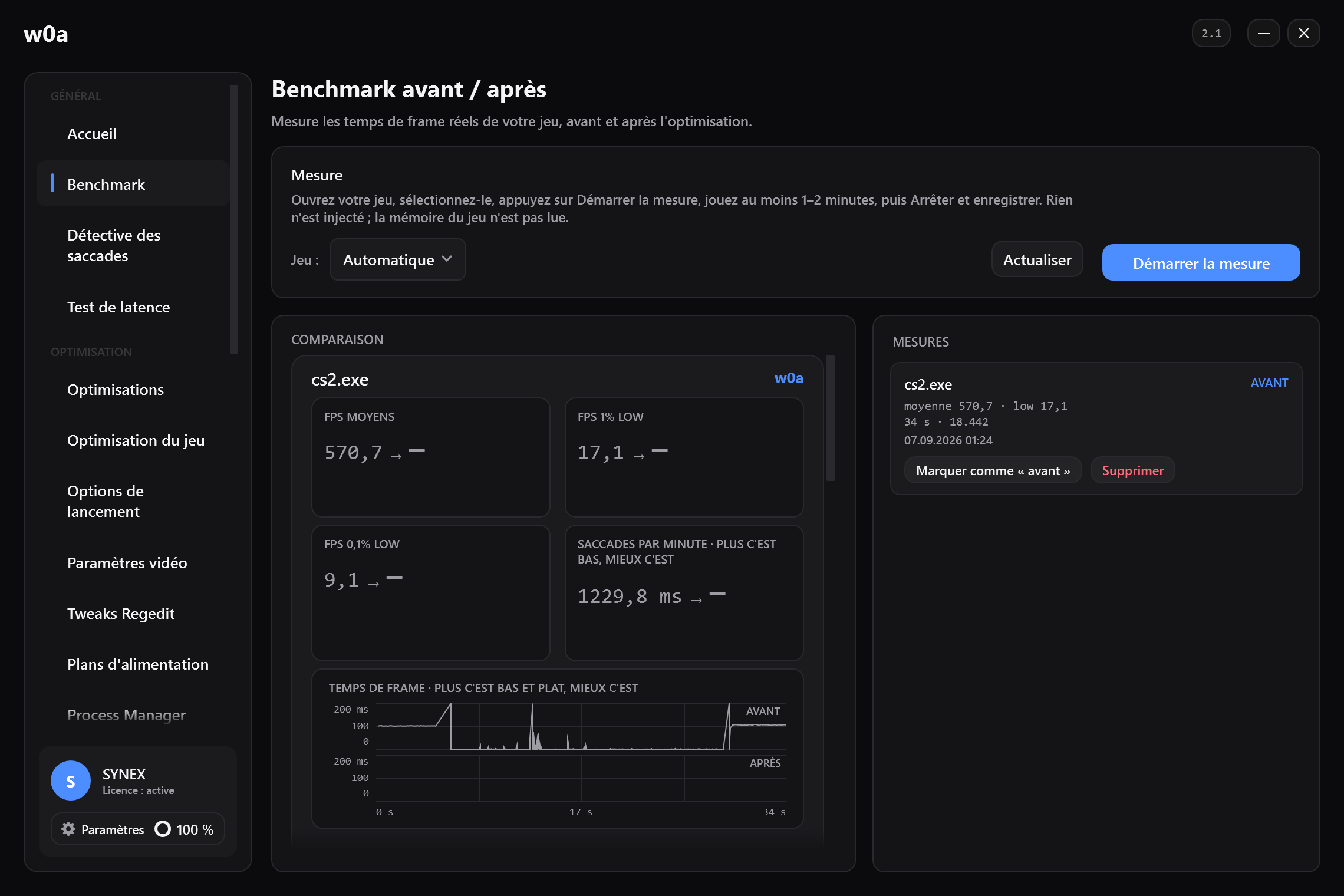
Elle rapporte les FPS moyens, les FPS en 1% low et un troisième chiffre qui est soit les saccades par minute, soit la pire image en millisecondes, selon ce que portent les deux captures. Le 1% low est le chiffre dont parle tout ce guide — la moyenne peut monter alors que le jeu se joue moins bien. La capture lit les temps d'image dans le flux d'événements de Windows lui-même : elle n'injecte rien dans le jeu, ne dessine aucun overlay et ne lit jamais la mémoire du jeu.
Prends cette première capture avant de changer quoi que ce soit dans w0a. Pour la deuxième, utilise la même scène et les mêmes réglages en jeu, sinon tu compares deux choses différentes et le chiffre ne veut rien dire.
Optimisations — gratuit, 39 interrupteurs
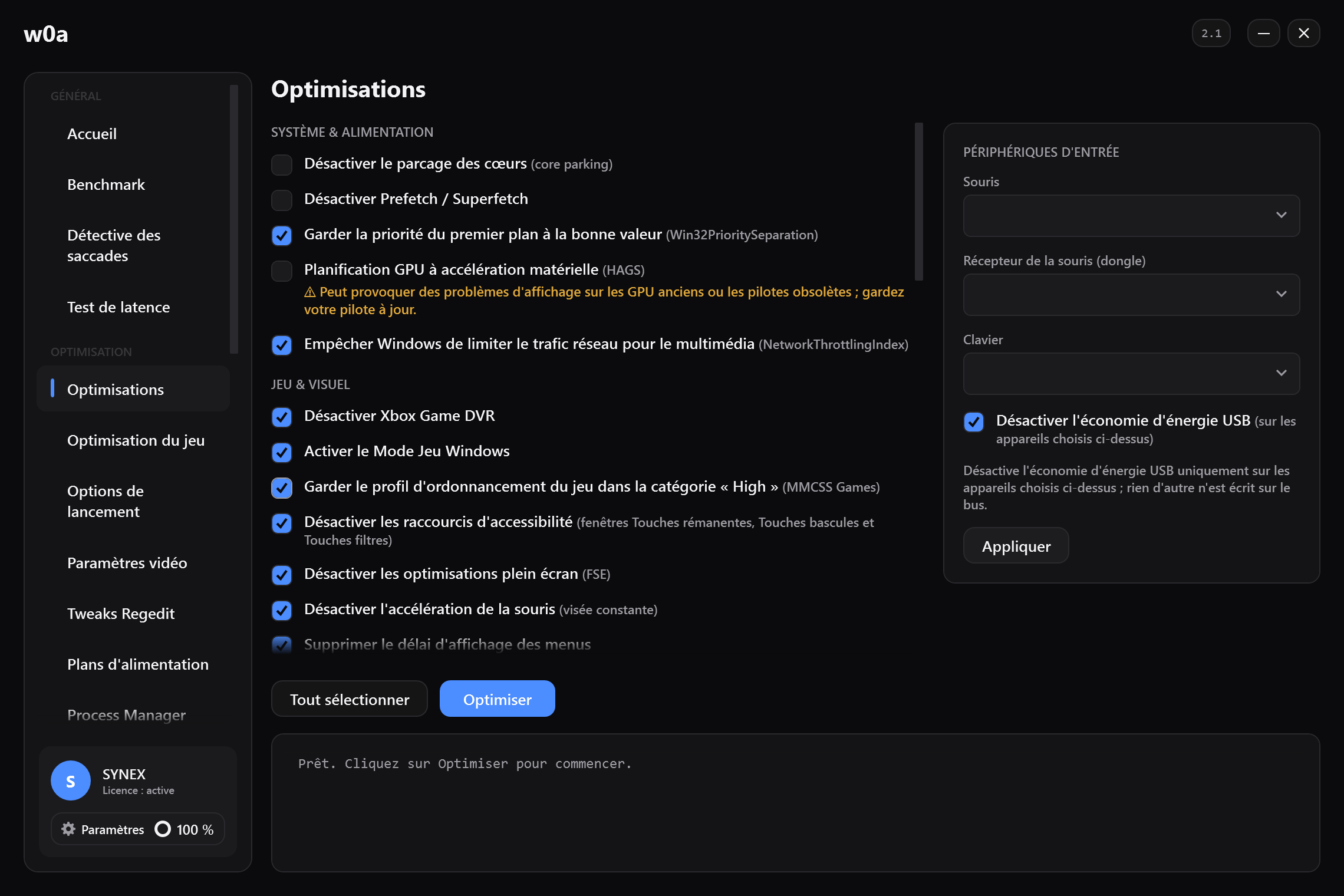
Cette page n'est pas derrière un plan. Chaque interrupteur est un réglage avec sa propre case, donc tu peux en activer cinq et mesurer, au lieu d'appuyer sur un gros bouton en espérant. Chaque interrupteur qui écrit quelque chose enregistre ce qui était là avant.
Tweaks Regedit — Pro, 21 entrées
C'est la page qui fait le ménage dans ce que Windows lance de lui-même sans jamais le dire : la capture en arrière-plan de Recall et de Copilot, les fonctionnalités grand public (les applications suggérées qui réapparaissent dans le menu Démarrer), le partage en envoi de Delivery Optimization, l'activité des applications en arrière-plan et le service d'utilisation du réseau. Elle fixe aussi une taille constante aux files d'attente d'entrée de la souris et du clavier, supprime le délai de démarrage de l'Explorateur et coupe les animations des fenêtres et de la barre des tâches.
Une entrée mérite d'être lue deux fois : TdrDelay est remis à la valeur par défaut de Windows. Certains outils l'augmentent. Sur une vraie machine, c'est là que CS2 s'est figé, alors w0a répare la valeur au lieu de l'écrire.
Carte graphique — Pro
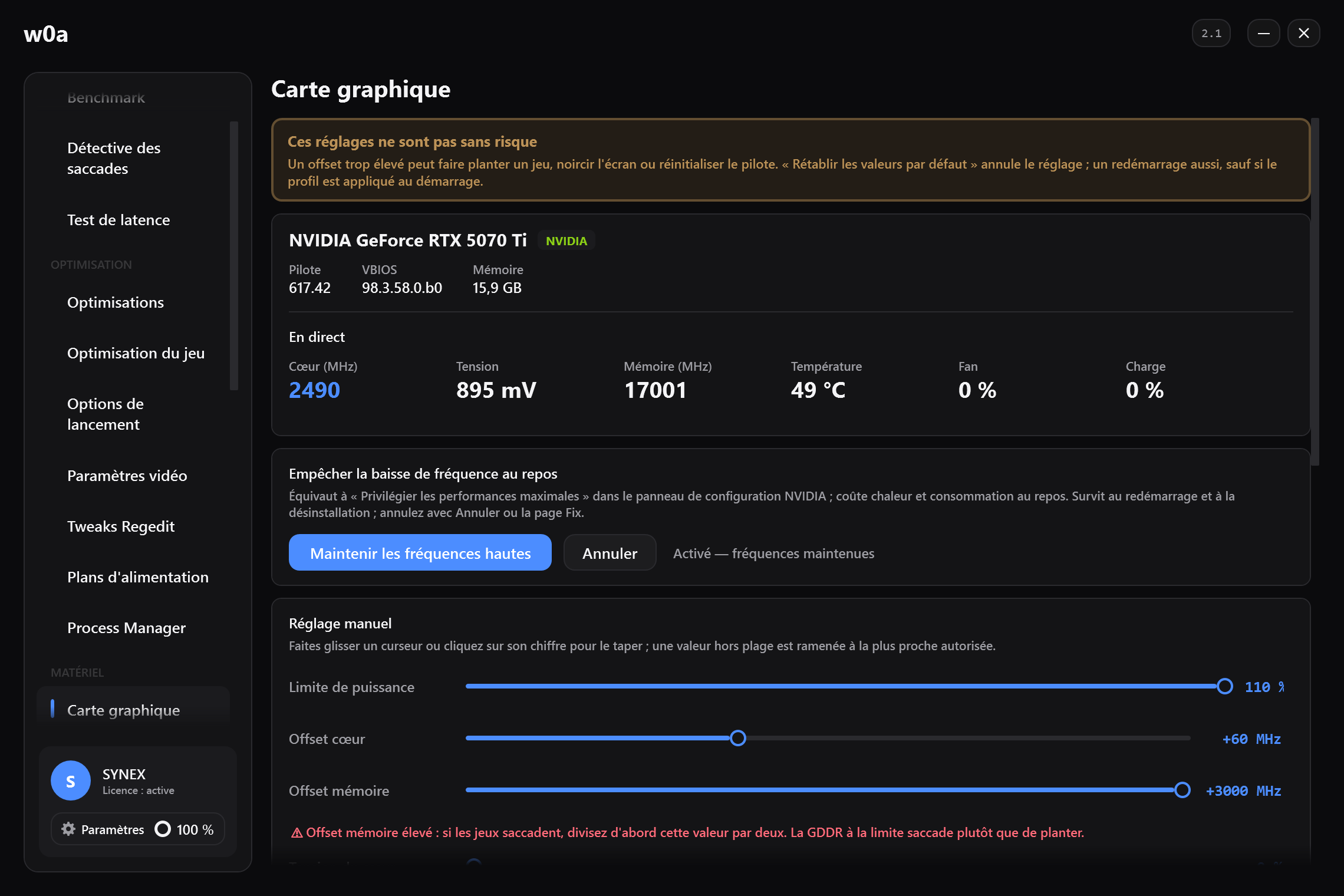
Limite de puissance, offset du cœur et de la mémoire, tension et courbe de ventilateur, plus un interrupteur qui empêche la carte de baisser ses fréquences au repos. Le pilote ramène tout ce que tu tapes dans la plage qu'il autorise, donc une faute de frappe ne peut pas abîmer la carte — mais un offset trop ambitieux peut quand même faire planter un jeu ou réinitialiser le pilote, et la page le dit en haut plutôt qu'en note de bas de page.
Fix — gratuit
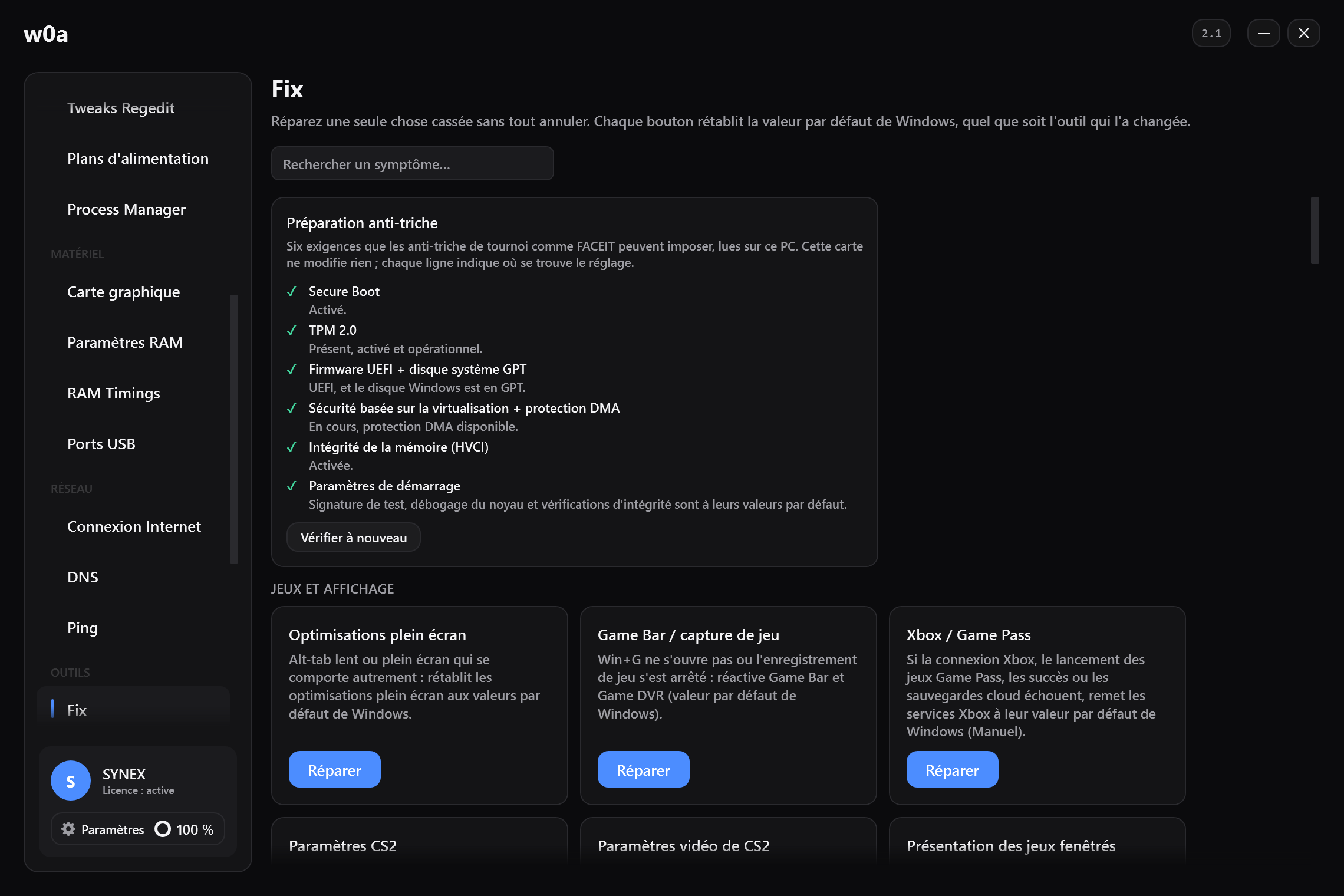
Chaque tweak du produit a une carte de réparation ici, et chaque carte réécrit sans condition la valeur par défaut de Windows — elle ne dépend pas de l'existence d'une sauvegarde de w0a, et elle se moque de savoir quel outil a fait le changement. Si quelque chose dans ce guide a cassé une fonction dont tu avais besoin, c'est ici que tu annules cette chose-là au lieu de tout annuler.
Ce que w0a ne fera pas
- Aucun tweak au niveau du noyau.
DisablePagingExecutive,LargeSystemCache, les forçages de résolution du minuteur et le reste de cette famille sont refusés d'emblée. La page Fix peut encore les supprimer, parce qu'une machine déjà touchée par un outil plus ancien doit rester réparable. - Aucun interrupteur MPO ou TDR.
OverlayTestMode,DisableOverlays,TdrDelay,TdrLevel— ceux-là ont figé CS2 sur une vraie machine, ils ne sont donc pas dans le produit. - Rien qui ne puisse être annulé. Chaque écriture passe d'abord par un journal de sauvegarde, et la page Fix ci-dessus est le second chemin de retour, indépendant du premier.
Puis mesure de nouveau
Deuxième capture, même scène, mêmes réglages. Regarde le 1% low, pas la moyenne. S'il n'a pas bougé, dis-le-toi honnêtement et annule ce que tu avais activé — c'est à ça que sert la page Fix, et c'est un meilleur résultat que de garder un changement qui ne fait rien en racontant aux autres qu'il marche.
Mesurer — est-ce que le changement a marché ?
Tout ce qui précède ne vaut rien si tu ne peux pas dire si ça a aidé. Voici le protocole.
- La même scène, à chaque fois. Un benchmark intégré, ou un trajet que tu peux refaire à l'identique. Pas « une partie ».
- Un run de chauffe d'abord, et jette-le. NVIDIA le concède en pratique : son App a ajouté l'Automatic Shader Compilation pour reconstruire les shaders DirectX 12 pendant que le système est au repos, "reducing the frequency of game runtime compilation after driver updates". Un run pris juste après un changement de pilote mesure la compilation des shaders, pas le pilote.
- Au moins trois répétitions par configuration.
- Une variable à la fois. Change une chose, relance, compare. Changer cinq réglages et mesurer une fois ne t'apprend rien sur celui qui comptait — et empiler cinq gains mesurés séparément en un total, c'est de l'arithmétique, pas de la mesure.
- Compare les low, pas la moyenne. C'est tout l'enjeu. Les moyennes masquent précisément les événements que tu cherches à supprimer. Regarde le 1% low.
- Fige l'arrière-plan. Navigateur, logiciel d'enregistrement, téléchargements — identiques dans les deux captures, sinon l'écart que tu mesures est le leur.
- Juge par rapport à ton propre bruit. Si trois runs de la même configuration inchangée varient plus que l'écart qui t'enthousiasme, tu as trouvé du bruit, pas une amélioration.
Les outils. La page Benchmark de w0a fait la comparaison avant/après à ta place : elle enregistre un run, rapporte les FPS moyens, le 1% low et soit les saccades par minute, soit la pire image, et met deux enregistrements côte à côte — prends-en un avant un changement et un après, sur la même scène, et compare la colonne du 1% low. Alternatives indépendantes des fabricants : NVIDIA FrameView, qui mesure "frame rates, frame times, power, and performance-per-watt" sur une large gamme de cartes graphiques, et le PresentMon open source d'Intel, qui capture "CPU, GPU, and Display frame durations and latencies" sur DirectX, OpenGL et Vulkan. Note que ces outils te donnent des relevés image par image ; les centiles se calculent à partir de ces relevés, ils ne te sont pas servis tout faits. Et si tu es sur Arc, souviens-toi du plantage encore ouvert entre la XeSS MFG et CapFrameX ou RivaTuner Statistics Server.
Souvent répété, jamais mesuré
| Affirmation | Ce qu'il en est vraiment |
|---|---|
| « Cette branche de pilote est meilleure » | Mesure-le sur ta propre machine. Des régressions à l'échelle d'une branche que le fabricant a reconnues par écrit existent (Godot sur R580, Black Myth: Wukong après R570) ; tout le reste est un témoignage isolé. |
| « Low Latency Mode = Ultra fait monter le 1% low dans tous les jeux » | Contredit par les propres termes de NVIDIA : DX9/DX11 au lancement (DX12 plus tard), Vulkan toujours non pris en charge — et le sujet est la latence, pas le 1% low. |
| « Active / désactive Threaded Optimization » | Aucune documentation du fabricant, aucune mesure. Non recommandé dans un sens comme dans l'autre. |
| « Coupe Radeon Chill / Enhanced Sync / Boost » | Aucune mesure de 1% low n'existe. La seule mesure que nous ayons trouvée porte sur les FPS moyens et a cinq à sept ans. |
| « Il faut activer / désactiver HAGS » | Aucune source ne donne de chiffres de jeu ; la source habituellement citée recommande de l'essayer jeu par jeu. |
| « Désactive le Mode Jeu » | Aucune mesure. Le mécanisme plaide pour le laisser activé. |
| « Mets le cache de shaders sur Unlimited » | Aucun effet mesuré n'a pu être démontré sous Windows. |
| « Désactive le SMT / les E-cores » | Aucune mesure vérifiée. Tu échangerais des performances multicœur connues contre un gain non vérifié. |
| « Reviens à un ancien pilote et tu te fais bannir » | Sans source. Le vrai risque est du côté des paquets resignés et des fonctions de pilote qui vont mettre les mains dans le code du jeu. |
| « Le pilote Studio est plus stable en jeu » | Même branche, même jour, même numéro de version. La promesse de fiabilité de Studio est faite pour les applications créatives. |
| « Ce réglage te fait gagner X % de FPS » | Un pourcentage sans matériel, sans scène, sans nombre de runs et sans outil nommé n'est pas une mesure. |
Cette page est datée du 23/08/2026 — voici comment tout revérifier toi-même
Tous les numéros de version ci-dessus vont expirer — le 610.88 avait déjà 26 jours au 23/08/2026, et les deux fabricants sortent plusieurs versions par trimestre, donc le pilote suivant existe peut-être déjà quand tu lis ces lignes. Apprends les vérifications plutôt que de faire confiance aux chiffres :
Ta version et ta build de Windows : lance winver.
Versions, builds et dates de support de Windows : le tableau des informations de version. C'est l'autorité unique ; c'est aussi là que tu peux voir si deux versions ont reçu la même mise à jour cumulative.
Les problèmes connus avant d'installer : les pages de release health pour 25H2 et 24H2.
Savoir si l'intégrité de la mémoire est activée : msinfo32, à la ligne "Virtualization-based Security Services Running", ou la page Isolation du noyau dans l'application Sécurité Windows. Microsoft documente aussi la clé de registre volatile HKLM\System\CurrentControlSet\Control\CI\State → HVCIEnabled.
Savoir si un pilote NVIDIA a un problème ouvert qui te concerne : le PDF des notes de version, dont l'adresse se déduit du numéro de version — https://us.download.nvidia.com/Windows/{version}/{version}-win11-win10-release-notes.pdf. Lis la section 3.2, Open Issues. Prends la date de sortie dans le PDF, pas dans l'horodatage du fichier d'installation — les deux peuvent différer.
Les bulletins de sécurité NVIDIA : le dépôt de bulletins signés. Regarde quelles lignes disent Windows avant de jeter une note de gravité à la figure de quelqu'un.
Les notes de version d'AMD : le motif https://www.amd.com/en/resources/support-articles/release-notes/RN-RAD-WIN-<major>-<minor>-<patch>.html fonctionne — RN-RAD-WIN-26-8-1 en est un exemple vivant — et l'archive des articles de support t'y mène aussi si le motif venait à changer. Lis « Known Issues » à chaque fois ; c'est là que vit la consigne Starfield.
Intel : la page de téléchargement Arc porte la version actuelle, la date et les notes de version.
Cette dernière section est la partie du guide qui n'expire pas, parce qu'elle contient une méthode au lieu d'un chiffre. Tout ce qui est au-dessus expire — alors quand les versions te sembleront vieilles, ne suppose pas que le raisonnement l'est aussi. Revérifie les versions, garde l'ordre.
Résumé des risques
Mise à jour de firmware : peut rendre une machine incapable de démarrer, et déclenchera la demande de clé de récupération BitLocker sur un volume chiffré. Sauvegarde d'abord, garde la clé de récupération, garde l'alimentation branchée.
DDU en mode sans échec : le code PIN Windows Hello n'y fonctionne pas. Sans ton vrai mot de passe — et ta clé de récupération si le disque est chiffré — tu peux te verrouiller dehors.
Pilotes tiers remballés (NVCleanstall) : resignés, donc hors du support officiel de NVIDIA, avec un mode de signature compatible EasyAntiCheat mais aucune garantie équivalente pour les autres anti-triche noyau. Si tu joues à des titres compétitifs, l'installeur d'origine est la voie la moins risquée.
Revenir à un ancien pilote : le vrai coût documenté est la sécurité, pas les bannissements. Un utilisateur Windows resté aujourd'hui en 581.80 n'a pas les correctifs Windows des bulletins NVIDIA de janvier et de mai 2026 — 8 CVE, la pire notée CVSS 7.8. Sur Intel Arc, les versions antérieures au 32.0.101.6987 ont été retirées du Download Center en avril 2026, alors garde une copie locale de tout ce sur quoi tu comptes.
LTSC : il n'existe aucune voie d'achat légale au détail pour un particulier, l'évaluation de 90 jours n'est pas destinée à un usage en production, et Microsoft dit que LTSC n'est pas prévu pour des PC polyvalents et peut perdre avec le temps la prise en charge des outils externes.
Désactiver Secure Boot, le TPM 2.0 ou VBS : désactiver les deux premiers peut te fermer l'accès à des jeux que tu possèdes. Désactiver VBS est une vraie décision de sécurité, avec un coût possible côté anti-triche, et les performances publiées en sa faveur viennent de matériel de 2023-2024, le même laboratoire ayant plus tard conclu que ce n'est plus nécessaire sur Windows 11. Si tu le fais, fais-le délibérément et mesure-le toi-même.
Tu joues à CS2 ? Quelles options de lancement font encore quelque chose, et où sont vraiment les images dans le menu vidéo : FPS bas et saccades dans CS2 : une liste de contrôle mesurée
Cette page t'a-t-elle aidé ?
Qu'est-ce qui manquait, ou qu'est-ce qui n'a pas marché ? Nous lisons chacun de ces messages.
Si cette page n'a pas réglé le problème, écris-nous — dis-nous quel article tu as lu, et nous corrigerons l'article.