La tua frequenza media dei fotogrammi non è il numero che ti rovina uno scontro. Il numero che ti rovina uno scontro è l'1% più lento dei tuoi frame — l'1% low, che a volte trovi scritto P1 low — e lo 0.1% più lento. Una macchina può reggere 240 FPS di media e sembrare comunque una presentazione di diapositive due volte al minuto. Questa guida parla di quel secondo numero.
È scritta per chi ha appena formattato la macchina, o sta per farlo. L'ordine qui sotto è tutto il punto della guida: uno "stutter fantasma" che la gente insegue per settimane può essere il risultato di un sistema montato nell'ordine sbagliato, dove Windows Update ha sostituito in silenzio un driver, o un pacchetto chipset è stato installato dopo il driver video, o la memoria gira alla sua velocità di ripiego dal giorno in cui il PC è stato assemblato.
Questa pagina rispecchia quello che era verificabile il 2026-08-23. Ogni numero di versione qui sotto porta una data, e l'ultima sezione ti insegna a ricontrollarli tutti da solo, perché metà di questi numeri sarà vecchia entro un anno.
Cosa promette questa guida, e cosa no
Esiste un intero genere di "guida agli FPS" costruito con numeri di cui nessuno può risalire alla fonte. Non ne stiamo scrivendo un'altra. Le regole che questa pagina si impone:
- Se un'affermazione ha una fonte, la fonte è collegata. Se non ce l'ha, la pagina o dice "opinione della community, non misurata", oppure la lascia fuori.
- Dove misurazioni indipendenti non vanno d'accordo, te lo diciamo. "Le prove sono contrastanti" batte una sicurezza finta.
- Niente percentuali inventate. Nessun numero di questa pagina è stato stimato, arrotondato per fare effetto o riportato da un'altra guida.
- Dove una misurazione esiste ma il suo autore le ha attaccato un avvertimento, ti arriva anche l'avvertimento.
- I passaggi rischiosi sono etichettati come rischiosi, compresi quelli che questa pagina consiglia.
Ecco subito il riassunto scomodo: quasi tutte le impostazioni che circolano come "rimedi per l'1% low" non sono mai state misurate da nessuno che abbia pubblicato un metodo. Le cose su questa pagina che hanno prove vere dietro sono poche — un profilo di memoria corretto, un driver che non sia rotto proprio per il tuo gioco, e non installare porcherie. Tutto il resto è un ragionamento sul meccanismo (onesto, ma non una misurazione) oppure una decisione che devi provare sulla tua macchina.
Cos'è un 1% low, e perché ignoriamo la media
Gli FPS medi sono la media di tutti i frame di una sessione, e fare la media è esattamente ciò che nasconde uno stutter. Ordina i tuoi frame time dal peggiore al migliore: il peggior 1% è l'1% low (P1), il peggior millesimo è lo 0.1% low. È lì che vive lo strappo che senti. Se il contatore dice 180 FPS di media mentre l'1% low sta a 70, quello che hai sullo schermo non è un'esperienza a 180 FPS.
Una seconda cosa, separata, è la latenza di input. Reflex, Anti-Lag 2 e la modalità a bassa latenza di NVIDIA riducono la latenza, e quella riduzione è stata misurata; non esiste una misurazione che mostri che migliorino l'1% low. Questa guida tiene le due cose distinte, perché è facile confonderle.
Quale Windows
Windows 11 25H2 — la risposta di oggi
Al 2026-08-23 la risposta è Windows 11 25H2. La pagina di download di Microsoft porta in questo momento l'etichetta "(Current release: Windows 11 2025 Update l Version 25H2)", e la tabella delle informazioni di rilascio indica 25H2 come disponibile in generale dal 2025-09-30, con il supporto Home/Pro fino al 2027-10-12.
Non installare da supporti 24H2. Non perché resteresti senza supporto — Microsoft dichiara che i dispositivi Home e Pro non gestiti che stanno su 24H2 ricevono in automatico l'aggiornamento a 25H2 — ma perché 24H2 Home/Pro smette di ricevere aggiornamenti il 2026-10-13, quindi ti staresti iscrivendo a un ciclo di aggiornamento in più, del tutto evitabile, su una macchina appena montata.
| Versione | Stato (2026-08-23) | Fine supporto Home/Pro |
|---|---|---|
| Windows 11 25H2 | Rilascio corrente, l'obiettivo dell'installazione pulita | 2027-10-12 |
| Windows 11 24H2 | Ancora in manutenzione, passa a 25H2 da sé | 2026-10-13 |
| Windows 11 26H1 | Non per i dispositivi già esistenti | — |
| Windows 11 26H2 | Oggi non esiste | — |
| Windows 10 22H2 | Fuori supporto, solo ESU a pagamento o con iscrizione | 2027-10-12 (ESU) |
24H2 contro 25H2, come prestazioni: non c'è niente da scegliere. La prova più pulita non è nemmeno un benchmark. Il 2026-08-11 le due versioni hanno ricevuto lo stesso aggiornamento cumulativo — KB5121003, che produce le build 26100.9168 e 26200.9168 — perché 25H2 arriva come pacchetto di abilitazione sullo stesso ramo di manutenzione. Stesso codice, stesse correzioni, stesso giorno.
26H1 non è per te. Microsoft dichiara che "is scoped to support new devices that come to market in early 2026 and is not designed as a feature update for existing devices. This version is not offered as an in-place update from 24H2 or 25H2 on existing devices." (La stampa aggiunge che i primi dispositivi sono basati su Snapdragon; quella precisazione viene dai giornalisti, non dalla nota di Microsoft.)
26H2 non esiste ancora. Al 2026-08-23 non ha una riga nella tabella di rilascio di Microsoft e non è comparso nell'annuncio Release Preview del 14 agosto 2026, che elencava soltanto build 24H2/25H2 e 26H1. Se stavi aspettando quello prima di formattare: oggi non c'è niente da aspettare.
Windows 10 non è più un'opzione di prestazioni
Windows 10 22H2 è fuori dal supporto ordinario. Il programma consumer di aggiornamenti di sicurezza estesi va fino al 2027-10-12, con tre strade di iscrizione (gratis con la sincronizzazione delle impostazioni del PC, 1.000 punti Microsoft Rewards, oppure un acquisto una tantum di 30 USD o equivalente locale più tasse) e copre fino a 10 dispositivi. Microsoft è esplicita su cosa ottieni: "ESU enrollment does not provide other types of fixes, feature improvements, or product enhancements. It also does not come with technical support."
C'è una seconda scadenza che è facile lasciarsi sfuggire. NVIDIA ha dichiarato che supporterà pienamente Windows 10 con i driver Game Ready e Studio per un altro anno, e che dopo ottobre 2026 il supporto driver su Windows 10 passa a un aggiornamento di sicurezza trimestrale per tre anni, fino a ottobre 2029. Se oggi fai un'installazione pulita di Windows 10 per giocare, sbatti contro quel muro fra circa due mesi.
LTSC: la risposta legale
La documentazione di Microsoft dice che il canale di manutenzione a lungo termine non è pensato per essere installato sulla maggior parte o su tutti i PC di un'organizzazione — è per dispositivi a scopo speciale che fanno un solo compito importante, che "are also typically not heavily dependent on support from external apps and tools", e avverte che col tempo "there might be some external tools that don't continue to provide legacy support". In ambito videoludico, "external tools" comprende gli anti-cheat e le piattaforme di gioco.
Non esiste una strada legale al dettaglio per cui un privato possa comprare una licenza LTSC. L'Evaluation Center di Microsoft offre una valutazione di 90 giorni che dichiara "A product key is not required for this software" e indirizza chi vuole comprare a "contact one of our Authorized Windows IoT Distributors". Consigliare LTSC a chi gioca in casa significa, in pratica, consigliare una chiave di mercato grigio. Questa guida non lo fa.
Windows 11 è davvero più veloce nei giochi?
Un po', stando alle prove attuali, e con asterischi veri. A gennaio 2026 TechSpot/Hardware Unboxed ha provato 14 giochi su Windows 11 25H2 contro Windows 10 22H2 (Ryzen 7 9800X3D, RTX 5090, SSD separati, VBS disattivato sia via software sia nel BIOS su entrambi i lati, driver 591.74 — tre rami indietro rispetto a oggi) e ha trovato Windows 11 avanti di circa il 4% a 1080p e del 5% a 1440p e 4K. Tre cose dello stesso articolo devono viaggiare insieme a quel numero:
- La conclusione dell'autore stesso dice che buona parte della differenza potrebbe dipendere dal driver GeForce. In Spider-Man 2 Windows 11 era avanti del 7% con una RTX 5090 — e il divario è sceso a zero con una RX 9070 XT.
- In The Last of Us Part II Remastered a 1080p era Windows 10 ad essere avanti — del 6% di media e del 12% sull'1% low.
- Il divario assurdo del 24% in quel titolo a 4K era specifico della RTX 5090, e l'autore sospetta un bug nel comportamento di quella scheda.
Quindi: leggiti l'articolo prima di trattare "Windows 11 è più veloce" come una legge. I motivi per installare Windows 11 sono il ciclo di vita del supporto e quello dei driver, non una percentuale promessa.
VBS / Integrità della memoria: una decisione, non un passaggio
Microsoft dichiara che l'integrità della memoria è attiva per impostazione predefinita sulle installazioni pulite di Windows 11 su hardware compatibile, e che "auto-enablement pertains only to clean installs, not upgrades of existing devices". Se stai formattando, parti con quella attiva.
Quanto costa, onestamente: misurazioni riportate nel 2023 (Intel i9-13900K, RTX 4090) mostravano che disattivare VBS migliorava l'1% low di circa il 6–8,7% a 1080p e 1440p e di circa il 4,9% a 4K — i numeri sono stati riportati da HotHardware sulla base dei test di Tom's Hardware, e il risultato più clamoroso di quell'articolo porta un esplicito "prendetelo con le pinze" dell'autore stesso, quindi qui quella cifra non la ripetiamo. ComputerBase ha misurato la stessa direzione in modo indipendente su un Ryzen 7 5800X3D e un Ryzen 7 9700X: all'incirca 5–6% di media e 7–8% sull'1% low.
E poi la controprova, dalla stessa testata: in un confronto Windows 10 contro Windows 11 di dicembre 2024 (Ryzen 5 7600X3D, 13 giochi), ComputerBase ha misurato Windows 11 con HVCI attivo a 129 FPS contro 130 FPS con HVCI spento, e ha concluso che disattivare le funzioni di sicurezza non è più necessario nella maggior parte degli scenari su Windows 11. Anche l'elenco di compatibilità di Microsoft cita MBEC/GMET come requisito, ed è il motivo tecnico per aspettarsi un costo più basso sulle CPU recenti che sull'hardware del 2023 da cui quei numeri arrivano.
C'è anche un costo dall'altra parte. La modalità On-Demand di Vanguard di Riot — quella che impedisce al driver anti-cheat di caricarsi all'avvio — richiede Windows 11 25H2 o più recente più Secure Boot, TPM 2.0, VBS, HVCI e IOMMU tutti insieme. Chi non rientra nei requisiti non resta fuori dal gioco; continua con la modalità Vanguard caricata all'avvio, quella di sempre. Lo scambio quindi è "il driver kernel continua a caricarsi all'avvio", non "non posso giocare".
La nostra posizione: lasciala attiva per impostazione predefinita, e se decidi di spegnerla, fallo come esperimento deliberato e misurato sulla tua macchina — non perché lo dice un numero di tre anni fa preso su hardware diverso. w0a non tocca questa impostazione per te.
L'ordine di installazione
Questo ordine non è una ricetta per gli FPS. Nessun test pubblicato misura che effetto abbia l'ordine di installazione sul frame rate. L'ordine esiste perché il risultato sia riproducibile e perché Windows Update non sovrascriva il driver che hai installato apposta. La descrizione che Intel stessa dà del suo pacchetto chipset — "not a driver and does not include drivers" — mostra che perfino il produttore del passaggio più elementare qui non fa alcuna promessa di prestazioni.
- Aggiorna e configura il BIOS/UEFI. — Perché: un aggiornamento del firmware può azzerare le tue impostazioni e, su un sistema già installato, fa comparire la richiesta di ripristino della cifratura del disco; farlo prima di formattare non costa niente.
- Installa Windows 11 25H2 da zero, dalla ISO ufficiale; al primo avvio disattiva temporaneamente il canale driver di Windows Update, poi completa gli aggiornamenti qualitativi. — Perché: Windows Update installa un driver video nel giro di pochi minuti e riscrive quello che stavi per mettere a mano, e Microsoft ha riconosciuto formalmente questa lamentela.
- Installa il pacchetto chipset / piattaforma CPU. — Perché: è lo strato che identifica i tuoi dispositivi, e su AMD è da lì che arrivano il posizionamento dei thread e il profilo energetico.
- Installa i driver di archiviazione, rete e audio; non lasciare nemmeno un punto esclamativo giallo in Gestione dispositivi. — Perché: un singolo dispositivo lasciato su un driver generico diventa un guasto fantasma che poi darai la colpa al driver video — e il passaggio successivo ha bisogno di una rete funzionante.
- Installa il driver video per ultimo (su NVIDIA, con NVCleanstall). — Perché: la pulizia del driver può richiedere la modalità provvisoria e la rete scollegata, quindi la rete deve essere già pronta; e il canale driver di Windows Update va spento prima di questo passaggio.
- Fai le tue impostazioni di driver e di Windows, riaccendi il canale driver di Windows Update, poi prendi la tua prima misura (quella di riferimento). — Perché: senza una registrazione "prima" con cui confrontare, non puoi dire se una modifica successiva abbia fatto qualcosa.
- Installa w0a per ultimo. — Perché: uno strumento di messa a punto mostra cosa fa quando atterra su una base pulita e misurata; buttato su un sistema caotico aggiunge solo un altro strato di nebbia.
Passaggio 1 — BIOS/UEFI
Microsoft documenta la trappola in modo esplicito: devi sospendere temporaneamente la protezione BitLocker prima degli aggiornamenti non Microsoft, come gli aggiornamenti del firmware del produttore del computer e del firmware TPM, e se non lo fai il sistema non riconoscerà la chiave BitLocker e chiederà la chiave di ripristino a ogni riavvio. Il comando che dà Microsoft è Suspend-BitLocker -MountPoint "C:" -RebootCount 0, dove 0 significa "resta sospeso finché non lo riattivo a mano".
Quell'articolo di Microsoft riguarda Windows 10. Il meccanismo — il TPM che misura un firmware diverso da quello che c'era quando la chiave è stata sigillata — è lo stesso su Windows 11, ma tratta l'articolo come la fonte del meccanismo, non come un documento su Windows 11.
Sugli aggiornamenti del firmware, le FAQ di ASUS sono di una schiettezza rinfrescante e valgono per qualsiasi produttore: "Without any special Reason, no need to update each version, just update to the latest version" e "Updating BIOS may have the risk of not booting up. Please back up your data first before updating the BIOS." Ti dicono anche di tenere l'alimentazione collegata per tutta la durata e di non toccare tastiera, mouse o dispositivi USB durante il flash.
Il modo onesto di dirlo non è "se non è rotto non toccarlo" — è "se non hai un motivo, non toccarlo." Un'installazione pulita è un motivo: è l'unico momento in cui l'aggiornamento non ti costa niente, perché non c'è nessun volume cifrato, nessuna impostazione salvata e nessuna sessione di gioco da perdere.
Dopo un aggiornamento del firmware, non dare per scontato che le tue impostazioni siano sopravvissute. Rientra nel firmware e verifica che il profilo di memoria e il Resizable BAR siano ancora attivi. Consideralo un punto di una lista di controllo, non un'affermazione su cosa faccia la tua scheda madre.
Attiva il profilo di memoria (XMP su Intel, EXPO su AMD). È la voce meglio misurata di tutta la pagina — e arriva anche con l'avvertenza più importante. I test DDR5 di TechSpot su piattaforma Ryzen AM5 (pubblicati verso aprile 2025) hanno rilevato che passare da DDR5-5600 a DDR5-8000 migliorava l'1% low in Marvel Rivals del 17% e la media del 9%. Ma la stessa recensione ha rilevato che le DDR5-6000 CL26 davano prestazioni molto simili alla configurazione DDR5-8000, e che in CS2 il guadagno dalla base DDR5-6000 CL30 della recensione alle DDR5-8000 era di circa il 4%. Ne seguono due conclusioni, e la seconda conta di più: attivare il profilo di memoria è un guadagno vero e misurato. Comprare un kit DDR5-8000 non è la stessa affermazione. Quel test è anche solo su AM5; non portarlo su una piattaforma Intel.
Lascia attivi Secure Boot e TPM 2.0. Call of Duty: Black Ops 7 è uscito con requisiti di TPM 2.0 e Secure Boot su PC, e lo stesso requisito vale per Battlefield 6 attraverso l'anti-cheat Javelin di EA (quel resoconto si appoggia a un'altra testata invece che alle pagine degli editori, quindi trattalo come un'indicazione forte più che come una scheda requisiti primaria). Anche la modalità On-Demand di Vanguard di Riot richiede Secure Boot nel suo elenco. Spegnere queste cose non ti fa guadagnare niente di misurabile e può costarti l'accesso a giochi che possiedi.
Attiva Resizable BAR / Smart Access Memory. Sulle Intel Arc serie A la cosa conta abbastanza che l'Intel Driver & Support Assistant mostri un messaggio quando il suo controllo automatico del sistema rileva che il Resizable BAR non è presente o non funziona correttamente — l'articolo di supporto Intel lo cita: "Resizable BAR is required for optimal performance with Intel Arc A-Series Graphics". Secondo le parole stesse di Intel, senza di esso rinunci alle prestazioni ottimali.
Attiva la virtualizzazione (Intel VT-x / AMD SVM). È il prerequisito per VBS e per parecchie funzioni anti-cheat.
Non inseguire le versioni di AGESA per gli FPS. Nessuna misurazione sostiene che "un AGESA più recente dà frame time migliori"; aggiornalo quando hai un problema di stabilità o compatibilità, non prima.
Cosa lasciare stare: le guide che ti dicono di disattivare Hyper-Threading/SMT o gli E-core per giocare. I numeri largamente diffusi dietro quel consiglio vengono da una fonte che non ha pubblicato hardware, né strumento di misura, né numero di ripetizioni, né elenco di giochi. Quel che è certo è lo scambio: rinunceresti a una capacità multi-core nota in cambio di un guadagno di cui nessuno ha pubblicato il metodo. Qui non c'è niente da copiare.
Passaggio 2 — Installare Windows e il primo avvio
Usa la pagina di download ufficiale di Microsoft per la ISO o per lo strumento di creazione supporti. Non usare mirror ISO di terze parti.
Aspettati il requisito dell'account: la pagina delle specifiche di Microsoft dichiara che "Windows 11 Pro for personal use and Windows 11 Home require internet connectivity and a Microsoft account during initial device setup". È una questione di privacy e di preferenze, non di prestazioni, e non esiste un effetto misurato sui frame time in nessuna delle due direzioni. E non stampiamo comandi per aggirarlo: sono legati a build specifiche e sarebbero sbagliati nel giro di mesi.
Controlla la pagina dei problemi noti prima di installare
Le pagine sullo stato dei rilasci di Microsoft per 25H2 e 24H2 elencano le indagini aperte. Al 2026-08-23 c'era un'indagine aperta su alcuni giochi che smettono di rispondere, che Microsoft associava a componenti driver installati da periferiche con funzioni di illuminazione RGB — con Microsoft stessa ancora impegnata a stabilire se la causa sia dalla sua parte. Qui non riproduciamo di proposito né i dettagli né la soluzione temporanea: quel registro cambia ogni settimana, e una guida che lo scrive nel testo sarà sbagliata entro un mese. Apri la pagina. Ci vogliono dieci secondi ed è il controllo pre-installazione con il rapporto valore/tempo più alto che puoi fare.
Disattiva il canale driver di Windows Update — temporaneamente
Microsoft ha riconosciuto pubblicamente il problema che questo passaggio risolve. In un post del 12 maggio 2026 sulla politica di pubblicazione dei driver grafici, l'Hardware Dev Center descrive i clienti "who actively manage their display drivers experiencing unwanted downgrades through Windows Update". La correzione è reale ma parziale e lenta: vale per i nuovi invii di driver rivolti a dispositivi nuovi, con un pilota da aprile a settembre 2026 e un'applicazione ampia nel Q4 2026–Q1 2027, mentre "drivers that are currently published with 4-Part HWID targeting will continue to function as-is". In altre parole, per tutta la vita di questa guida la corsa è ancora in atto.
Su Pro e superiori la policy sta in Computer Configuration > Administrative Templates > Windows Components > Windows Update > Do not include drivers with Windows Updates — la documentazione di Microsoft dà esattamente quel percorso. Su Home, la strada che esiste in ogni edizione è sysdm.cpl → Hardware → Impostazioni installazione dispositivo → No.
La raccomandazione scritta di Microsoft è di lasciare la policy sui driver al suo valore predefinito (attiva), perché i driver in genere fanno bene. Spegnila per la durata di questo montaggio e riaccendila al passaggio 6. Se salti il passaggio "riaccendila", stai rinunciando in silenzio alle correzioni di sicurezza dei driver per tutta la vita della macchina.
Passaggio 3 — Chipset e il lato CPU
Su Intel questo non è un passaggio di prestazioni, e lo dice Intel. L'articolo di Intel dichiara che la Chipset Software Installation Utility "is not a driver and does not include drivers" — installa file di testo INF che dicono al sistema operativo che cos'è un pezzo di hardware, soprattutto il suo nome commerciale, e l'effetto pratico sono meno punti esclamativi gialli in Gestione dispositivi. Non c'è codice di driver dentro che possa rendere più veloce qualcosa, quindi una guida che promette guadagni di FPS da un INF di chipset sta promettendo un guadagno da un file di testo.
Su AMD, invece, il pacchetto chipset scrive davvero sul comportamento della CPU. La prova più chiara è la nota di rilascio di AMD stessa per il driver chipset 3.10.08.506, che ripristina la funzione e il comportamento previsti di UEFI CPPC2 ("preferred core") su Windows 11; quando CPPC2 era rotto, Windows poteva non pianificare in via preferenziale i thread sul core più veloce del processore, con un effetto più marcato sui processori sopra gli 8 core e sopra i 65W. Il pacchetto installa anche la combinazione di risparmio energia Ryzen.
Quel bug specifico è del 2021 ed è stato corretto nel 2021. È citato qui come prova che il pacchetto chipset AMD tocca la pianificazione e la gestione dell'energia — non come qualcosa che ti capiterà oggi. Non riproduciamo le percentuali attaccate alla copertura giornalistica di quel periodo; non sono state verificate e non descrivono una macchina attuale.
Chi ha un X3D a doppio CCD: è qui che il pacchetto conta di più. Su Windows, l'AMD 3D V-Cache Performance Optimizer osserva i carichi di lavoro, tiene i giochi sul CCD con la 3D V-Cache e parcheggia dinamicamente l'altro CCD; viaggia insieme all'AMD PPM Provisioning File Driver, entrambi dal pacchetto chipset. Gli X3D a CCD singolo non hanno un secondo CCD da cui allontanarsi, e il Ryzen 9 9950X3D2 Dual Edition porta la V-Cache su tutti e due i CCD, quindi non ha bisogno nemmeno lui di questo indirizzamento.
Passaggio 4 — Archiviazione, rete, audio e suite dei produttori
Archiviazione: il driver NVMe di serie di Microsoft è il valore predefinito giusto. La documentazione di Microsoft su BypassIO — il percorso veloce che usa DirectStorage — elenca il supporto solo su dispositivi di archiviazione NVMe, solo su file system NTFS, solo per letture non memorizzate nella cache, e fsutil riporta stornvme.sys come compatibile con BypassIo. Lo stesso documento mostra che con la crittografia unità BitLocker attiva il bypass dello stack di volume viene comunque disabilitato. Il punto pratico per questa guida è più semplice di tutto questo: la scelta del driver di archiviazione incide sui tempi di caricamento e sullo streaming degli asset, non sul frame time in gioco. Non sprecare energie qui a inseguire l'1% low.
Rete: installa il driver NIC nudo e crudo, salta la "suite prestazioni". Se una suite di prioritizzazione è già installata, Intel documenta come disattivare il motore di prioritizzazione. Il motivo per saltarla non è un guadagno di latenza misurato — nessuna misura del genere viene qui rivendicata — è che uno stack di rete con meno cose che gli riscrivono il traffico è uno stack di rete con meno cose da diagnosticare.
Audio: il driver del produttore della scheda madre, nient'altro.
Suite RGB, di ventole e "gaming center": se puoi, tienile fuori da un'installazione fresca. L'argomento non è che ti costano frame — nessuno l'ha misurato. L'argomento è che un'utility per le luci installa un driver permanente ad anello 0, e quella classe di driver ha una storia di sfruttamento documentata: Cisco Talos ha pubblicato un'analisi della CVE-2025-3464 in AsIO3.sys di ASUS il 2025-06-26, un aggiramento dell'autorizzazione; l'NVD la valuta CVSS 8.8. Quel problema specifico è stato corretto da ASUS e richiedeva che l'attaccante fosse già sul sistema — è un motivo per ragionare sulla superficie d'attacco, non per farsi prendere dal panico per un buco attuale. Vale anche la pena notare che l'indagine aperta di Microsoft sui giochi che non rispondono, al 2026-08-23, punta verso componenti driver installati da periferiche RGB.
Passaggio 5 — Il driver video
NVIDIA — quale versione
| La tua GPU | Driver al 2026-08-23 | Note |
|---|---|---|
| NVIDIA Turing e successive (GTX 16, RTX 20/30/40/50) | 610.88, uscito il 28 lug 2026 | Game Ready e Studio sono usciti lo stesso giorno dal ramo R610 |
| NVIDIA Maxwell / Pascal / Volta (GTX 900, GTX 10, TITAN V) | 581.80 (4 nov 2025) è stato l'ultimo Game Ready; 582.66 (16 giu 2026) è l'attuale rilascio di sicurezza | Di 582.66 si dice che "is only for Maxwell, Volta, and Pascal-based GeForce GPUs" — le schede moderne non devono installarlo |
| NVIDIA Kepler (GTX 600/700) | Nessun ramo attuale le supporta | Non compaiono in nessuna delle tabelle di supporto di 610.88, 582.66 o 581.80 |
| AMD Radeon | Adrenalin 26.8.1, uscito il 20 ago 2026 (aggiunge il supporto alla RX 9050 4GB) | Vedi l'eccezione Starfield più sotto |
| Intel Arc (serie A, serie B) e grafica integrata recente | 32.0.101.8974 WHQL, uscito il 14 ago 2026 | Un unico pacchetto copre Alchemist, Battlemage e la grafica integrata recente |
| Grafica integrata Intel di 11ª–14ª generazione | Pacchetto legacy separato | Non più nel pacchetto Arc; controlla la pagina di download di Intel per la tua generazione |
Scarica solo dai produttori: NVIDIA, AMD, Intel Arc.
Il driver NVIDIA 610.88 ha esattamente una voce nella sezione Open Issues, e cade proprio su un'impostazione che tutti ti dicono di cambiare: "Prefer Maximum Performance" Power Management Mode may not be applied correctly [6007998]. Quella riga è presente in tutti e quattro i rilasci R610 — 610.47, 610.62, 610.74 e 610.88 — cioè su circa due mesi di rilasci, dal 26 maggio al 28 luglio 2026, e circa tre mesi fino a oggi. Nelle note R595 non compare, quindi è arrivata con questo ramo. Se imposti quella modalità, verifica dai clock reali della tua GPU che abbia fatto effetto, invece di darlo per scontato.
AMD 26.8.1 porta due voci che dovresti leggere prima di installare. La nota di rilascio di AMD dice che si possono osservare crash intermittenti giocando a Starfield sui prodotti Radeon RX serie 9000, e che "Users experiencing this issue are recommended to install AMD Software: Adrenalin Edition 26.7.1" — un driver del 28 luglio 2026, più vecchio di un mese, quindi è un'istruzione pratica e non l'invito a tornare indietro di anni. A parte: "AMD Smart Access Memory may become disabled after driver installation on Windows 10 systems." Quella è silenziosa, quindi dopo l'installazione controllala in Adrenalin.
Il driver Intel 32.0.101.8974 ha un problema aperto che riguarda proprio il misurare. Diversi giochi possono andare in crash quando XeSS Multi-Frame Generation viene usato insieme a CapFrameX o RivaTuner Statistics Server. Un crash correlato in Minecraft Java/Vulkan con gli stessi strumenti è stato corretto in questo rilascio, ma quello con XeSS MFG è ancora in elenco. Visto che fra poco ti diremo comunque di spegnere la generazione di fotogrammi mentre misuri, questo è un motivo in più per farlo.
Rimuovere il vecchio driver (DDU). Su un'installazione di Windows davvero pulita questo passaggio non ti serve. DDU conta quando stai sostituendo un driver esistente o ripulendo dopo un'installazione fallita.
Scaricalo solo da Wagnardsoft — i finti siti di DDU sono comuni. La versione attuale è la 18.1.5.7, uscita il 19 agosto 2026, e ha migliorato in particolare la pulizia Intel: due servizi Intel rimasti indietro (IGSDSserviceDiscrete, usato dalla grafica Arc/dedicata, e PmtChildDriver) e i pacchetti driver video residui dei driver Intel recenti nel driver store adesso vengono riconosciuti e rimossi.
La guida ufficiale all'uso dice che la modalità provvisoria è fortemente consigliata ma facoltativa: "I HIGHLY recommend you use DDU in Safe Mode to minimize any potential issues, however it's optional." In modalità normale devi eseguire DDU due volte per essere altrettanto efficace. Ti dice anche di scollegarti da internet perché Windows non peschi un driver a metà procedura, di fare prima un backup e di tenere a portata di mano la chiave di ripristino di BitLocker.
Questo è l'unico passaggio della pagina che può davvero chiuderti fuori dal tuo PC. Il PIN di Windows Hello non funziona in modalità provvisoria. Se non conosci la password vera del tuo account, lì potresti non riuscire ad accedere. Il changelog di DDU 18.1.5.7 esiste in parte per questo: tiene il suo servizio di supporto in una posizione permanente perché "this service is the only thing able to bring back a computer whose user cannot sign in while in Safe Mode (forgotten password, PIN not available there)". Sappi la tua password, tieni la chiave di ripristino, poi procedi.
Installare il driver con NVCleanstall
NVCleanstall (spesso scritto NVCleanInstall) scompatta il pacchetto driver di NVIDIA, ti lascia togliere componenti che l'installazione personalizzata di NVIDIA non ti lascia togliere, e ricompatta il risultato.
Regola le aspettative su quello che dice chi lo fa, non su YouTube. La pagina prodotto di TechPowerUp promette esattamente una cosa: togliere i componenti che non ti servono "not only keeps things tidy, but also lowers disk usage and memory footprint". Leggi la pagina: non c'è nessuna promessa sugli FPS, sulla latenza o sul frame time, da nessuna parte. E non ce n'è nemmeno una nella pagina di download. Nessuna casella di questo strumento ha un effetto misurato sui tuoi 1% low. Usalo per avere controllo su cosa viene installato, e per nient'altro.
Versione e freschezza. Il rilascio attuale è la v1.19.0, datata 23 aprile 2025 — 16 mesi al 2026-08-23, e la sua ultima correzione di compatibilità con i driver riguardava un driver di quell'epoca. Non è abbandonato: il 27 maggio 2026 il suo autore ha scritto che "it continues to be fully supported and developed, because I need it for myself". Il suo forum di supporto porta un flusso costante di segnalazioni del 2026 contro i rami driver attuali — installazioni fallite, componenti mancanti, problemi con la VR. Quell'attrito è reale e continua; vai a guardare le discussioni attuali prima di impegnarti su questa strada.
Ricompattare vuol dire rifirmare. Il pacchetto che installi è firmato da TechPowerUp, non da NVIDIA, ed è per definizione fuori dal supporto ufficiale di NVIDIA: un problema che incontri non può essere segnalato a NVIDIA come bug del driver. Lo strumento ha una modalità di firma dedicata compatibile con EasyAntiCheat — il fatto stesso che una modalità così debba esistere ti dice che rifirmare e anti-cheat interagiscono davvero. Non c'è una garanzia equivalente per gli altri anti-cheat a livello kernel, come Vanguard. Se giochi a titoli competitivi con anti-cheat kernel, la scelta a basso rischio è l'installer NVIDIA di serie.
Le schermate
La procedura guidata è di cinque schermate: Select Driver Version To Install, Select Components To Install, Preparing Sources, Installation Tweaks, Finished. La prima offre tre sorgenti — installa il driver migliore per il tuo hardware, scegli a mano una versione, oppure usa file driver già presenti sul disco. Nella schermata dei componenti Display Driver (required) è in grigio e sempre spuntato, e in basso a destra ci sono i preset All / Recommended / Minimum.
Gli screenshot sulla pagina prodotto di TechPowerUp mostrano versioni vecchie nelle barre del titolo, e gli elenchi di componenti e di tweak sono cambiati da un rilascio all'altro. Tratta qualunque elenco in qualunque guida, questa compresa, come la descrizione della forma della schermata, non come l'inventario della tua build.
Cosa togliere e cosa lasciare stare
| Componente / opzione | Consiglio | Perché |
|---|---|---|
| Display Driver | Non si può togliere | È il driver |
| Componenti NVIDIA App / GeForce Experience | Togli | È la strada scelta da questa guida; le rinunce sono elencate nella sezione successiva |
| Telemetry | Togli se il componente compare | È una dipendenza di GeForce Experience, quindi se ne va solo se se ne va GFE |
| HD Audio via HDMI | Lascia spuntato se qualche audio esce via HDMI/DisplayPort | Toglierlo toglie l'audio dallo schermo; non c'è nessun guadagno misurato sul frame time da scambiarci |
| PhysX | Lascia spuntato | Vedi sotto |
| Disable NVIDIA Container | Non spuntare | La nota dello strumento stesso dice che rompe il Pannello di controllo NVIDIA |
| Disable HDCP | Non spuntare | Netflix richiede una porta HDMI che supporti HDCP 2.2 o successivo per 4K/HDR, e altrimenti la qualità cala in silenzio |
| Disable MPO | Non spuntare | Vedi il riquadro qui sotto |
| Enable Message Signaled Interrupts | Facoltativo, non misurato — vedi sotto | Nessuna misurazione pubblica in nessuna delle due direzioni; se la provi, verifica che sia stata applicata |
| Disable Installer Telemetry & Advertising | Si può spuntare tranquillamente | È a livello di installer, non è comportamento del driver |
| Perform a Clean Installation | Spuntala | È il flag di installazione pulita di NVIDIA stessa; non sostituisce DDU |
| Install NVIDIA Control Panel App from Windows Store | Spuntala | Stai saltando la NVIDIA App, quindi è così che il Pannello di controllo viene installato — vedi la sua sezione più sotto |
Su PhysX: NVIDIA ha interrotto il supporto a 32 bit sulle schede Blackwell RTX serie 50 all'inizio del 2025, il che ha chiuso lì il PhysX a 32 bit, e poi l'ha ripristinato per un elenco specifico di titoli più vecchi con il driver 591.44 il 4 dicembre 2025: Alice: Madness Returns, Assassin's Creed IV: Black Flag, Batman: Arkham City, Batman: Arkham Origins, Borderlands 2, Mafia II, Metro 2033, Metro: Last Light e Mirror's Edge. Se giochi a uno di questi, tieni il componente.
Sul tweak "Disable NVIDIA HD Audio device sleep timer": è una correzione di compatibilità per dispositivi audio che si comportano male quando il timer scatta, non un'opzione di prestazioni.
Sui Message Signaled Interrupt: il meccanismo è reale e Microsoft lo documenta — gli MSI permettono a un dispositivo di generare un'interruzione scrivendo un valore a un indirizzo di memoria invece di usare un piedino dedicato, e Microsoft specifica che il file INF di un driver lo abilita nel registro durante l'installazione tramite MSISupported. Nota cosa i documenti di Microsoft non contengono: nessuna affermazione su latenza, velocità, frame time o FPS. Non siamo riusciti a trovare una misurazione pubblica, riproducibile e numerica dell'effetto degli MSI sugli 1% low in gioco, in nessuna delle due direzioni — che è "misurazione non trovata", non "nessun effetto". Se lo attivi, verifica dopo che sia stato applicato invece di darlo per scontato: con qualunque strumento, una casella spuntata è una richiesta, non una ricevuta.
Lascia "Disable MPO" senza spunta. Due motivi, e nessuno dei due è una storia dell'orrore. Primo: w0a si rifiuta del tutto di scrivere i valori di registro MPO e TDR, e una guida che viene da noi non dovrebbe passarti dalla porta di servizio quello che il nostro prodotto rifiuta di fare dalla porta principale. Secondo: le segnalazioni della community descrivono il vecchio interruttore MPO come inaffidabile su Windows 11 24H2 e ignorato su 25H2 — non è una misurazione, ma è un motivo in più per non scrivere una chiave del cui comportamento sul Windows attuale nessuno può rispondere.
Dopo l'installazione: verifica, non dare per scontato
Esiste un caso documentato di un'installazione NVCleanstall non presidiata che riportava successo mentre la versione del driver non era mai cambiata davvero; lo sviluppatore non è riuscito a riprodurlo, quindi consideralo specifico di quella macchina più che un difetto generale. In quella stessa discussione la soluzione dell'utente era proprio l'ordine che questa guida consiglia comunque: prima DDU, poi installazione con "Clean Installation" spuntato. In ogni caso, apri il Pannello di controllo NVIDIA oppure Help > System Information e conferma la versione del driver che stai davvero eseguendo prima di misurare qualsiasi cosa.
Lo stato del Pannello di controllo NVIDIA
La cosa più importante da sapere prima di scegliere questa strada. A partire dal driver 610.47 (26 maggio 2026), NVIDIA dichiara: "After 20 years of dedicated service, the classic NVIDIA Control Panel is officially retiring for Game Ready and Studio Drivers." Le installazioni esistenti restano "unless they perform a clean installation" — che è esattamente quello che hai appena fatto — e, benché si possa ancora scaricare dal Microsoft Store, NVIDIA dice "we won't be adding features, fixes, or other changes." La strada di questa guida è una strada supportata oggi e non più mantenuta domani. Scegliela sapendolo.
Due note pratiche su questo. L'avviso di pensionamento vive sulla pagina di notizie sui driver di NVIDIA, non nel PDF delle note di rilascio — i PDF di 610.47 e 610.88 elencano ancora "DCH NVIDIA Control Panel — 8.1.969.0" come modulo incluso nel pacchetto, ed è per questo che le segnalazioni degli utenti su se i file del Pannello di controllo siano ancora nel pacchetto si contraddicono davvero (un utente li ha segnalati assenti su 610.47; l'autore di NVCleanstall ha risposto lo stesso giorno con uno screenshot che diceva che erano ancora lì). E le note di rilascio di NVIDIA elencano un problema noto intitolato "Issues Installing the NVIDIA Control Panel from the Windows Store", dove il download si blocca alla fase "Starting download..." — nelle note è circoscritto a Windows 10, quindi consideralo "problemi di installazione segnalati", non "non funziona".
Se dopo l'installazione pulita il Pannello di controllo non c'è, prendilo dal Microsoft Store. Se preferisci non dipendere da un'applicazione in pensione, tieni presente che le impostazioni in sé non vivono nell'interfaccia: vivono nel database dei profili del driver, e NVIDIA Profile Inspector usa la stessa API delle impostazioni del driver. NVIDIA non ha pubblicato nessuna tabella ufficiale di corrispondenza fra le interfacce, quindi verifica le singole impostazioni invece di dare per scontata una mappatura uno a uno.
A cosa rinunci saltando la NVIDIA App
Hai diritto di sapere esattamente cosa stai lasciando sul tavolo. In base alle note salienti dei rilasci dell'App di NVIDIA stessa:
- La registrazione ShadowPlay, compresa la cattura a 240 FPS (11.0.8) e la registrazione AV1 (10.0.1)
- La messa a punto della GPU con un clic e il Performance Panel (10.0.1)
- Le impostazioni di gioco ottimali automatiche e le notifiche di aggiornamento driver
- Il ripristino di un driver precedente (10.0.3)
- G-Assist (11.0.3)
- Automatic Shader Compilation (11.0.7), che "rebuilds DirectX 12 shaders while your system is idle, reducing the frequency of game runtime compilation after driver updates"
- Smooth Motion (11.0.2 su RTX 50, 11.0.5 su RTX 40) e DLSS 4.5 Dynamic Multi Frame Generation (11.0.7)
Di quell'elenco, solo Smooth Motion, Automatic Shader Compilation e la generazione multi-fotogramma toccano in qualche modo il frame time. Il resto è cattura, comodità e automazione. Saltare l'App non ti costa 1% low — e non facciamo finta nemmeno del contrario.
Due contrappesi onesti ai motivi che di solito si danno per saltarla:
- "Obbliga a un account" non è più vero. L'App non richiede l'accesso per installare i driver, per l'overlay, per il monitoraggio delle prestazioni, per i filtri o per la configurazione G-SYNC; serve un account solo per la scheda Redeem.
- Se il tuo unico obiettivo è evitare l'App, potresti non avere affatto bisogno di un ricompattatore di terze parti: gli utenti riferiscono che l'installer NVIDIA di serie ti lascia deselezionare il componente App durante l'installazione. Controlla il tuo installer prima di ricorrere a un pacchetto rifirmato.
AMD Radeon
AMD distribuisce un suo strumento di pulizia. L'AMD Cleanup Utility è "designed to remove any previously installed AMD graphics and audio drivers/software", gira da sola su Windows 7 e successivi, è consigliata in modalità provvisoria per il risultato migliore, ed esplicitamente "does not remove or modify AMD chipset drivers". Indirizzo breve: amd.com/cleanuninstall. Copre l'esigenza di rimozione pulita senza un pacchetto di terze parti. Se devi tornare indietro, usa l'archivio delle versioni precedenti di AMD stessa (quel link è la pagina di un prodotto specifico — naviga fino al tuo modello invece di modificare l'URL).
Intel Arc
Intel ha un'opzione di installazione pulita dentro il suo installer. Spuntala lì invece di fidarti di uno screenshot in una guida qualsiasi, questa compresa; l'articolo "Clean Installation of Intel Graphics Drivers in Windows" di Intel è il riferimento.
Chi ha una Arc ha un limite sotto cui non può più tornare indietro. Ad aprile 2026 Intel ha rimosso dal Download Center i driver Arc più vecchi della 32.0.101.6987 (e i driver grafici di 7ª–10ª generazione più vecchi della 31.0.101.2141). In pratica: tieni una copia locale della versione che al momento ti funziona, perché "tanto reinstallo la vecchia" potrebbe non essere più un'opzione. Non metterti a cercare archivi di driver di terze parti — significherebbe eseguire binari non verificati senza alcun supporto ufficiale.
Il cambiamento sull'1% low più grande misurato in tutta questa pagina è un risultato Arc. Il ramo driver 7028 di Intel, provato su una Arc B580 con un Ryzen 5 5600 in Marvel's Spider-Man Remastered, ha migliorato l'1% low di circa il 43% e la media di circa il 36%. Leggi il resoconto e il test completo prima di generalizzare, perché i distinguo sono grossi: la correzione è andata gioco per gioco più che a livello architetturale, le CPU più vecchie come il Ryzen 5 2600 mostravano ancora prestazioni ridotte, l'articolo copre esclusivamente le schede serie B senza test sulla serie A, e la misurazione è di ottobre 2025 e confronta quel ramo con il driver precedente — non con l'attuale 32.0.101.8974. Non è "+43% per tutti".
Il Precompiled Shader è solo da Xe2 in poi — Arc serie B e grafica integrata recente. Intel ha dichiarato che non lo abiliterà per le Arc Alchemist. Chi ha una serie A installa lo stesso driver e semplicemente non ha la funzione. Il beneficio dichiarato è una cifra di Intel stessa: tempi di primo caricamento ridotti fino a 2 volte nei giochi supportati, precompilando gli shader — cosa che toglie anche lo stutter da compilazione che quelle prime partite si portano dietro.
Tornare a un driver precedente
Per questo non ti serve un forum. Le note di rilascio di NVIDIA stessa documentano regressioni a livello di ramo:
- La 581.42 (30 set 2025) elenca fra le correzioni: "R580 drivers causing stuttering in games using GODOT engine [5466820]".
- La 591.44 (4 dic 2025) elenca fra le correzioni: "Black Myth: Wukong: Lower performance in driver branches newer than R570 [5562283]" — l'ammissione che ogni ramo successivo a R570 fino ad allora era stato più lento in quel gioco — e, sempre fra le correzioni, prestazioni inferiori in alcuni giochi sui rami R580 e successivi dopo l'aggiornamento di Windows 11 di ottobre 2025 KB5066835 [5561605].
- La nota di AMD sulla 26.8.1 che rimanda chi gioca a Starfield alla 26.7.1 è lo stesso fenomeno dall'altro produttore.
La lezione giusta da tutto questo non è "torna a un driver vecchio". È: installa il driver attuale, completa tutti i tuoi aggiornamenti e poi misura — e valuta una versione diversa solo se sai documentare una regressione concreta sulla tua macchina, nel tuo gioco.
La sicurezza, detta in termini di Windows. NVIDIA pubblica bollettini firmati in un repository pubblico. Nel bollettino di maggio 2026 sono elencate 15 CVE, di cui cinque riguardano Windows, la più grave valutata CVSS 7.8; la correzione è arrivata nella GeForce 596.36 per Windows (e nella 582.53 sul ramo Maxwell/Volta/Pascal). Il bollettino di gennaio 2026 elenca 5 CVE di cui 3 riguardano Windows, corrette nella 591.59.
La CVE più citata del bollettino di maggio — lo use-after-free CVSS 8.8 che tutti tirano in ballo — è descritta da NVIDIA come relativa al Display Driver per Linux, con tutte le righe dei prodotti coinvolti su Linux o vGPU. Non è un numero da giocatore su Windows e non lo presenteremo come tale. La frase onesta è: un utente Windows che oggi sta sulla 581.80 non ha le correzioni Windows di entrambi i bollettini — 8 CVE, la peggiore valutata 7.8.
Anti-cheat: la versione popolare di questo avvertimento non ha fonte. "Se torni a un driver vecchio ti bannano" non è una cosa che dica nessun produttore di anti-cheat. Le FAQ di BattlEye dicono che "is blocking certain software that is using kernel drivers which contain known security issues that can be exploited by cheats" e nominano software preciso — ReShade e SweetFX in certi titoli, Cucusoft Net Guard, MSI Dragon Center e MSI SDK, SpeedFan. Bloccare un driver video per versione non è fra le cose che quella pagina descrive.
Il rischio anti-cheat vero e documentato in questo territorio è un altro: funzioni a livello di driver che vanno a toccare il codice del gioco. A ottobre 2023 l'Anti-Lag+ di AMD ha fatto scattare ban VAC in Counter-Strike 2; AMD ha ritirato la funzione nella release Adrenalin successiva e Valve ha annullato i ban. L'episodio è stato riportato ampiamente; mentre scrivevamo questa pagina non siamo riusciti ad aprire il testo dell'articolo primario, quindi considera i numeri di versione specifici come riportati e non come verificati, mentre l'episodio in sé è ben acclarato. L'Anti-Lag 2 di oggi richiede un'integrazione gioco per gioco invece di essere imposto globalmente dal driver, il che è coerente con la nota di AMD sulla 26.8.1 che lo riporta come attivo o inattivo titolo per titolo.
Passaggio 6 — Impostazioni di driver e di Windows
Misurato — ma per la latenza, non per gli 1% low. Se usi G-SYNC, la configurazione con dati di test veri dietro è: G-SYNC attivo, V-Sync attivo nel Pannello di controllo NVIDIA (non nel gioco) e un limite di frame rate almeno 3 FPS sotto il tuo refresh massimo — 57 @ 60Hz, 97 @ 100Hz, 117 @ 120Hz, 141 @ 144Hz. Il ragionamento di Blur Busters per il V-Sync lato driver è che alcune implementazioni interne ai giochi aggiungono un proprio buffer o un proprio ritmo di consegna, attivano il triple buffering da sole, oppure non funzionano affatto. Reflex applica i suoi limiti automatici (~59 @ 60Hz, ~97 @ 100Hz, ~116 @ 120Hz, ~138 @ 144Hz, ~224 @ 240Hz).
Quelle sono misurazioni di latenza di input, non misurazioni dei percentili dei frame time. Chi ti dice che quella combinazione è "il più grande stabilizzatore dell'1% low" sta convertendo un risultato sulla latenza in una promessa sul frame time. È la configurazione giusta per la sincronizzazione e la latenza. Che è una cosa diversa, e comunque molto utile.
La modalità a bassa latenza fa meno di quanto si creda, secondo NVIDIA. Al lancio NVIDIA scrisse che supporta "all GPUs in DX9 and DX11 games (in DX12 and Vulkan titles, the game decides when to queue the frame)" e che "Low latency modes have the most impact when your game is GPU bound, and framerates are between 60 and 100 FPS". Il supporto DX12 è arrivato più tardi, nel driver 551.23; Vulkan non è ancora supportato. La sintesi di Blur Busters — trattala come giudizio esperto, non come una tabella di misure — è che queste impostazioni riducono la latenza solo quando l'uso della GPU è al 99% o più, e che in ordine di efficacia si va da Reflex, poi un limite FPS manuale che impedisca il 99% di uso GPU, poi LLM "Ultra", poi LLM "On". Se l'uso della tua GPU sta sotto il 99%, nessuna di queste sta facendo niente.
HAGS: nessuna prescrizione, e nessun numero. L'articolo più citato sull'argomento non dà nessun numero di gioco — descrive "negligible performance gains and some performance losses" e conclude che "is really something you're going want to trial yourself on a game-by-game basis". Le sue uniche cifre vengono da applicazioni per creare contenuti. Non dare per scontato nemmeno il valore predefinito di oggi: controlla il tuo interruttore in Settings > System > Display > Graphics, e se lo cambi, cambialo come esperimento misurato.
Modalità gioco: lasciala attiva, e non aspettarti niente di clamoroso. Non esiste nessun test indipendente con un metodo pubblicato. La cosa onesta da dire è il meccanismo: la modalità gioco non crea risorse, le mette in ordine di priorità — quindi il suo effetto può comparire nei tuoi 1% low solo quando la CPU è davvero contesa, e su un sistema potente e scarico sta sotto il rumore di misura. Non c'è un danno misurato e c'è un beneficio condizionato. È tutta qui la storia, e non arriva con una percentuale.
Impostazioni senza fonte in nessuna delle due direzioni. Threaded Optimization, Radeon Chill, Enhanced Sync e Radeon Boost sono prescritti di continuo negli elenchi di impostazioni. Non siamo riusciti a trovare misurazioni indipendenti dell'1% low per nessuno di essi, in nessuna delle due direzioni, e nessuno dei due produttori documenta il comportamento che gli viene attribuito. Non è la prova che non facciano niente; è il motivo per cui non ti diremo di cambiarli. L'Anti-Lag 2 di AMD e Reflex di NVIDIA puntano alla latenza di input; per nessuno dei due è stata trovata una misurazione dell'1% low.
Spegni la generazione di fotogrammi mentre misuri. AFMF, FSR Frame Generation e XeSS MFG inseriscono fotogrammi che non portano nessuno stato di gioco nuovo, quindi un 1% low grezzo ricavato da un contatore di frame non descrive più la reattività. È un punto di definizione, non l'affermazione che la generazione di fotogrammi causi stutter — non abbiamo trovato misurazioni a sostegno di quell'affermazione, e l'articolo che di solito viene citato per sostenerla non ne contiene.
Ultima cosa: riaccendi il canale driver di Windows Update che hai disattivato al passaggio 2. Era spento solo per questo montaggio; Microsoft raccomanda di lasciarlo al valore predefinito (attivo).
Passaggio 7 — w0a
Tutto quello che viene prima era il sistema operativo e i suoi driver. Quest'ultimo passaggio è la parte che si mette a punto macchina per macchina, e viene per ultimo per un motivo: su un sistema in cui l'ordine dei driver era sbagliato, un tweak non risolve lo stutter, nasconde quale strato l'ha causato.
Scaricalo da w0a.app. È un singolo .exe — nessun installer, nessun framework da installare prima, niente che resti indietro in Program Files. Ha bisogno dei diritti di amministratore perché scrive in HKLM e nelle combinazioni di risparmio energia.
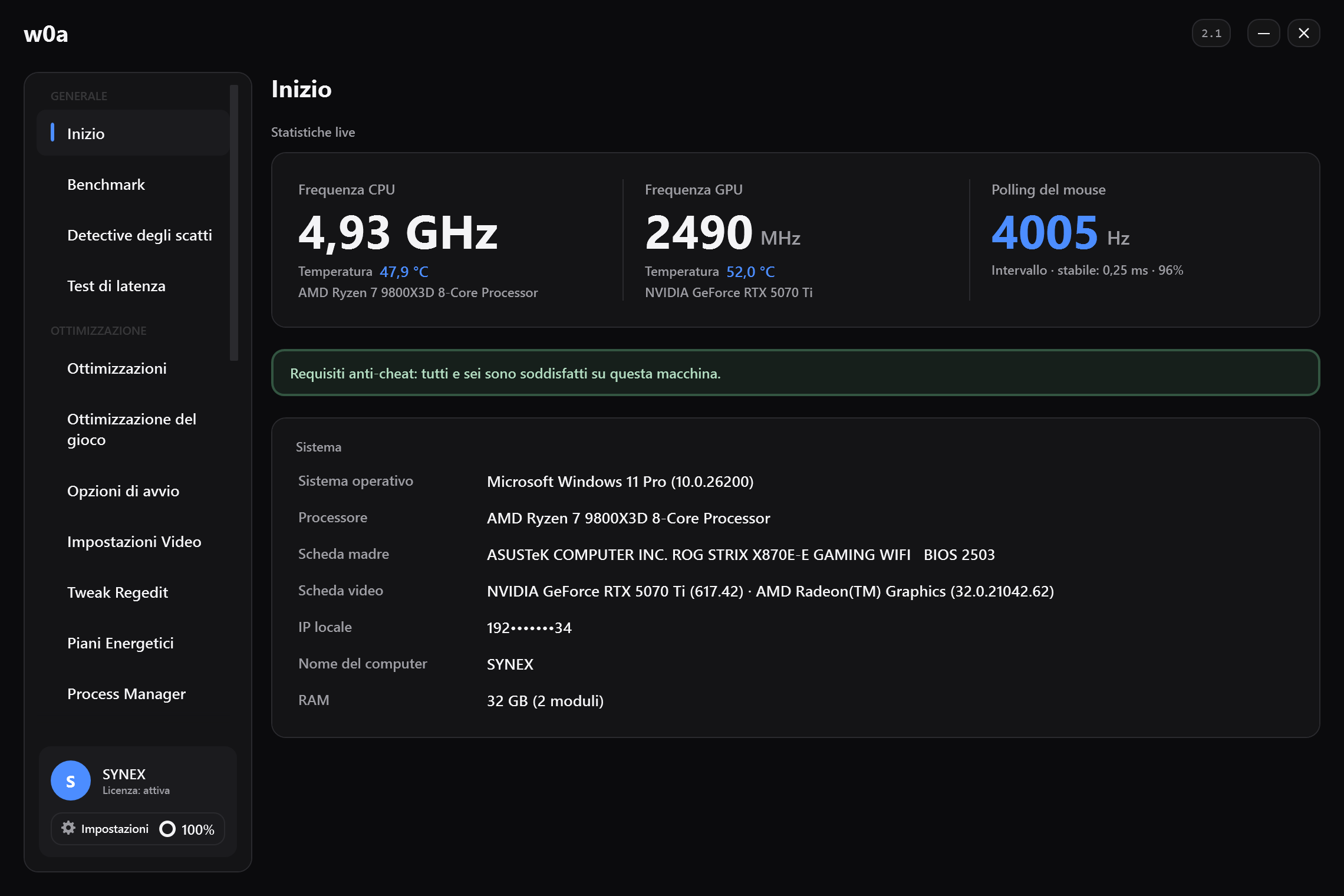
Le pagine si dividono in due gruppi, e dovresti sapere quale è quale prima di cominciare:
| Gratis | Richiede un piano (Pro) |
|---|---|
| Inizio — temperature, clock, utilizzo | Tweak Regedit (21 voci) |
| Benchmark — media e 1% low, prima/dopo | Scheda video |
| Ottimizzazioni (39 interruttori) | Ottimizzazione del gioco |
| Fix — le schede di riparazione | Process Manager |
| Impostazioni RAM — memoria in uso, test di banda, pulitore della memoria | Piani Energetici |
| Opzioni di avvio, Impostazioni Video | Connessione (tuning dell'adattatore) |
| DNS, Ping | RAM Timings |
| Driver, Avvio, Disinstalla app | Detective degli scatti, Porte USB, Test di latenza |
| Pulizia log, Backup |
Avere Pro senza pagare: la prova di 3 giorni
Non devi comprare niente per seguire questa guida fino in fondo. C'è una prova Pro di 3 giorni: su Discord dimostri che la prova è tua, nell'applicazione la spendi:
- Apri Impostazioni, cerca la scheda Prova Pro di 3 giorni e premi Entra nel server Discord.
- Nel server, scrivi
/trial. Il bot risponde solo a te e a nessun altro, e se hai i requisiti la sua risposta contiene un codice monouso della formaABCDE-FGHJK. - Tornato nell'applicazione, incolla quel codice nella casella sulla scheda della prova.
- Premi Riscatta la prova. Pro è attivo su quel dispositivo all'istante — non c'è nessuna chiave da scrivere.
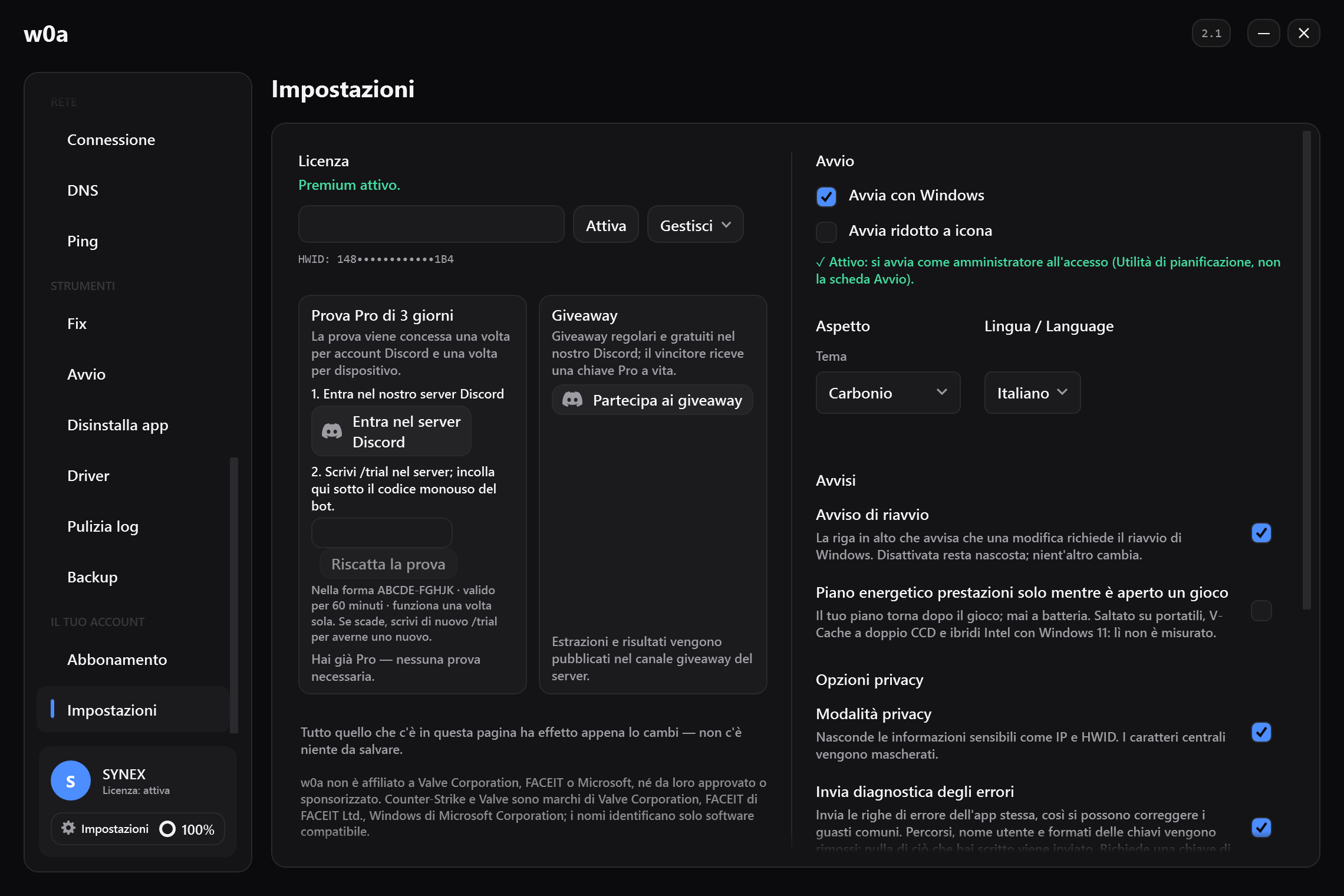
Il codice dura 60 minuti e funziona una volta sola. Se scade, scrivi di nuovo /trial per averne uno nuovo — richiederlo di nuovo non costa niente e non consuma la tua prova. Non incollare il codice in nessun posto pubblico: chi ce l'ha può spendere la tua prova sulla sua macchina.
La prova viene concessa una volta per account Discord e una volta per dispositivo, e l'account Discord deve avere almeno sette giorni. Quelle due regole esistono perché la prova non si possa mungere con account nuovi; non sono lì per fregarti.
Misura prima di toccare qualsiasi cosa
È il passaggio che la gente salta, ed è per questo che tanta parte di questo campo è folklore. Apri Benchmark, scegli il tuo gioco, premi Avvia cattura, gioca la stessa mappa o lo stesso replay per uno o due minuti, torna e ferma.
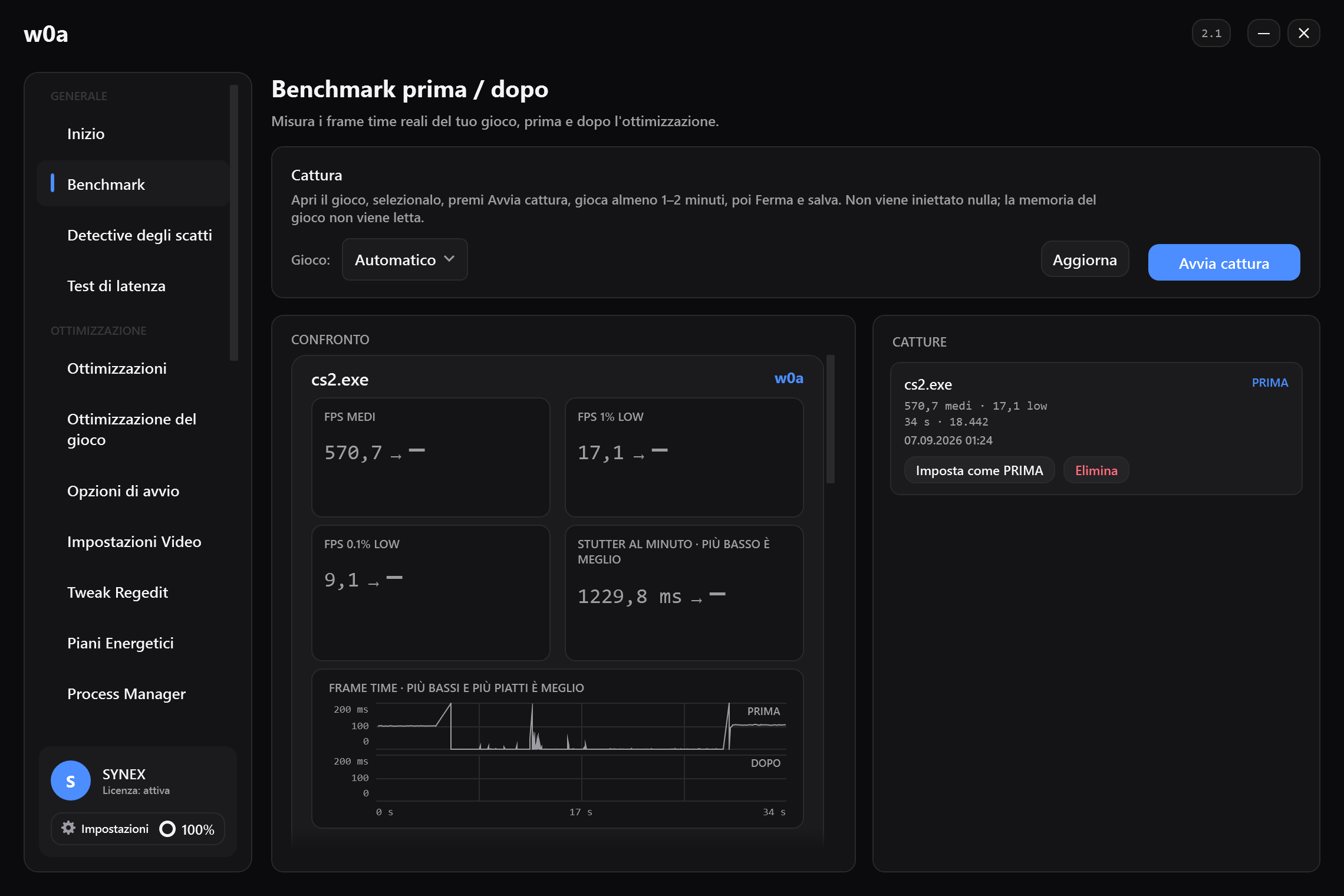
Riporta gli FPS medi, l'1% low FPS e una terza cifra che è o gli stutter al minuto o il frame peggiore in millisecondi, a seconda di cosa portano le due catture. L'1% low è il numero di cui parla tutta questa guida — la media può salire mentre il gioco sembra peggiore. La cattura legge i frame time dal flusso di eventi di Windows stesso: non inietta niente nel gioco, non disegna nessun overlay e non legge mai la memoria del gioco.
Prendi quella prima cattura prima di cambiare qualsiasi cosa in w0a. Quando prendi la seconda, usa la stessa scena e le stesse impostazioni di gioco, altrimenti stai confrontando due cose diverse e il numero non significa niente.
Ottimizzazioni — gratis, 39 interruttori
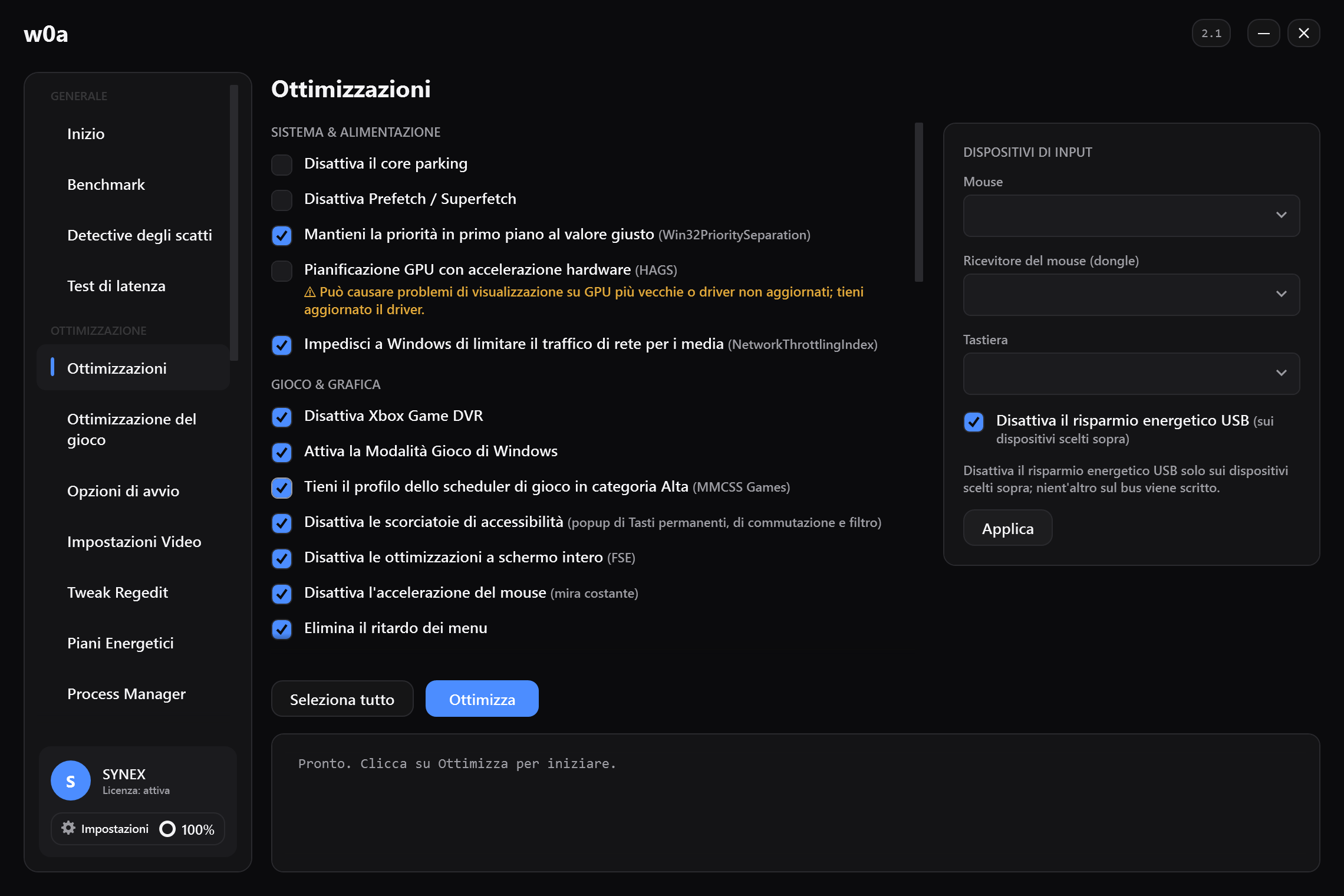
Questa pagina non è dietro un piano. Ogni interruttore è una singola impostazione con la sua casella, così puoi accenderne cinque e misurare, invece di premere un pulsantone e sperare. Ogni interruttore che scrive qualcosa registra cosa c'era prima.
Tweak Regedit — Pro, 21 voci
È la pagina che ripulisce quello che Windows avvia per conto suo senza mai dirlo: la cattura in background di Recall e Copilot, le funzionalità consumer (le app consigliate che ricompaiono nel menu Start), la condivisione in upload di Delivery Optimization, l'attività delle app in background e il servizio di utilizzo della rete. Mette anche le code di input di mouse e tastiera a una dimensione fissa, toglie il ritardo di avvio di Explorer e spegne le animazioni delle finestre e della barra delle applicazioni.
Una voce lì merita di essere letta due volte: TdrDelay viene riportato al valore predefinito di Windows. Alcuni strumenti lo alzano. Su una macchina vera è lì che CS2 si è bloccato, quindi w0a ripara quel valore invece di scriverlo.
Scheda video — Pro
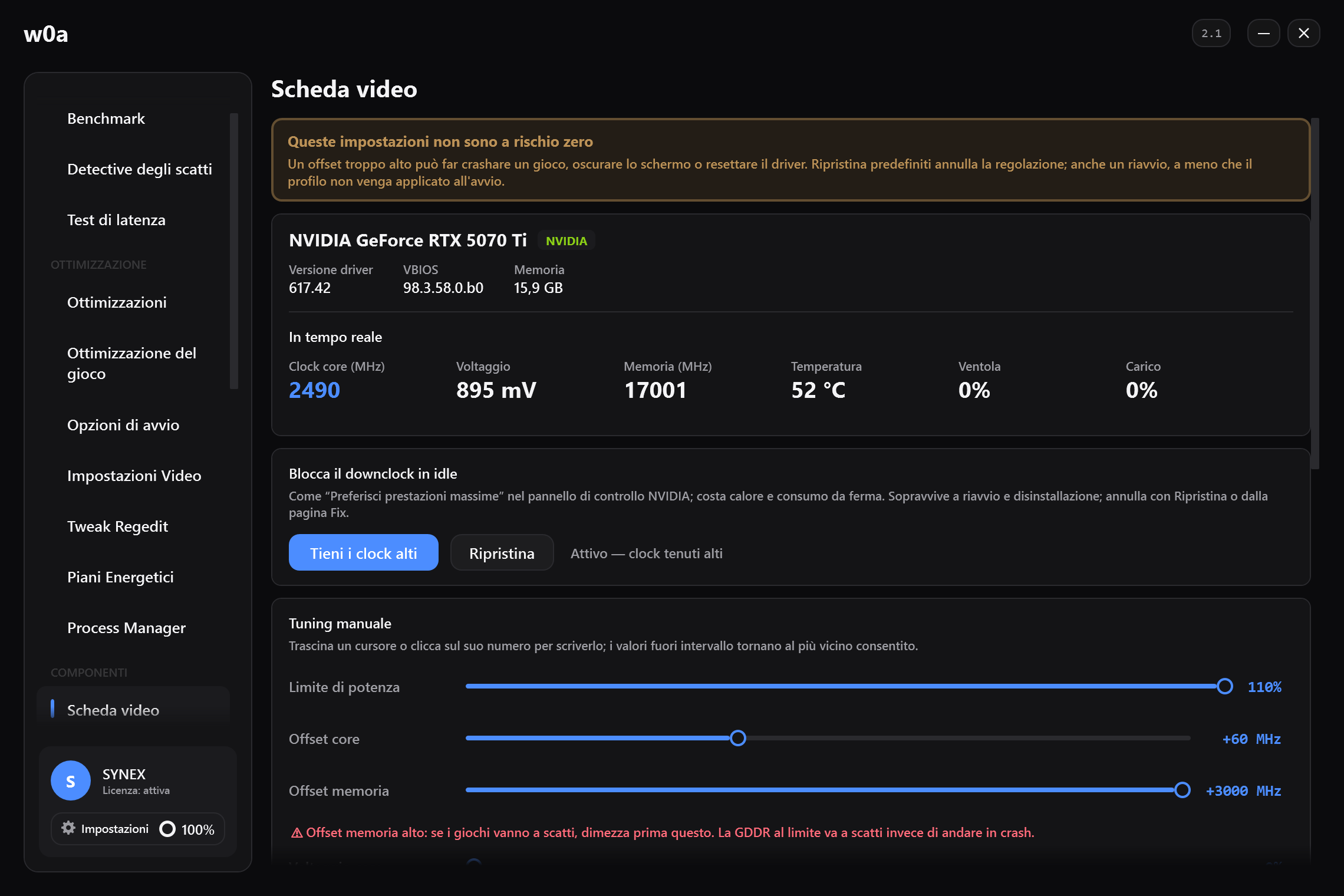
Limite di potenza, offset di core e memoria, voltaggio e curva della ventola, più un interruttore che impedisce alla scheda di scendere di clock quando è ferma. Il driver limita qualunque cosa scrivi all'intervallo che consente, quindi un errore di battitura non può danneggiare la scheda — ma un offset troppo ambizioso può comunque far crashare un gioco o resettare il driver, e la pagina lo dice in cima invece che in una nota a piè di pagina.
Fix — gratis
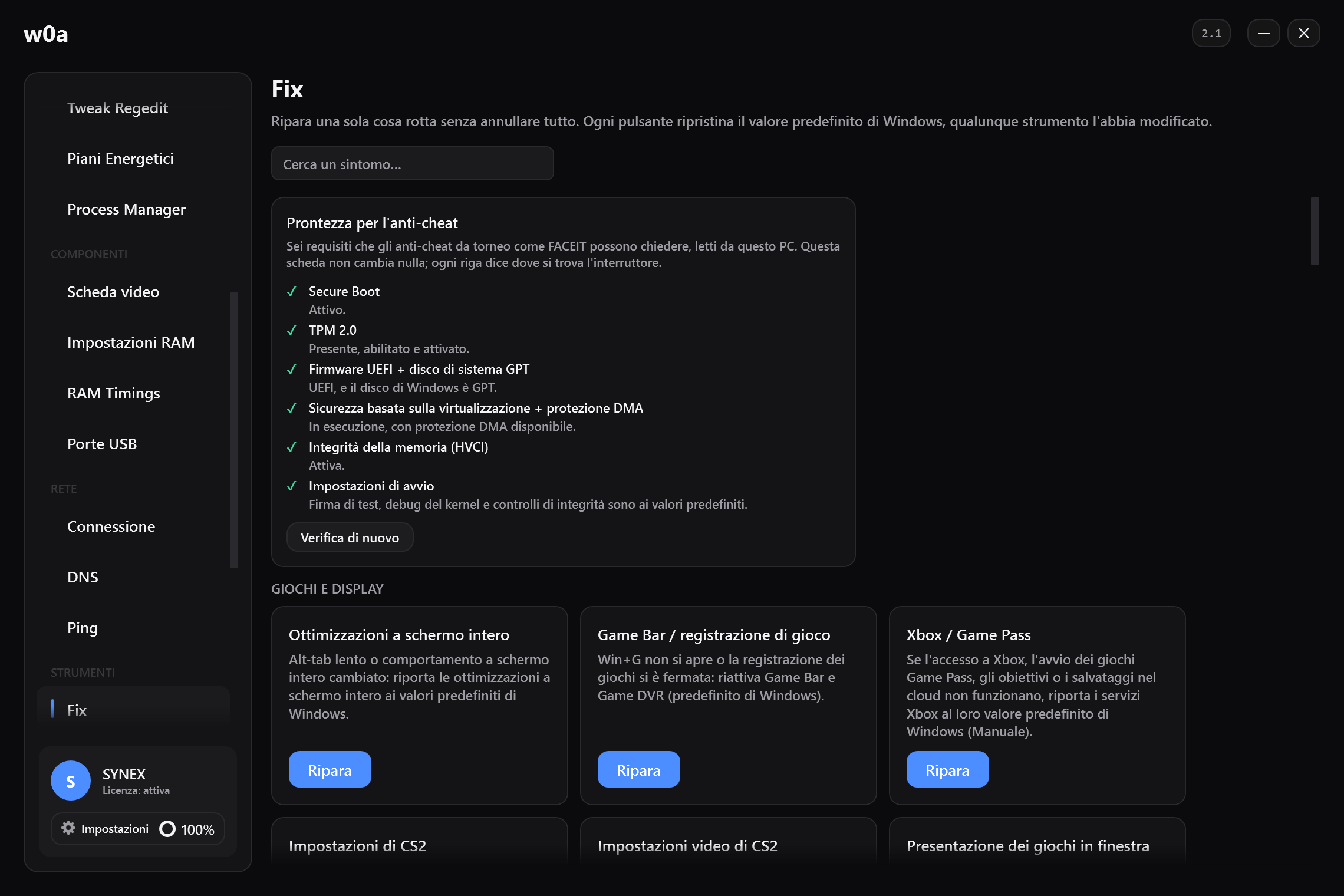
Ogni tweak del prodotto ha qui la sua scheda di riparazione, e ogni scheda riscrive il valore predefinito di Windows in modo incondizionato — non dipende dal fatto che w0a abbia un backup, e non le importa quale strumento abbia fatto la modifica. Se qualcosa in questa guida ha rotto una funzione che ti serviva, è qui che disfi quella singola cosa invece di disfare tutto.
Cosa w0a non fa
- Nessun tweak a livello kernel.
DisablePagingExecutive,LargeSystemCache, le forzature della risoluzione del timer e il resto di quella famiglia vengono rifiutati in blocco. La pagina Fix può comunque rimuoverli, perché una macchina che uno strumento più vecchio ha già toccato deve poter essere riparata. - Nessun interruttore MPO o TDR.
OverlayTestMode,DisableOverlays,TdrDelay,TdrLevel— questi hanno bloccato CS2 su una macchina vera, quindi non sono nel prodotto. - Niente che non si possa annullare. Ogni scrittura passa prima da un registro di backup, e la pagina Fix qui sopra è la seconda via di ritorno, indipendente dalla prima.
Poi misura di nuovo
Seconda cattura, stessa scena, stesse impostazioni. Guarda l'1% low, non la media. Se non si è mosso, dillo a te stesso onestamente e disfa quello che avevi acceso — la pagina Fix serve a questo, ed è un esito migliore che portarsi dietro una modifica che non fa niente e raccontare agli altri che funziona.
Misurare — la modifica ha funzionato?
Tutto quello che c'è sopra non vale niente se non sai dire se ha aiutato. Ecco il protocollo.
- Sempre la stessa scena. Un benchmark integrato, o un percorso che sai rifare identico. Non "una partita".
- Prima una sessione di riscaldamento, e buttala via. NVIDIA di fatto ammette il perché: la sua App ha aggiunto l'Automatic Shader Compilation per ricostruire gli shader DirectX 12 mentre il sistema è fermo, "reducing the frequency of game runtime compilation after driver updates". Una sessione presa subito dopo un cambio di driver misura la compilazione degli shader, non il driver.
- Almeno tre ripetizioni per configurazione.
- Una variabile alla volta. Cambia una cosa, rifai la prova, confronta. Cambiare cinque impostazioni e misurare una volta sola non ti dice niente su quale abbia contato — e sommare cinque guadagni misurati separatamente in un totale unico è aritmetica, non misurazione.
- Confronta i low, non la media. È tutto il punto. Le medie nascondono proprio gli eventi che stai cercando di eliminare. Guarda l'1% low.
- Blocca il contorno. Browser, software di registrazione, download — identici in tutt'e due le catture, altrimenti la differenza che misuri è la loro.
- Giudica rispetto al tuo rumore. Se tre sessioni della stessa configurazione, senza cambiare niente, variano più della differenza che ti ha entusiasmato, hai trovato rumore, non un miglioramento.
Strumenti. La pagina Benchmark di w0a fa il confronto prima/dopo al posto tuo: registra una sessione, riporta gli FPS medi, l'1% low e o gli stutter al minuto o il frame peggiore, e mette due registrazioni una accanto all'altra — prendine una prima di una modifica e una dopo, sulla stessa scena, e confronta la colonna dell'1% low. Alternative neutrali rispetto ai produttori: NVIDIA FrameView, che misura "frame rates, frame times, power, and performance-per-watt" su un'ampia gamma di schede video, e il PresentMon open source di Intel, che cattura "CPU, GPU, and Display frame durations and latencies" su DirectX, OpenGL e Vulkan. Nota che questi strumenti ti danno registrazioni frame per frame; i percentili si calcolano da quelle registrazioni, non te li consegna nessuno già fatti. E se sei su Arc, ricordati del problema di crash ancora aperto con XeSS MFG più CapFrameX o RivaTuner Statistics Server.
Ripetuto spesso, mai misurato
| Affermazione | Come stanno davvero le cose |
|---|---|
| "Questo ramo di driver è migliore" | Misuralo sulla tua macchina. Regressioni su un intero ramo che il produttore ha ammesso per iscritto esistono (Godot su R580, Black Myth: Wukong dopo R570); tutto il resto è una segnalazione singola. |
| "La modalità a bassa latenza su Ultra alza l'1% low in ogni gioco" | Contraddetto dalle parole di NVIDIA stessa: DX9/DX11 al lancio (DX12 dopo), Vulkan ancora non supportato — e il tema è la latenza, non l'1% low. |
| "Attiva / disattiva Threaded Optimization" | Nessuna documentazione del produttore, nessuna misurazione. Non consigliato né in un senso né nell'altro. |
| "Disattiva Radeon Chill / Enhanced Sync / Boost" | Non esiste nessuna misurazione dell'1% low. L'unica misurazione che siamo riusciti a trovare riguarda gli FPS medi e ha da cinque a sette anni. |
| "Devi attivare / disattivare HAGS" | Nessuna fonte dà numeri di gioco; la fonte che si cita di solito consiglia di provarlo gioco per gioco. |
| "Spegni la modalità gioco" | Nessuna misurazione. Il meccanismo suggerisce di lasciarla accesa. |
| "Metti la cache degli shader su Illimitata" | Non si è potuto mostrare nessun effetto misurato su Windows. |
| "Disattiva SMT / E-core" | Nessuna misurazione verificata. Scambieresti prestazioni multi-core note per un guadagno non verificato. |
| "Se torni a un driver vecchio ti bannano" | Senza fonte. Il rischio vero sta nei pacchetti rifirmati e nelle funzioni dei driver che vanno a toccare il codice del gioco. |
| "Il driver Studio è più stabile nei giochi" | Stesso ramo, stesso giorno, stesso numero di versione. La promessa di affidabilità di Studio è fatta per le applicazioni creative. |
| "Questa impostazione ti dà il X% di FPS in più" | Una percentuale senza hardware, senza scena, senza numero di ripetizioni e senza strumento indicato non è una misurazione. |
Questa pagina è datata 2026-08-23 — ecco come ricontrollare tutto da solo
Ogni numero di versione qui sopra scadrà — la 610.88 aveva già 26 giorni il 2026-08-23, ed entrambi i produttori pubblicano più rilasci a trimestre, quindi il driver successivo potrebbe già esistere mentre leggi. Impara i controlli invece di fidarti dei numeri:
La tua versione e build di Windows: esegui winver.
Versioni, build e date di supporto di Windows: la tabella delle informazioni di rilascio. È l'unica autorità; è anche il posto in cui vedi se due versioni hanno ricevuto lo stesso aggiornamento cumulativo.
Problemi noti prima di installare: le pagine sullo stato dei rilasci per 25H2 e 24H2.
Se l'integrità della memoria è attiva: msinfo32 alla voce "Virtualization-based Security Services Running", oppure la pagina Isolamento core nell'app Sicurezza di Windows. Microsoft documenta anche la chiave di registro volatile HKLM\System\CurrentControlSet\Control\CI\State → HVCIEnabled.
Se un driver NVIDIA ha un problema aperto che ti riguarda: il PDF delle note di rilascio, il cui indirizzo si ricava dal numero di versione — https://us.download.nvidia.com/Windows/{version}/{version}-win11-win10-release-notes.pdf. Leggi la sezione 3.2, Open Issues. Prendi la data di rilascio dal PDF, non dal timestamp del file dell'installer — le due cose possono differire.
Bollettini di sicurezza NVIDIA: il repository dei bollettini firmati. Controlla quali righe dicono Windows, prima di citare una gravità a qualcuno.
Note di rilascio AMD: lo schema https://www.amd.com/en/resources/support-articles/release-notes/RN-RAD-WIN-<major>-<minor>-<patch>.html funziona — RN-RAD-WIN-26-8-1 è un esempio vivo — e anche l'archivio degli articoli di supporto ti ci porta, se lo schema dovesse cambiare. Leggi "Known Issues" ogni volta; è lì che vive l'istruzione su Starfield.
Intel: la pagina di download Arc riporta versione attuale, data e note di rilascio.
Quest'ultima sezione è la parte della guida che non scade, perché contiene un metodo invece di un numero. Tutto quello che sta sopra scade — quindi quando le versioni qui sembreranno vecchie, non dare per scontato che sia vecchio anche il ragionamento. Ricontrolla le versioni, tieni l'ordine.
Riepilogo dei rischi
Aggiornamento del firmware: può lasciare una macchina che non si avvia, e farà comparire la richiesta di ripristino di BitLocker su un volume cifrato. Fai prima un backup, tieni la chiave di ripristino, tieni l'alimentazione collegata.
DDU in modalità provvisoria: il PIN di Windows Hello lì non funziona. Senza la tua password vera — e la chiave di ripristino se il disco è cifrato — puoi chiuderti fuori da solo.
Driver ricompattati da terze parti (NVCleanstall): rifirmati, quindi fuori dal supporto ufficiale di NVIDIA, con una modalità di firma compatibile con EasyAntiCheat ma nessuna garanzia equivalente per gli altri anti-cheat kernel. Se giochi a titoli competitivi, l'installer di serie è la strada meno rischiosa.
Tornare a driver precedenti: il costo vero e documentato è la sicurezza, non i ban. Un utente Windows che oggi sta sulla 581.80 non ha le correzioni Windows dei bollettini NVIDIA di gennaio e maggio 2026 — 8 CVE, la peggiore valutata CVSS 7.8. Su Intel Arc, le versioni più vecchie della 32.0.101.6987 sono state rimosse dal Download Center ad aprile 2026, quindi tieni una copia locale di qualsiasi cosa su cui fai affidamento.
LTSC: non esiste una strada d'acquisto al dettaglio legale per un privato, la valutazione di 90 giorni non è per l'uso in produzione, e Microsoft dichiara che LTSC non è pensato per PC di uso generale e col tempo può perdere il supporto degli strumenti esterni.
Disattivare Secure Boot, TPM 2.0 o VBS: disattivare i primi due può chiuderti fuori da giochi che possiedi. Disattivare VBS è una decisione di sicurezza vera, con un possibile costo lato anti-cheat, e le prestazioni pubblicate a suo favore vengono da hardware del 2023–2024, con lo stesso laboratorio che ha poi concluso che su Windows 11 non serve più. Se lo fai, fallo deliberatamente e misuralo tu.
Giochi a CS2? Quali opzioni di avvio fanno ancora qualcosa e dove stanno davvero i frame nel menu video: CS2, pochi FPS e scatti: una lista di controllo misurata
Questa pagina ti è stata utile?
Cosa mancava, o cosa non ha funzionato? Le leggiamo tutte, una per una.
Se questa pagina non ha risolto il problema, scrivici — dicci quale articolo hai letto, e sistemiamo l'articolo.