Tu media de FPS no es el número que te arruina una partida. El número que te arruina una partida es el 1% de fotogramas más lentos — el 1% low, a veces escrito P1 low — y el 0,1% más lento. Una máquina puede sostener 240 FPS de media y aun así sentirse como un pase de diapositivas dos veces por minuto. Esta guía va de ese segundo número.
Está escrita para alguien que acaba de formatear su máquina, o está a punto de hacerlo. El orden de abajo es justamente el asunto: un "tirón fantasma" que la gente persigue durante semanas puede ser el resultado de un sistema montado en el orden equivocado, donde Windows Update sustituyó un driver sin decir nada, o donde el paquete de chipset se instaló después del driver de la gráfica, o donde la memoria lleva funcionando a su velocidad de reserva desde el día en que se montó el PC.
Esta página refleja lo que era verificable el 2026-08-23. Cada número de versión de aquí abajo lleva una fecha, y la última sección te enseña a volver a comprobarlo todo por tu cuenta, porque la mitad de estos números estará caducada dentro de un año.
Qué promete esta guía y qué no
Existe todo un género de "guía de FPS" construido con números que nadie puede rastrear. No estamos escribiendo una. Las reglas a las que se somete esta página:
- Si una afirmación tiene fuente, la fuente está enlazada. Si no la tiene, la página dice "opinión de la comunidad, no medido" o directamente no la incluye.
- Cuando mediciones independientes se contradicen, se te dice que se contradicen. "Las pruebas no coinciden" es mejor que una falsa seguridad.
- Nada de porcentajes inventados. Ni un solo número de esta página se ha estimado, redondeado hacia arriba para lucir, ni copiado de otra guía.
- Cuando existe una medición pero su autor le puso una advertencia, la advertencia también te llega.
- Los pasos con riesgo se marcan como tales, incluidos los que esta página recomienda.
Aquí va el resumen incómodo, y por delante: la mayoría de los ajustes que circulan como "soluciones para el 1% low" no los ha medido nunca nadie que publicara un método. Las cosas de esta página con pruebas reales detrás son pocas — un perfil de memoria correcto, un driver que no esté roto para tu juego concreto, y no instalar basura. Todo lo demás es o bien un argumento de mecanismo (honesto, pero no una medición) o bien una decisión que tienes que probar en tu propia máquina.
Qué es un 1% low y por qué ignoramos la media
Los FPS medios son la media de todos los fotogramas de una captura, y promediar es exactamente lo que esconde un tirón. Ordena tus tiempos de fotograma de peor a mejor: el peor 1% es el 1% low (P1), la peor milésima es el 0,1% low. Ahí es donde vive el tirón que notas. Si el contador dice 180 FPS de media mientras el 1% low se queda en 70, lo que tienes en pantalla no es una experiencia de 180 FPS.
Una cosa distinta y separada es la latencia de entrada. Reflex, Anti-Lag 2 y el Low Latency Mode de NVIDIA reducen la latencia, y esa reducción está medida; no hay ninguna medición que demuestre que mejoren el 1% low. Esta guía mantiene las dos cosas separadas, porque es fácil confundirlas.
Qué Windows
Windows 11 25H2 — la respuesta de hoy
A fecha de 2026-08-23, la respuesta es Windows 11 25H2. La propia página de descarga de Microsoft lleva hoy la etiqueta "(Current release: Windows 11 2025 Update l Version 25H2)", y la tabla de información de versiones indica 25H2 como disponible de forma general desde el 2025-09-30, con soporte para Home/Pro hasta el 2027-10-12.
No instales desde un medio de 24H2. No porque te fueras a quedar sin soporte — Microsoft afirma que los dispositivos Home y Pro no administrados que están en 24H2 reciben la actualización a 25H2 automáticamente — sino porque 24H2 Home/Pro deja de recibir actualizaciones el 2026-10-13, así que estarías apuntándote a un ciclo de actualización extra perfectamente evitable en una máquina que acabas de montar.
| Versión | Estado (2026-08-23) | Fin de soporte Home/Pro |
|---|---|---|
| Windows 11 25H2 | Versión actual, el objetivo de la instalación limpia | 2027-10-12 |
| Windows 11 24H2 | Aún con servicio, se actualiza sola a 25H2 | 2026-10-13 |
| Windows 11 26H1 | No es para dispositivos ya existentes | — |
| Windows 11 26H2 | Hoy no existe | — |
| Windows 10 22H2 | Fuera de soporte, solo con ESU de pago o inscrito | 2027-10-12 (ESU) |
24H2 frente a 25H2 en rendimiento: no hay nada que elegir entre ellas. La prueba más limpia no es un benchmark. El 2026-08-11 las dos versiones recibieron la misma actualización acumulativa — KB5121003, que produce las compilaciones 26100.9168 y 26200.9168 — porque 25H2 se entrega como paquete de habilitación sobre la misma rama de servicio. Mismo código, mismas correcciones, el mismo día.
26H1 no es para ti. Microsoft afirma que "is scoped to support new devices that come to market in early 2026 and is not designed as a feature update for existing devices. This version is not offered as an in-place update from 24H2 or 25H2 on existing devices". (La prensa añade que los primeros dispositivos son de plataforma Snapdragon; esa precisión viene de periodistas, no de la nota de Microsoft.)
26H2 todavía no existe. A fecha de 2026-08-23 no tiene fila en la tabla de versiones de Microsoft y no apareció en el anuncio de Release Preview del 14 de agosto de 2026, que solo listaba compilaciones de 24H2/25H2 y 26H1. Si estabas esperándola antes de formatear: hoy no hay nada que esperar.
Windows 10 ya no es una opción de rendimiento
Windows 10 22H2 está fuera del soporte general. El programa de Actualizaciones de Seguridad Extendidas para consumidores llega hasta el 2027-10-12, con tres vías de inscripción (gratis sincronizando la configuración del PC, 1.000 puntos de Microsoft Rewards, o una compra única de 30 USD o su equivalente local más impuestos), y cubre hasta 10 dispositivos. Microsoft es explícita sobre lo que recibes: "ESU enrollment does not provide other types of fixes, feature improvements, or product enhancements. It also does not come with technical support".
Hay una segunda fecha límite que es fácil pasar por alto. NVIDIA ha declarado que seguirá dando soporte completo a Windows 10 con drivers Game Ready y Studio durante un año más, y que después de octubre de 2026 el soporte de drivers para Windows 10 pasa a una actualización de seguridad trimestral durante tres años, hasta octubre de 2029. Si hoy haces una instalación limpia de Windows 10 para jugar, chocas contra ese muro en unos dos meses.
LTSC: la respuesta legal
La documentación de Microsoft dice que el canal de servicio a largo plazo no está pensado para desplegarse en la mayoría o en todos los PC de una organización — es para dispositivos de propósito específico que hacen una única tarea importante, que "are also typically not heavily dependent on support from external apps and tools", y advierte de que con el tiempo "there might be some external tools that don't continue to provide legacy support". En contexto de juego, "herramientas externas" incluye los anticheat y las plataformas de juego.
No existe una vía legal de venta al público para que un particular compre una licencia LTSC. El Evaluation Center de Microsoft ofrece una evaluación de 90 días que dice "A product key is not required for this software", y dirige a quien quiera comprarla a "contact one of our Authorized Windows IoT Distributors". Recomendar LTSC a un jugador doméstico es, en la práctica, recomendarle una clave de mercado gris. Esta guía no lo hace.
¿De verdad Windows 11 es más rápido en juegos?
Un poco, según las pruebas actuales, y con asteriscos de verdad. En enero de 2026, TechSpot/Hardware Unboxed probó 14 juegos en Windows 11 25H2 contra Windows 10 22H2 (Ryzen 7 9800X3D, RTX 5090, SSD separados, VBS desactivado tanto por software como en la BIOS en ambos lados, driver 591.74 — tres ramas por detrás del actual) y encontró a Windows 11 por delante en torno a un 4% en 1080p y un 5% en 1440p y 4K. Tres cosas de ese mismo artículo tienen que viajar con el número:
- La conclusión del propio autor dice que buena parte de la diferencia podría deberse al driver de GeForce. En Spider-Man 2, Windows 11 iba por delante un 7% con una RTX 5090 — y la diferencia caía a cero con una RX 9070 XT.
- En The Last of Us Part II Remastered a 1080p, Windows 10 iba por delante — un 6% de media y un 12% en el 1% low.
- La absurda diferencia del 24% en ese título a 4K era específica de la RTX 5090, y el autor sospecha de un fallo en el comportamiento de esa tarjeta.
O sea: lee el artículo tú mismo antes de tomarte "Windows 11 es más rápido" como una ley. Las razones para instalar Windows 11 son el ciclo de soporte y el ciclo de drivers, no un porcentaje prometido.
VBS / Integridad de memoria: una decisión, no un paso
Microsoft afirma que la integridad de memoria viene activada de fábrica en las instalaciones limpias de Windows 11 sobre hardware compatible, y que "auto-enablement pertains only to clean installs, not upgrades of existing devices". Si vas a formatear, empiezas con ella activada.
Lo que cuesta, con honestidad: mediciones difundidas en 2023 (Intel i9-13900K, RTX 4090) mostraban que desactivar VBS mejoraba los 1% lows en torno a un 6–8,7% en 1080p y 1440p y alrededor de un 4,9% en 4K — los números los difundió HotHardware a partir de las pruebas de Tom's Hardware, y el resultado más espectacular de ese mismo artículo lleva una advertencia explícita del autor, "take it with a grain of salt", así que aquí no repetimos esa cifra. ComputerBase midió la misma dirección de forma independiente en un Ryzen 7 5800X3D y un Ryzen 7 9700X: en torno a un 5–6% de media y un 7–8% en el 1% low.
Y luego está la prueba en contra, de la misma publicación: en una comparativa de diciembre de 2024 entre Windows 10 y Windows 11 (Ryzen 5 7600X3D, 13 juegos), ComputerBase midió Windows 11 con HVCI activado a 129 FPS frente a 130 FPS con él desactivado, y concluyó que desactivar funciones de seguridad ya no es necesario en la mayoría de escenarios sobre Windows 11. La propia lista de compatibilidad de Microsoft menciona además MBEC/GMET como requisito, que es la razón técnica para esperar que el coste sea menor en CPU nuevas que en el hardware de 2023 del que salieron aquellos números.
También hay un coste en el otro lado. El modo On-Demand del Vanguard de Riot — el que impide que el driver del anticheat se cargue al arrancar — exige Windows 11 25H2 o superior más Secure Boot, TPM 2.0, VBS, HVCI e IOMMU a la vez. A los jugadores que no cumplen no se les deja fuera; siguen con el modo Vanguard de siempre, cargado al inicio. Así que el trato es "seguir con el driver de kernel cargándose al arrancar", no "no puedes jugar".
Nuestra postura: déjalo activado por defecto, y si decides desactivarlo, hazlo como un experimento deliberado y medido en tu propia máquina — no porque lo diga un número de hace tres años sacado de otro hardware. w0a no toca esto por ti.
El orden de instalación
Este orden no es una receta de FPS. Ninguna prueba publicada mide qué le hace a la tasa de fotogramas el orden de instalación. El orden existe para que el resultado sea reproducible y para que Windows Update no sobrescriba el driver que instalaste a propósito. La propia descripción que hace Intel de su paquete de chipset — "not a driver and does not include drivers" — enseña que hasta el fabricante del paso más básico de aquí no hace ninguna promesa de rendimiento.
- Actualiza y configura la BIOS/UEFI. — Por qué: una actualización de firmware puede resetear tus ajustes, y en un sistema ya instalado fuerza la petición de la clave de recuperación del cifrado de disco; hacerlo antes de formatear no cuesta nada.
- Instala Windows 11 25H2 limpio desde la ISO oficial; en el primer arranque desactiva temporalmente el canal de drivers de Windows Update y termina después las actualizaciones de calidad. — Por qué: Windows Update instala un driver de pantalla en cuestión de minutos y pisa el que ibas a instalar a mano, y Microsoft ha reconocido formalmente esa queja.
- Instala el paquete de chipset / plataforma de la CPU. — Por qué: es la capa que identifica tus dispositivos, y en AMD es de donde salen la colocación de hilos y el perfil de energía.
- Instala los drivers de almacenamiento, red y audio; que no quede ni un aviso amarillo en el Administrador de dispositivos. — Por qué: un solo dispositivo con driver genérico se convierte en un fallo fantasma que luego le echarás al driver de la gráfica — y el paso siguiente necesita red funcionando.
- Instala el driver de la gráfica el último (en NVIDIA, con NVCleanstall). — Por qué: limpiar el driver puede requerir Modo seguro y la red desconectada, así que la red tiene que estar lista antes; y el canal de drivers de Windows Update tiene que estar desactivado antes de este paso.
- Haz tus ajustes de driver y de Windows, vuelve a activar el canal de drivers de Windows Update y toma entonces tu primera medición (la de referencia). — Por qué: sin una captura "de antes" con la que comparar, no puedes decir si un cambio posterior hizo algo.
- Instala w0a al final. — Por qué: una herramienta de ajuste enseña lo que hace cuando cae sobre una base limpia y medida; soltada sobre un sistema caótico, solo añade una capa más de niebla.
Paso 1 — BIOS/UEFI
Microsoft documenta la trampa de forma explícita: tienes que suspender temporalmente la protección de BitLocker antes de actualizaciones ajenas a Microsoft, como las de firmware del fabricante del equipo o las de firmware del TPM, y si no lo haces, el sistema no reconocerá la clave de BitLocker y pedirá la clave de recuperación en cada reinicio. El comando que da Microsoft es Suspend-BitLocker -MountPoint "C:" -RebootCount 0, donde 0 significa "sigue suspendido hasta que yo lo reanude a mano".
Ese artículo de Microsoft está escrito para Windows 10. El mecanismo — el TPM midiendo un firmware distinto del que había cuando se selló la clave — es el mismo en Windows 11, pero trata el artículo como la fuente del mecanismo, no como un documento de Windows 11.
Sobre las actualizaciones de firmware en sí, la propia FAQ de ASUS es refrescantemente directa y vale para cualquier fabricante: "Without any special Reason, no need to update each version, just update to the latest version", y "Updating BIOS may have the risk of not booting up. Please back up your data first before updating the BIOS." También te dice que mantengas la alimentación conectada todo el rato y que no toques el teclado, el ratón ni dispositivos USB durante el flasheo.
El planteamiento honesto no es "si no está roto, no lo toques" — es "si no tienes un motivo, no lo toques." Una instalación limpia es un motivo: es el único momento en que la actualización no te cuesta nada, porque no hay volumen cifrado, ni ajustes guardados, ni partida que perder.
Después de actualizar el firmware, no des por hecho que tus ajustes sobrevivieron. Vuelve a entrar en el firmware y confirma que el perfil de memoria y Resizable BAR siguen activados. Trátalo como un punto de la lista, no como una afirmación sobre lo que hace tu placa.
Activa el perfil de memoria (XMP en Intel, EXPO en AMD). Este es el punto mejor medido de la página — y también el que viene con la advertencia más importante. Las pruebas de DDR5 de TechSpot sobre plataforma Ryzen AM5 (publicadas hacia abril de 2025) encontraron que pasar de DDR5-5600 a DDR5-8000 mejoraba el 1% low en Marvel Rivals un 17% y la media un 9%. Pero esa misma review encontró que DDR5-6000 CL26 rendía de forma muy parecida a la configuración DDR5-8000, y que en CS2 la ganancia desde la base DDR5-6000 CL30 de la review hasta DDR5-8000 fue de alrededor del 4%. De ahí salen dos conclusiones, y la segunda importa más: activar tu perfil de memoria es una ganancia real y medida. Comprar un kit DDR5-8000 no es la misma afirmación. Esa prueba, además, es solo de AM5; no la traslades a una plataforma Intel.
Deja Secure Boot y TPM 2.0 activados. Call of Duty: Black Ops 7 salió con requisitos de TPM 2.0 y Secure Boot en PC, y el mismo requisito se aplica a Battlefield 6 a través del anticheat Javelin de EA (ese reportaje se apoya en otro medio y no en las páginas de las propias editoras, así que tómalo como un indicio fuerte y no como una hoja de requisitos primaria). El modo On-Demand del Vanguard de Riot también exige Secure Boot dentro de su lista. Desactivar esto no te da nada medible y puede costarte el acceso a juegos que ya tienes.
Activa Resizable BAR / Smart Access Memory. En las Intel Arc Serie A esto importa lo bastante como para que el Intel Driver & Support Assistant muestre un mensaje cuando su comprobación automática del sistema detecta que Resizable BAR no está presente o no funciona correctamente — el artículo de soporte de Intel lo cita: "Resizable BAR is required for optimal performance with Intel Arc A-Series Graphics". Según las propias palabras de Intel, lo que pierdes sin ello es el rendimiento óptimo.
Activa la virtualización (Intel VT-x / AMD SVM). Es el requisito previo de VBS y de varias funciones de anticheat.
No persigas versiones de AGESA por FPS. Ninguna medición respalda que "un AGESA más nuevo dé mejores tiempos de fotograma"; actualízalo cuando tengas un problema de estabilidad o de compatibilidad, no antes.
Qué dejar en paz: las guías que te dicen que desactives Hyper-Threading/SMT o los E-cores para jugar. Los números que circulan detrás de ese consejo vienen de una fuente que no publicó hardware, ni herramienta de medición, ni número de pasadas, ni lista de juegos. Lo que sí es seguro es el intercambio: estarías renunciando a capacidad multinúcleo conocida a cambio de una ganancia cuyo método nadie ha publicado. Aquí no hay nada que copiar.
Paso 2 — Instalar Windows y el primer arranque
Usa la página de descarga oficial de Microsoft para la ISO o la herramienta de creación de medios. No uses réplicas de ISO de terceros.
Cuenta con el requisito de cuenta: la página de especificaciones de Microsoft indica que "Windows 11 Pro for personal use and Windows 11 Home require internet connectivity and a Microsoft account during initial device setup". Esto es una cuestión de privacidad y de preferencia, no de rendimiento, y no hay ningún efecto medido sobre los tiempos de fotograma en ninguna dirección. Tampoco vamos a imprimir comandos para saltárselo: van atados a compilaciones concretas y estarían mal en cuestión de meses.
Mira la página de problemas conocidos antes de instalar
Las páginas de estado de Microsoft para 25H2 y 24H2 listan las investigaciones abiertas. A fecha de 2026-08-23 había una investigación abierta sobre ciertos juegos que dejaban de responder, que Microsoft asociaba a componentes de driver instalados por periféricos con iluminación RGB — con la propia Microsoft todavía determinando si la causa está de su lado. A propósito no reproducimos aquí ni los detalles ni la solución temporal: ese registro cambia cada semana, y una guía que lo fije por escrito estará equivocada en un mes. Abre la página. Se tarda diez segundos y es la comprobación previa a la instalación que más valor te da.
Desactiva el canal de drivers de Windows Update — temporalmente
Microsoft ha reconocido en público el problema que resuelve este paso. En una entrada del 12 de mayo de 2026 sobre la política de publicación de drivers gráficos, el Hardware Dev Center describe a clientes "who actively manage their display drivers experiencing unwanted downgrades through Windows Update". La corrección es real, pero parcial y lenta: se aplica a los envíos de drivers nuevos dirigidos a dispositivos nuevos, con un piloto de abril a septiembre de 2026 y aplicación amplia en el Q4 de 2026–Q1 de 2027, mientras que "drivers that are currently published with 4-Part HWID targeting will continue to function as-is". Dicho de otro modo: durante la vida de esta guía, la carrera sigue en marcha.
En Pro y superiores, la directiva está en Computer Configuration > Administrative Templates > Windows Components > Windows Update > Do not include drivers with Windows Updates — la propia documentación de Microsoft da esa ruta exacta. En Home, la vía que existe en todas las ediciones es sysdm.cpl → Hardware → Configuración de la instalación de dispositivos → No.
La recomendación escrita de Microsoft es dejar la directiva de drivers en su valor por defecto (activada), porque los drivers suelen ser beneficiosos. Desactívala mientras dura este montaje y vuelve a activarla en el paso 6. Si te saltas el "volver a activarla", te estás quedando en silencio fuera de las correcciones de seguridad de drivers durante toda la vida de la máquina.
Paso 3 — Chipset y el lado de la CPU
En Intel esto no es un paso de rendimiento, y lo dice Intel. El propio artículo de Intel afirma que la Chipset Software Installation Utility "is not a driver and does not include drivers" — instala archivos de texto INF que le dicen al sistema operativo qué es cada pieza de hardware, sobre todo su nombre de producto, y el efecto práctico son menos avisos amarillos en el Administrador de dispositivos. No hay dentro código de driver que pueda acelerar nada, así que cualquier guía que prometa ganancias de FPS a partir de un INF de chipset está prometiendo una ganancia sacada de un archivo de texto.
En AMD, el paquete de chipset sí escribe sobre el comportamiento de la CPU. La prueba más clara es la propia nota de versión de AMD para el driver de chipset 3.10.08.506, que restaura la función y el comportamiento previstos de UEFI CPPC2 ("preferred core") en Windows 11; mientras CPPC2 estuvo roto, podía ocurrir que Windows no planificara preferentemente los hilos en el núcleo más rápido del procesador, con un efecto más marcado en procesadores de más de 8 núcleos y de más de 65 W. El paquete instala además el plan de energía Ryzen.
Ese fallo concreto es de 2021 y se corrigió en 2021. Se cita aquí como prueba de que el paquete de chipset de AMD toca la planificación y la gestión de energía — no como algo que vayas a vivir hoy. No reproducimos las cifras porcentuales que acompañaron a la cobertura de aquella época; no se pudieron verificar y no describen una máquina actual.
Dueños de un X3D de doble CCD: aquí es donde vuestro paquete más importa. En Windows, el AMD 3D V-Cache Performance Optimizer vigila la carga de trabajo, mantiene los juegos en el CCD que lleva la 3D V-Cache y aparca dinámicamente el otro CCD; viene junto al AMD PPM Provisioning File Driver, los dos del paquete de chipset. Los X3D de un solo CCD no tienen un segundo CCD del que apartarse, y el Ryzen 9 9950X3D2 Dual Edition lleva V-Cache en los dos CCD, así que tampoco necesita ese guiado.
Paso 4 — Almacenamiento, red, audio y suites del fabricante
Almacenamiento: el driver NVMe de serie de Microsoft es la opción correcta por defecto. La documentación de BypassIO de Microsoft — la vía rápida que usa DirectStorage — indica soporte solo en dispositivos de almacenamiento NVMe, solo en el sistema de archivos NTFS y solo para lecturas sin caché, y fsutil informa de stornvme.sys como compatible con BypassIo. El mismo documento muestra que, con el Cifrado de unidad BitLocker activado, el bypass de la pila de volumen queda desactivado de todas formas. Lo práctico para esta guía es más simple que todo eso: la elección del driver de almacenamiento afecta a los tiempos de carga y al streaming de assets, no a tu tiempo de fotograma dentro del juego. No gastes esfuerzo aquí persiguiendo 1% lows.
Red: instala el driver liso de la tarjeta de red y sáltate la "suite de rendimiento". Si ya tienes instalada una suite de priorización, Intel documenta cómo desactivar el motor de priorización. La razón para saltárselo no es una ganancia medida de latencia — aquí no se afirma nada parecido — es que una pila de red con menos cosas reescribiendo su tráfico es una pila de red con menos cosas que depurar.
Audio: el driver del fabricante de la placa, nada más.
Suites de RGB, ventiladores y "centros gaming": si puedes, déjalas fuera de una instalación recién hecha. El argumento no es que te cuesten fotogramas — eso nadie lo ha medido. El argumento es que una utilidad de iluminación instala un driver permanente en ring-0, y esa clase de driver tiene un historial documentado de explotación: Cisco Talos publicó el 2025-06-26 un análisis del CVE-2025-3464 en el AsIO3.sys de ASUS, un bypass de autorización; el NVD lo puntúa con CVSS 8.8. Ese problema concreto lo parcheó ASUS y requería que el atacante ya estuviera dentro del sistema — es un motivo para pensar en superficie de ataque, no para asustarse por un agujero actual. También merece la pena recordar que la investigación abierta de Microsoft sobre juegos que dejan de responder, a fecha de 2026-08-23, apunta a componentes de driver instalados por periféricos RGB.
Paso 5 — El driver de la gráfica
NVIDIA — qué versión
| Tu GPU | Driver a fecha de 2026-08-23 | Notas |
|---|---|---|
| NVIDIA Turing y posteriores (GTX 16, RTX 20/30/40/50) | 610.88, publicado el 28 jul 2026 | Game Ready y Studio salieron el mismo día desde la rama R610 |
| NVIDIA Maxwell / Pascal / Volta (GTX 900, GTX 10, TITAN V) | 581.80 (4 nov 2025) fue el último Game Ready; 582.66 (16 jun 2026) es la versión de seguridad actual | 582.66 dice que "is only for Maxwell, Volta, and Pascal-based GeForce GPUs" — las tarjetas modernas no deben instalarlo |
| NVIDIA Kepler (GTX 600/700) | Ninguna rama actual las soporta | No aparecen en las tablas de soporte de 610.88, 582.66 ni 581.80 |
| AMD Radeon | Adrenalin 26.8.1, publicado el 20 ago 2026 (añade soporte para la RX 9050 4GB) | Mira la excepción de Starfield más abajo |
| Intel Arc (serie A, serie B) y gráficas integradas recientes | 32.0.101.8974 WHQL, publicado el 14 ago 2026 | Un solo paquete cubre Alchemist, Battlemage y las integradas recientes |
| Intel integradas de 11.ª a 14.ª generación | Paquete heredado aparte | Ya no está en el paquete Arc; busca en la página de descargas de Intel la de tu generación |
Descarga solo desde los fabricantes: NVIDIA, AMD, Intel Arc.
El 610.88 de NVIDIA tiene exactamente una entrada en su sección de problemas abiertos, y cae justo sobre un ajuste que a todo el mundo le dicen que cambie: "Prefer Maximum Performance" Power Management Mode may not be applied correctly [6007998]. Esa línea está presente en las cuatro versiones R610 — 610.47, 610.62, 610.74 y 610.88 —, que abarcan unos dos meses de publicaciones, del 26 de mayo al 28 de julio de 2026, y unos tres meses hasta hoy. No aparece en las notas de R595, así que llegó con esta rama. Si activas ese modo, verifica en los relojes reales de tu GPU que ha surtido efecto en lugar de darlo por hecho.
El 26.8.1 de AMD trae dos entradas que deberías leer antes de instalarlo. La propia nota de versión de AMD dice que pueden verse cierres intermitentes del juego al jugar a Starfield en productos Radeon RX serie 9000, y que "Users experiencing this issue are recommended to install AMD Software: Adrenalin Edition 26.7.1" — un driver del 28 de julio de 2026, un mes más antiguo, así que es una instrucción práctica y no una invitación a viajar años atrás. Aparte: "AMD Smart Access Memory may become disabled after driver installation on Windows 10 systems". Esa es silenciosa, así que compruébalo en Adrenalin después de instalar.
El 32.0.101.8974 de Intel tiene un problema abierto que afecta específicamente a medir. Varios juegos pueden cerrarse cuando se usa XeSS Multi-Frame Generation a la vez que CapFrameX o RivaTuner Statistics Server. Un cierre relacionado en Minecraft Java/Vulkan con las mismas herramientas se corrigió en esta versión, pero el de XeSS MFG sigue en la lista. Como de todas formas te vamos a decir que apagues la generación de fotogramas mientras mides, esta es una razón más para hacerlo.
Quitar el driver antiguo (DDU). En una instalación de Windows realmente limpia, no necesitas este paso. DDU importa cuando estás sustituyendo un driver existente o limpiando después de una instalación fallida.
Descárgalo solo desde Wagnardsoft — las páginas falsas de DDU son frecuentes. La versión actual es la 18.1.5.7, publicada el 19 de agosto de 2026, y mejoró específicamente la limpieza de Intel: dos servicios de Intel que quedaban atrás (IGSDSserviceDiscrete, usado por Arc y gráficas dedicadas, y PmtChildDriver) y los paquetes de driver de pantalla que dejaban en el almacén de controladores los drivers recientes de Intel ahora se reconocen y se eliminan.
La guía de uso oficial dice que el Modo seguro es muy recomendable pero opcional: "I HIGHLY recommend you use DDU in Safe Mode to minimize any potential issues, however it's optional". En modo normal tienes que ejecutar DDU dos veces para que sea igual de eficaz. También te dice que te desconectes de internet para que Windows no agarre un driver a mitad del proceso, que hagas copia de seguridad antes y que tengas a mano tu clave de recuperación de BitLocker.
Este es el único paso de esta página que puede dejarte de verdad fuera de tu PC. El PIN de Windows Hello no funciona en Modo seguro. Si no sabes la contraseña real de tu cuenta, puede que no consigas iniciar sesión allí. El registro de cambios de DDU 18.1.5.7 existe en parte por esto: mantiene su servicio auxiliar en una ubicación permanente porque "this service is the only thing able to bring back a computer whose user cannot sign in while in Safe Mode (forgotten password, PIN not available there)". Sabe tu contraseña, ten la clave de recuperación, y entonces adelante.
Instalar el driver con NVCleanstall
NVCleanstall (a menudo escrito NVCleanInstall) desempaqueta el paquete de driver de NVIDIA, te deja quitar componentes que la propia instalación personalizada de NVIDIA no permite quitar, y vuelve a empaquetar el resultado.
Ajusta tus expectativas a lo que dice quien lo hace, no YouTube. La página de producto de TechPowerUp promete exactamente una cosa: quitar componentes que no necesitas "not only keeps things tidy, but also lowers disk usage and memory footprint". Lee la página: no hay en ella ninguna afirmación sobre FPS, ni sobre latencia, ni sobre tiempos de fotograma. En la página de descarga tampoco. Ninguna casilla de esta herramienta tiene un efecto medido sobre tus 1% lows. Úsala para controlar qué se instala, y para nada más.
Versión y frescura. La versión actual es la v1.19.0, del 23 de abril de 2025 — 16 meses a fecha de 2026-08-23, y su última corrección de compatibilidad apuntaba a un driver de aquella época. No está abandonada: el 27 de mayo de 2026 su autor escribió que "it continues to be fully supported and developed, because I need it for myself". Su foro de soporte recibe un goteo constante de informes de 2026 contra ramas de driver actuales — instalaciones fallidas, componentes que faltan, problemas de VR. Esa fricción es real y sigue ahí; mira los hilos actuales antes de comprometerte con este camino.
Reempaquetar significa volver a firmar. El paquete que instalas está firmado por TechPowerUp, no por NVIDIA, y por definición queda fuera del soporte oficial de NVIDIA: un problema que te encuentres no se puede reportar a NVIDIA como fallo del driver. La herramienta incluye un modo de firma compatible con EasyAntiCheat — que ese modo tenga que existir ya te dice que volver a firmar y los anticheat sí interactúan. No hay garantía equivalente para otros anticheat de nivel kernel como Vanguard. Si juegas a títulos competitivos con anticheat de kernel, la opción de bajo riesgo es el instalador de serie de NVIDIA.
Las pantallas
El asistente tiene cinco pantallas: Select Driver Version To Install, Select Components To Install, Preparing Sources, Installation Tweaks y Finished. La primera ofrece tres orígenes — instalar el mejor driver para tu hardware, elegir una versión a mano, o usar archivos de driver que ya tienes en disco. La pantalla de componentes tiene Display Driver (required) en gris y siempre marcado, y presets All / Recommended / Minimum abajo a la derecha.
Las capturas de la página de producto de TechPowerUp muestran versiones antiguas en sus barras de título, y las listas de componentes y de tweaks han cambiado entre versiones. Trata cualquier lista de cualquier guía, esta incluida, como una descripción de la forma de la pantalla, no como el inventario de tu instalación.
Qué desmarcar y qué dejar en paz
| Componente / opción | Recomendación | Por qué |
|---|---|---|
| Display Driver | No se puede desmarcar | Es el driver |
| Componentes de NVIDIA App / GeForce Experience | Desmarcar | Es el camino que elige esta guía; lo que pierdes está en la sección siguiente |
| Telemetry | Desmarcar si aparece el componente | Es una dependencia de GeForce Experience, así que solo se puede ir si se va GFE |
| HD Audio via HDMI | Dejar marcado si algo de audio sale por HDMI/DisplayPort | Quitarlo quita el audio por pantalla; no hay ninguna ganancia medida de tiempo de fotograma con la que compensarlo |
| PhysX | Dejar marcado | Mira más abajo |
| Disable NVIDIA Container | No marcar | La propia nota de la herramienta dice que rompe el Panel de control de NVIDIA |
| Disable HDCP | No marcar | Netflix exige un puerto HDMI compatible con HDCP 2.2 o posterior para 4K/HDR, y si no, la calidad baja sin avisar |
| Disable MPO | No marcar | Mira el recuadro de abajo |
| Enable Message Signaled Interrupts | Opcional, sin medir — mira más abajo | No hay medición pública en ninguna dirección; si lo pruebas, verifica que se aplicó |
| Disable Installer Telemetry & Advertising | Se puede marcar sin problema | Es del instalador, no del comportamiento del driver |
| Perform a Clean Installation | Márcalo | Es la propia bandera de instalación limpia de NVIDIA; no sustituye a DDU |
| Install NVIDIA Control Panel App from Windows Store | Márcalo | Te estás saltando la NVIDIA App, así que así es como se instala el Panel de control — mira su propia sección más abajo |
Sobre PhysX: NVIDIA retiró el soporte de 32 bits en las tarjetas Blackwell de la serie RTX 50 a principios de 2025, lo que acabó allí con PhysX de 32 bits, y después lo restauró para una lista concreta de títulos antiguos con el driver 591.44, el 4 de diciembre de 2025: Alice: Madness Returns, Assassin's Creed IV: Black Flag, Batman: Arkham City, Batman: Arkham Origins, Borderlands 2, Mafia II, Metro 2033, Metro: Last Light y Mirror's Edge. Si juegas a alguno de esos, deja el componente.
Sobre el tweak "Disable NVIDIA HD Audio device sleep timer": es un arreglo de compatibilidad para dispositivos de audio que se portan mal cuando salta el temporizador, no una opción de rendimiento.
Sobre Message Signaled Interrupts: el mecanismo es real y Microsoft lo documenta — los MSI permiten que un dispositivo dispare una interrupción escribiendo un valor en una dirección de memoria en lugar de usar un pin dedicado, y Microsoft especifica que el archivo INF de un driver lo habilita en el Registro durante la instalación mediante MSISupported. Fíjate en lo que los documentos de Microsoft no contienen: ninguna afirmación sobre latencia, velocidad, tiempo de fotograma o FPS. No pudimos encontrar ninguna medición pública, reproducible y numérica del efecto de MSI sobre los 1% lows dentro del juego, en ninguna dirección — eso es "no se encontró medición", no "no tiene efecto". Si lo activas, verifica después que se aplicó en lugar de darlo por hecho — con cualquier herramienta, una casilla marcada es una petición, no un recibo.
Deja "Disable MPO" sin marcar. Dos razones, y ninguna es un cuento de miedo. Primera, w0a se niega a escribir valores de MPO y TDR en el Registro, y una guía nuestra no debería darte por la puerta de atrás lo que nuestro producto rechaza hacer por la de delante. Segunda, los informes de la comunidad describen el viejo interruptor de MPO como poco fiable en Windows 11 24H2 e ignorado en 25H2 — no medido, pero una razón más para no escribir una clave cuyo comportamiento en el Windows actual nadie puede garantizar.
Después de instalar: verifica, no supongas
Hay un caso documentado de una instalación desatendida de NVCleanstall que informaba de éxito mientras la versión del driver nunca llegó a cambiar; el desarrollador no pudo reproducirlo, así que trátalo como algo propio de esa máquina y no como un defecto general. En ese mismo hilo, la solución del usuario fue el orden que esta guía recomienda igualmente: pasar DDU primero y luego instalar con "Clean Installation" marcado. En cualquier caso, abre el Panel de control de NVIDIA o Help > System Information y confirma la versión de driver que estás ejecutando de verdad antes de medir nada.
El estado del Panel de control de NVIDIA
Lo más importante que tienes que saber antes de elegir este camino. A partir del driver 610.47 (26 de mayo de 2026), NVIDIA afirma: "After 20 years of dedicated service, the classic NVIDIA Control Panel is officially retiring for Game Ready and Studio Drivers." Las instalaciones existentes lo conservan "unless they perform a clean installation" — que es exactamente lo que acabas de hacer — y, aunque todavía se puede descargar desde la Microsoft Store, NVIDIA dice "we won't be adding features, fixes, or other changes". El camino de esta guía está soportado hoy y sin mantenimiento de aquí en adelante. Elígelo sabiéndolo.
Dos notas prácticas sobre eso. El aviso de retirada vive en la página de noticias de drivers de NVIDIA, no en el PDF de notas de versión — los PDF de 610.47 y 610.88 siguen listando "DCH NVIDIA Control Panel — 8.1.969.0" como módulo empaquetado, que es la razón de que los informes de usuarios sobre si los archivos del Panel de control siguen en el paquete se contradigan de verdad (un usuario dijo que faltaban en 610.47; el autor de NVCleanstall respondió ese mismo día con una captura diciendo que seguían ahí). Y las propias notas de versión de NVIDIA listan un problema conocido titulado "Issues Installing the NVIDIA Control Panel from the Windows Store", donde la descarga se queda congelada en la fase "Starting download..." — acotado en las notas a Windows 10, así que tómalo como "hay problemas de instalación reportados", no como "no funciona".
Si el Panel de control no está ahí después de tu instalación limpia, cógelo de la Microsoft Store. Si prefieres no depender de una aplicación retirada, ten en cuenta que los ajustes en sí no viven en la interfaz: viven en la base de datos de perfiles del driver, y NVIDIA Profile Inspector usa la misma API de ajustes del driver. NVIDIA no ha publicado ninguna tabla oficial de equivalencias entre interfaces, así que verifica los ajustes uno a uno en lugar de suponer una correspondencia exacta.
Qué pierdes si te saltas la NVIDIA App
Tienes derecho a saber exactamente a qué renuncias. Según los propios puntos destacados de las versiones de la App de NVIDIA:
- Grabación con ShadowPlay, incluida la captura a 240 FPS (11.0.8) y la grabación en AV1 (10.0.1)
- Ajuste de la GPU en un clic y el Performance Panel (10.0.1)
- Ajustes óptimos automáticos por juego y avisos de actualización de driver
- Vuelta a una versión anterior del driver (10.0.3)
- G-Assist (11.0.3)
- Automatic Shader Compilation (11.0.7), que "rebuilds DirectX 12 shaders while your system is idle, reducing the frequency of game runtime compilation after driver updates"
- Smooth Motion (11.0.2 en RTX 50, 11.0.5 en RTX 40) y DLSS 4.5 Dynamic Multi Frame Generation (11.0.7)
De esa lista, solo Smooth Motion, Automatic Shader Compilation y la generación de múltiples fotogramas tocan el tiempo de fotograma. El resto es captura, comodidad y automatización. Saltarse la App no te cuesta 1% lows — y tampoco vamos a fingir lo contrario en la otra dirección.
Dos contrapesos honestos a las razones habituales para saltársela:
- "Te obliga a tener cuenta" ya no es cierto. La App no exige iniciar sesión para instalar drivers, ni para el overlay, ni para monitorizar rendimiento, ni para filtros, ni para configurar G-SYNC; solo la pestaña Redeem necesita cuenta.
- Si tu único objetivo es evitar la App, puede que no necesites un reempaquetador de terceros: hay usuarios que informan de que el instalador de serie de NVIDIA permite deseleccionar el componente de la App durante la instalación. Mira tu propio instalador antes de recurrir a un paquete vuelto a firmar.
AMD Radeon
AMD entrega su propio limpiador. La AMD Cleanup Utility está "designed to remove any previously installed AMD graphics and audio drivers/software", funciona de forma autónoma en Windows 7 y posteriores, se recomienda ejecutarla en Modo seguro para mejores resultados, y explícitamente "does not remove or modify AMD chipset drivers". Dirección corta: amd.com/cleanuninstall. Eso cubre la necesidad de desinstalación limpia sin recurrir a un paquete de terceros. Si tienes que volver atrás, usa el archivo de versiones anteriores del propio AMD (ese enlace es la página de un producto concreto — navega hasta tu modelo en lugar de editar la URL).
Intel Arc
Intel tiene una opción de instalación limpia en su instalador. Márcala ahí en lugar de fiarte de la captura de ninguna guía, esta incluida; la referencia es el artículo de Intel "Clean Installation of Intel Graphics Drivers in Windows".
Los dueños de una Arc tienen un suelo para volver atrás. En abril de 2026 Intel retiró del Download Center los drivers Arc anteriores al 32.0.101.6987 (y los de gráficas de 7.ª a 10.ª generación anteriores al 31.0.101.2141). En la práctica: guarda una copia local de la versión que te funcione, porque "vuelve a instalar la antigua" puede no ser una opción más adelante. No te pongas a buscar archivos de drivers de terceros — eso es ejecutar binarios sin verificar y sin soporte oficial.
El mayor cambio medido de 1% low de toda esta página es un resultado de Arc. La rama 7028 del driver de Intel, probada en una Arc B580 con un Ryzen 5 5600 en Marvel's Spider-Man Remastered, mejoró el 1% low en torno a un 43% y la media alrededor de un 36%. Lee el detalle y la prueba completa antes de generalizar, porque los matices son enormes: el arreglo fue juego a juego y no arquitectónico, CPU más antiguas como el Ryzen 5 2600 seguían mostrando rendimiento reducido, el artículo cubre exclusivamente tarjetas de la serie B sin probar la serie A, y la medición es de octubre de 2025 comparando esa rama contra el driver anterior — no contra el 32.0.101.8974 de hoy. No es "+43% para todo el mundo".
Precompiled Shader es solo de Xe2 en adelante — Arc serie B y gráficas integradas recientes. Intel ha dicho que no lo habilitará para Arc Alchemist. Los dueños de una serie A instalan el mismo driver y simplemente no tienen la función. El beneficio declarado es la cifra del propio Intel: los tiempos de primera carga reducidos hasta 2x en los juegos compatibles, precompilando los shaders — lo que además elimina el tirón de compilación que arrastran esas primeras partidas.
Volver a una versión anterior del driver
Para esto no necesitas ningún foro. Las propias notas de versión de NVIDIA documentan regresiones a nivel de rama:
- 581.42 (30 sep 2025) lista como corregido: "R580 drivers causing stuttering in games using GODOT engine [5466820]".
- 591.44 (4 dic 2025) lista como corregido: "Black Myth: Wukong: Lower performance in driver branches newer than R570 [5562283]" — una admisión de que todas las ramas posteriores a R570 habían ido más lentas en ese juego hasta entonces — y, también como corregido, el menor rendimiento en algunos juegos en ramas R580 o posteriores tras la actualización KB5066835 de octubre de 2025 de Windows 11 [5561605].
- La nota del 26.8.1 de AMD que manda a los jugadores de Starfield de vuelta al 26.7.1 es el mismo fenómeno en el otro fabricante.
La lección correcta de todo esto no es "baja de versión tu driver". Es: instala el driver actual, termina todas tus actualizaciones y después mide — y solo plantéate otra versión si puedes documentar una regresión concreta en tu propia máquina, en tu propio juego.
Seguridad, dicha en términos de Windows. NVIDIA publica boletines firmados en un repositorio público. En el boletín de mayo de 2026 se listan 15 CVE, de los cuales cinco afectan a Windows, el más grave con CVSS 7.8; la corrección llegó en GeForce 596.36 para Windows (y 582.53 en la rama Maxwell/Volta/Pascal). El boletín de enero de 2026 lista 5 CVE, de los cuales 3 afectan a Windows, corregidos en 591.59.
El CVE de titular del boletín de mayo — el use-after-free con CVSS 8.8 que se cita en todas partes — NVIDIA lo describe como algo que afecta al Display Driver para Linux, con todas las filas de productos afectados en Linux o vGPU. No es un número de un jugador de Windows y no vamos a presentarlo como tal. La frase honesta es: un usuario de Windows que hoy siga en 581.80 está sin las correcciones para Windows de los dos boletines — 8 CVE, el peor con 7.8.
Anticheat: la versión popular de esta advertencia no tiene fuente. "Baja de versión el driver y te banean" no es algo que diga ningún fabricante de anticheat. La FAQ de BattlEye dice que "is blocking certain software that is using kernel drivers which contain known security issues that can be exploited by cheats" y nombra software concreto — ReShade y SweetFX en ciertos títulos, Cucusoft Net Guard, MSI Dragon Center y MSI SDK, SpeedFan. Bloquear un driver gráfico por su versión no está entre las cosas que describe esa página.
El riesgo real y documentado en este terreno es otro: las funciones a nivel de driver que se meten dentro del código del juego. En octubre de 2023, el Anti-Lag+ de AMD provocó baneos de VAC en Counter-Strike 2; AMD retiró la función en la siguiente versión de Adrenalin y Valve revirtió los baneos. Aquello se cubrió ampliamente; no pudimos abrir el texto del artículo original mientras escribíamos esta página, así que trata los números de versión concretos como reportados y no como verificados, mientras que el suceso en sí está bien establecido. El Anti-Lag 2 de hoy exige integración por juego en lugar de forzarse globalmente desde el driver, lo que encaja con la propia nota del 26.8.1 de AMD, que lo reporta como activo o inactivo según el título.
Paso 6 — Ajustes de driver y de Windows
Medido — pero para la latencia, no para los 1% lows. Si usas G-SYNC, la configuración con datos de prueba reales detrás es: G-SYNC activado, V-Sync activado en el Panel de control de NVIDIA (no en el juego), y un límite de tasa de fotogramas al menos 3 FPS por debajo de tu refresco máximo — 57 @ 60Hz, 97 @ 100Hz, 117 @ 120Hz, 141 @ 144Hz. El razonamiento de Blur Busters para poner el V-Sync del lado del driver es que algunas implementaciones dentro del juego añaden su propio búfer de fotogramas o su propio ritmo, activan triple búfer automáticamente, o directamente no funcionan. Reflex aplica sus propios topes automáticos (~59 @ 60Hz, ~97 @ 100Hz, ~116 @ 120Hz, ~138 @ 144Hz, ~224 @ 240Hz).
Esas son mediciones de latencia de entrada, no mediciones de percentiles de tiempo de fotograma. Quien te diga que esa combinación es "el mayor estabilizador del 1% low" está convirtiendo un resultado de latencia en una promesa sobre tiempos de fotograma. Es la configuración correcta de sincronización y latencia. Eso es otra cosa, y sigue mereciendo mucho la pena.
El Low Latency Mode hace menos de lo que la gente cree, según NVIDIA. En su lanzamiento, NVIDIA escribió que soporta "all GPUs in DX9 and DX11 games (in DX12 and Vulkan titles, the game decides when to queue the frame)", y que "Low latency modes have the most impact when your game is GPU bound, and framerates are between 60 and 100 FPS". El soporte de DX12 llegó después, en el driver 551.23; Vulkan sigue sin estar soportado. La síntesis de Blur Busters — trátala como juicio experto, no como una tabla de mediciones — es que estos ajustes solo reducen la latencia cuando el uso de GPU está al 99% o más, y que por orden de eficacia va Reflex, después un límite manual de FPS que evite el 99% de uso de GPU, después LLM "Ultra" y después LLM "On". Si tu uso de GPU está por debajo del 99%, ninguno de ellos está haciendo nada.
HAGS: ninguna receta, y ningún número. El artículo más citado sobre el tema no da ninguna cifra de juegos — describe "negligible performance gains and some performance losses" y concluye que "is really something you're going want to trial yourself on a game-by-game basis". Sus únicas cifras son de aplicaciones de creación de contenido. Tampoco des por hecho el valor por defecto de hoy: mira tu propio interruptor en Settings > System > Display > Graphics, y si lo cambias, cámbialo como un experimento medido.
Modo de juego: déjalo activado y no esperes nada espectacular. No existe ninguna prueba independiente con método publicado sobre él. Lo honesto es el mecanismo: el Modo de juego no crea recursos, los prioriza — así que su efecto solo puede aparecer en tus 1% lows cuando hay contención real de CPU, y en un sistema potente y ocioso queda por debajo del ruido de medición. No hay daño medido y sí un beneficio condicional. Esa es toda la historia, y no viene con un porcentaje.
Ajustes sin fuente en ninguna dirección. Threaded Optimization, Radeon Chill, Enhanced Sync y Radeon Boost se recetan de forma rutinaria en las listas de ajustes. No pudimos encontrar mediciones independientes de 1% low para ninguno de ellos, en ninguna dirección, y ninguno de los dos fabricantes documenta el comportamiento que se les atribuye. Eso no demuestra que no hagan nada; es la razón por la que no te vamos a decir que los cambies. El Anti-Lag 2 de AMD y el Reflex de NVIDIA apuntan a la latencia de entrada; no se encontró medición de 1% low para ninguno de los dos.
Apaga la generación de fotogramas mientras mides. AFMF, FSR Frame Generation y XeSS MFG insertan fotogramas que no llevan ningún estado nuevo del juego, así que un 1% low crudo sacado de un contador de fotogramas ya no describe la respuesta del juego. Esto es una cuestión de definición, no una afirmación de que la generación de fotogramas cause tirones — no encontramos ninguna medición que respalde eso, y el artículo que suele citarse para ello no contiene ninguna.
Lo último: vuelve a activar el canal de drivers de Windows Update que desactivaste en el paso 2. Solo estaba desactivado para este montaje; Microsoft recomienda dejarlo en su valor por defecto (activado).
Paso 7 — w0a
Todo lo anterior era el sistema operativo y sus drivers. Este último paso es la parte que se ajusta máquina a máquina, y va al final por una razón: en un sistema donde el orden de drivers estuvo mal, un tweak no arregla el tirón, esconde qué capa lo provocó.
Descárgalo en w0a.app. Es un único .exe — sin instalador, sin ningún framework que instalar antes, sin nada que quede atrás en Program Files. Necesita permisos de administrador porque escribe en HKLM y en los planes de energía.
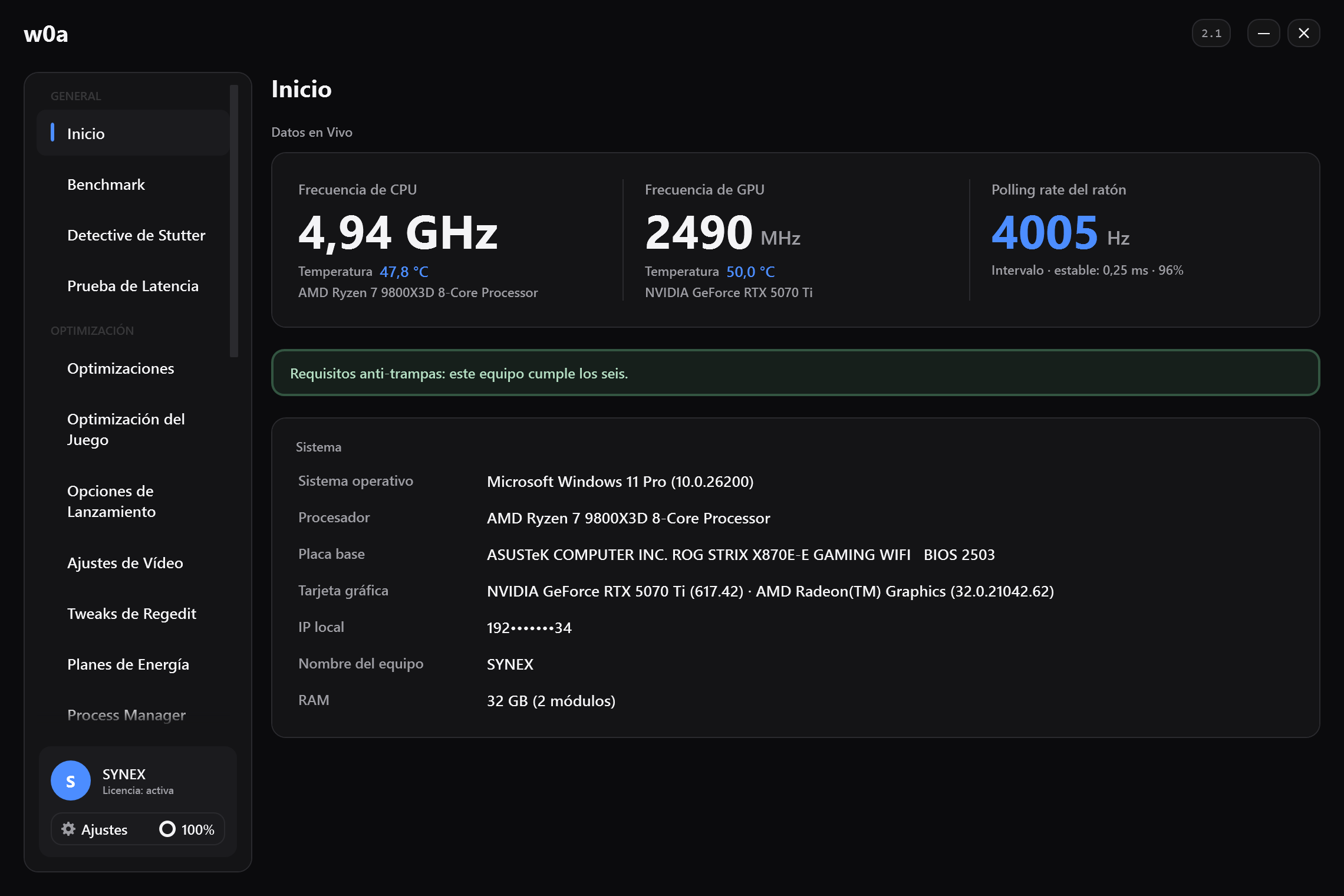
Las páginas se dividen en dos grupos, y conviene saber cuál es cuál antes de empezar:
| Gratis | Requiere plan (Pro) |
|---|---|
| Inicio — temperaturas, relojes, uso | Tweaks de Regedit (21 entradas) |
| Benchmark — media y 1% low, antes/después | Tarjeta Gráfica |
| Optimizaciones (39 interruptores) | Optimización del Juego |
| Fix — las tarjetas de reparación | Process Manager |
| Ajustes de RAM — memoria en uso, prueba de ancho de banda, limpiador de memoria | Planes de Energía |
| Opciones de Lanzamiento, Ajustes de Vídeo | Conexión (ajuste del adaptador) |
| DNS, Ping | RAM Timings |
| Controladores, Arranque, Desinstalar Apps | Detective de Stutter, Puertos USB, Prueba de Latencia |
| Limpieza de Logs, Copias de Seguridad |
Pro sin pagar: la prueba de 3 días
No tienes que comprar nada para seguir esta guía hasta el final. Hay una prueba Pro de 3 días: en Discord demuestras que la prueba es tuya, y en la aplicación la gastas:
- Abre Ajustes, busca la tarjeta Prueba Pro de 3 días y pulsa Únete al servidor de Discord.
- Ya en el servidor, escribe
/trial. El bot te responde solo a ti y a nadie más, y si cumples los requisitos su respuesta trae un código de un solo uso con la formaABCDE-FGHJK. - De vuelta en la aplicación, pega ese código en el cuadro de la tarjeta de la prueba.
- Pulsa Canjear prueba. Pro queda activo en ese dispositivo al instante — no hay ninguna clave que escribir.
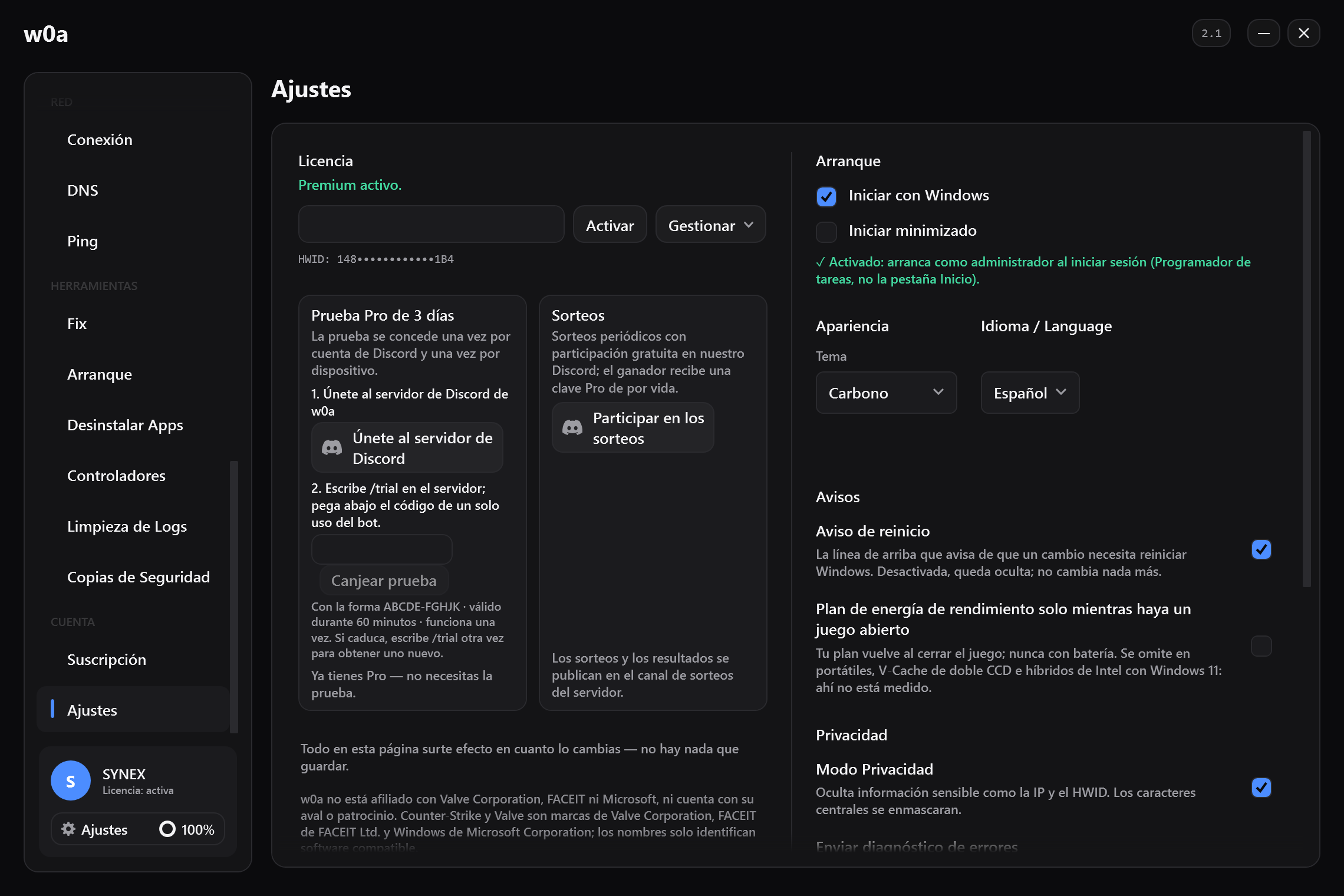
El código dura 60 minutos y funciona una sola vez. Si se te agota, escribe /trial otra vez para pedir uno nuevo — volver a pedirlo no cuesta nada y no consume tu prueba. No pegues el código en ningún sitio público: quien lo tenga puede gastar tu prueba en su propia máquina.
La prueba se concede una vez por cuenta de Discord y una vez por dispositivo, y la cuenta de Discord tiene que tener al menos siete días. Esas dos reglas existen para que la prueba no se pueda farmear con cuentas nuevas; no están ahí para pillarte.
Mide antes de tocar nada
Este es el paso que la gente se salta, y saltárselo es la razón de que tanto de este campo sea folclore. Abre Benchmark, elige tu juego, pulsa Iniciar captura, juega el mismo mapa o la misma repetición durante uno o dos minutos, vuelve y para.
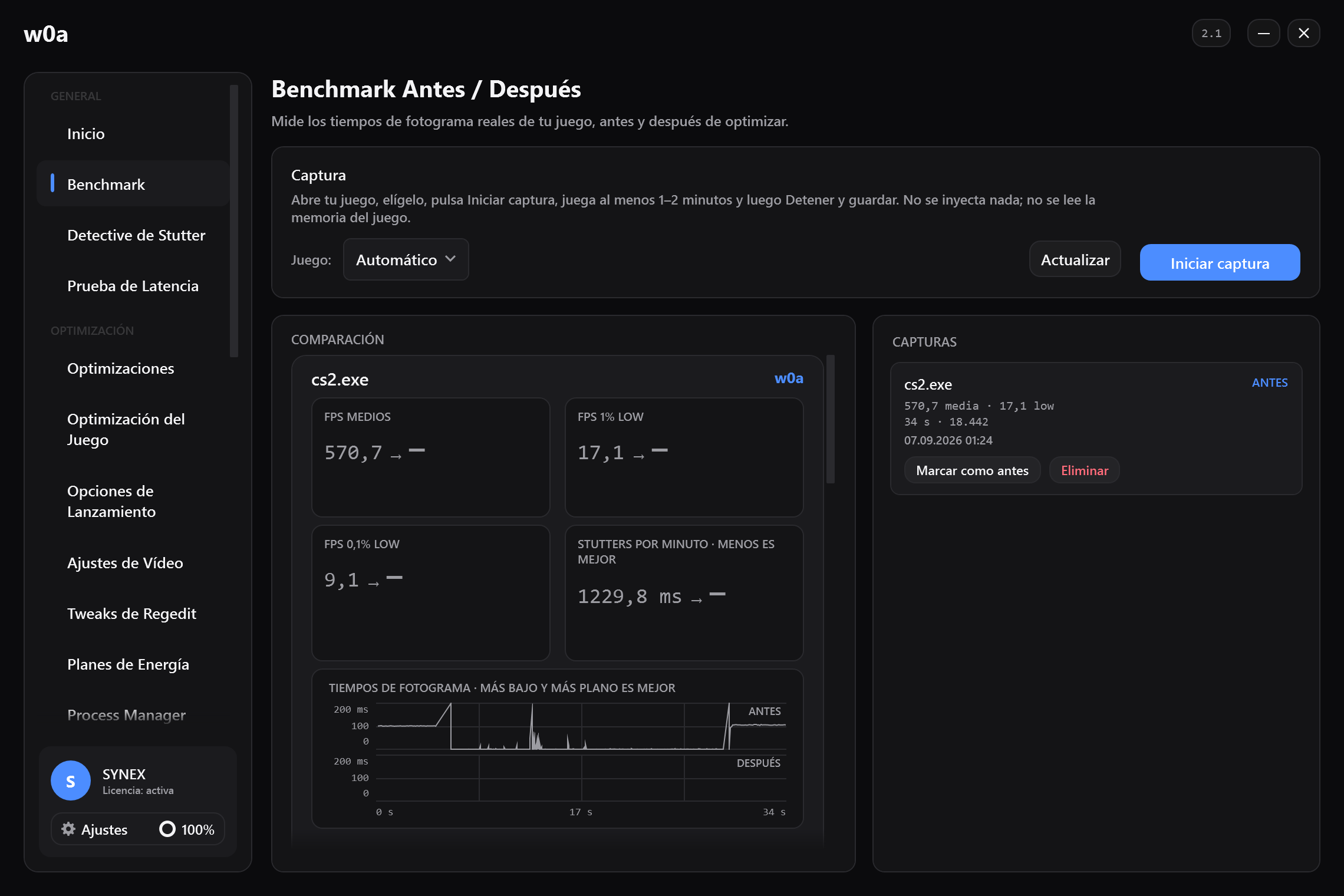
Informa de los FPS medios, el 1% low en FPS y una tercera cifra que es o bien los tirones por minuto o bien el peor fotograma en milisegundos, según lo que traigan las dos capturas. El 1% low es el número del que va toda esta guía — la media puede subir mientras el juego se siente peor. La captura lee los tiempos de fotograma del propio flujo de eventos de Windows: no inyecta nada en el juego, no dibuja ningún overlay y nunca lee la memoria del juego.
Haz esa primera captura antes de cambiar nada en w0a. Para la segunda, usa la misma escena y los mismos ajustes dentro del juego, o estarás comparando dos cosas distintas y el número no significará nada.
Optimizaciones — gratis, 39 interruptores
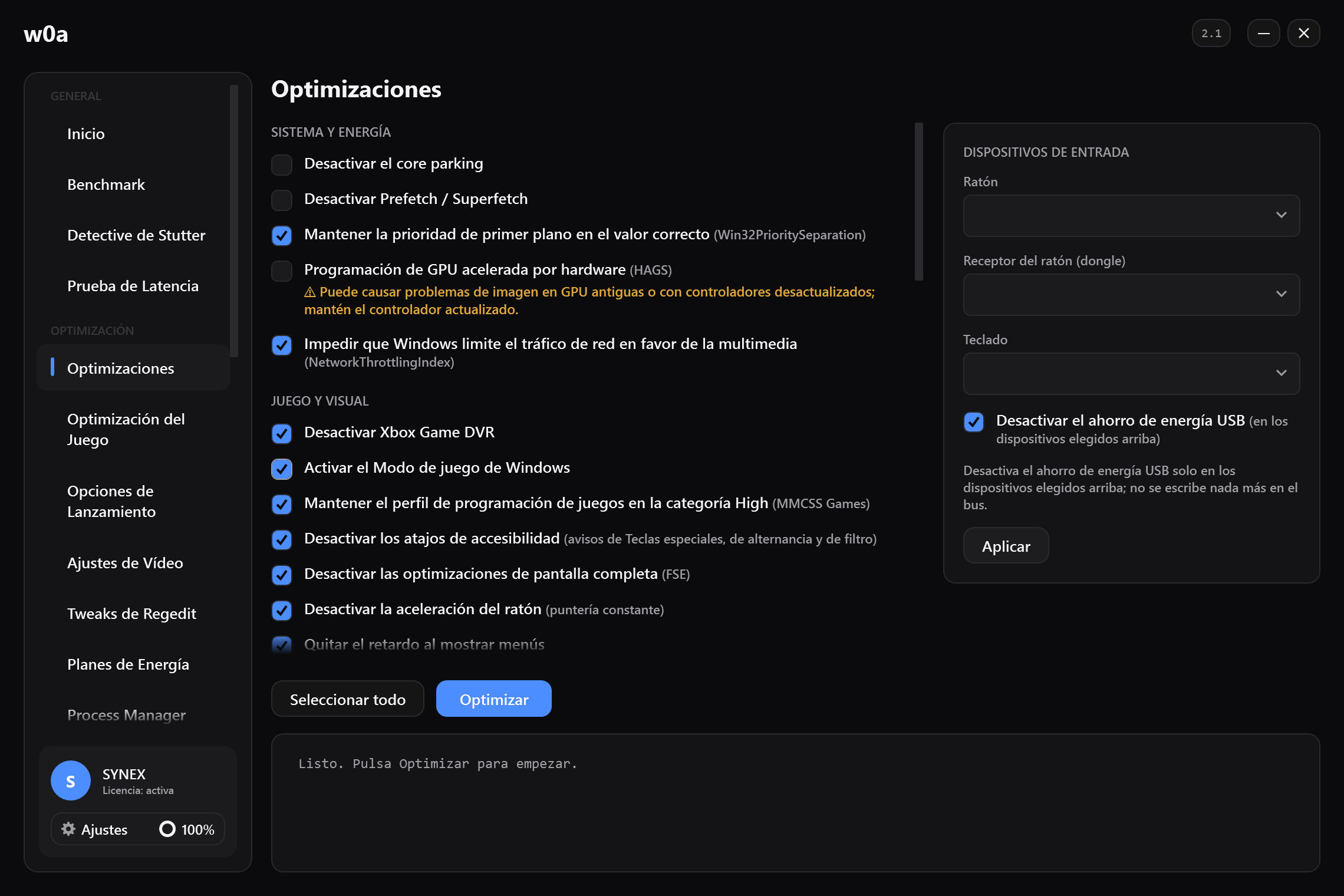
Esta página no está detrás de ningún plan. Cada interruptor es un ajuste con su propia casilla, así que puedes activar cinco y medir, en lugar de pulsar un botón grande y cruzar los dedos. Cada interruptor que escribe algo guarda lo que había antes.
Tweaks de Regedit — Pro, 21 entradas
Esta es la página que limpia lo que Windows arranca por su cuenta y nunca menciona: la captura en segundo plano de Recall y Copilot, las funciones de consumidor (esas aplicaciones sugeridas que reaparecen en el menú Inicio), el uso compartido de subida de Optimización de distribución, la actividad de aplicaciones en segundo plano y el servicio de uso de red. También fija a un tamaño concreto las colas de entrada del ratón y del teclado, quita el retraso de arranque del Explorador y apaga las animaciones de ventanas y de la barra de tareas.
Una entrada de ahí merece leerse dos veces: TdrDelay se devuelve al valor predeterminado de Windows. Algunas herramientas lo suben. En una máquina real, ahí es donde CS2 se congeló, así que w0a repara ese valor en lugar de escribirlo.
Tarjeta Gráfica — Pro
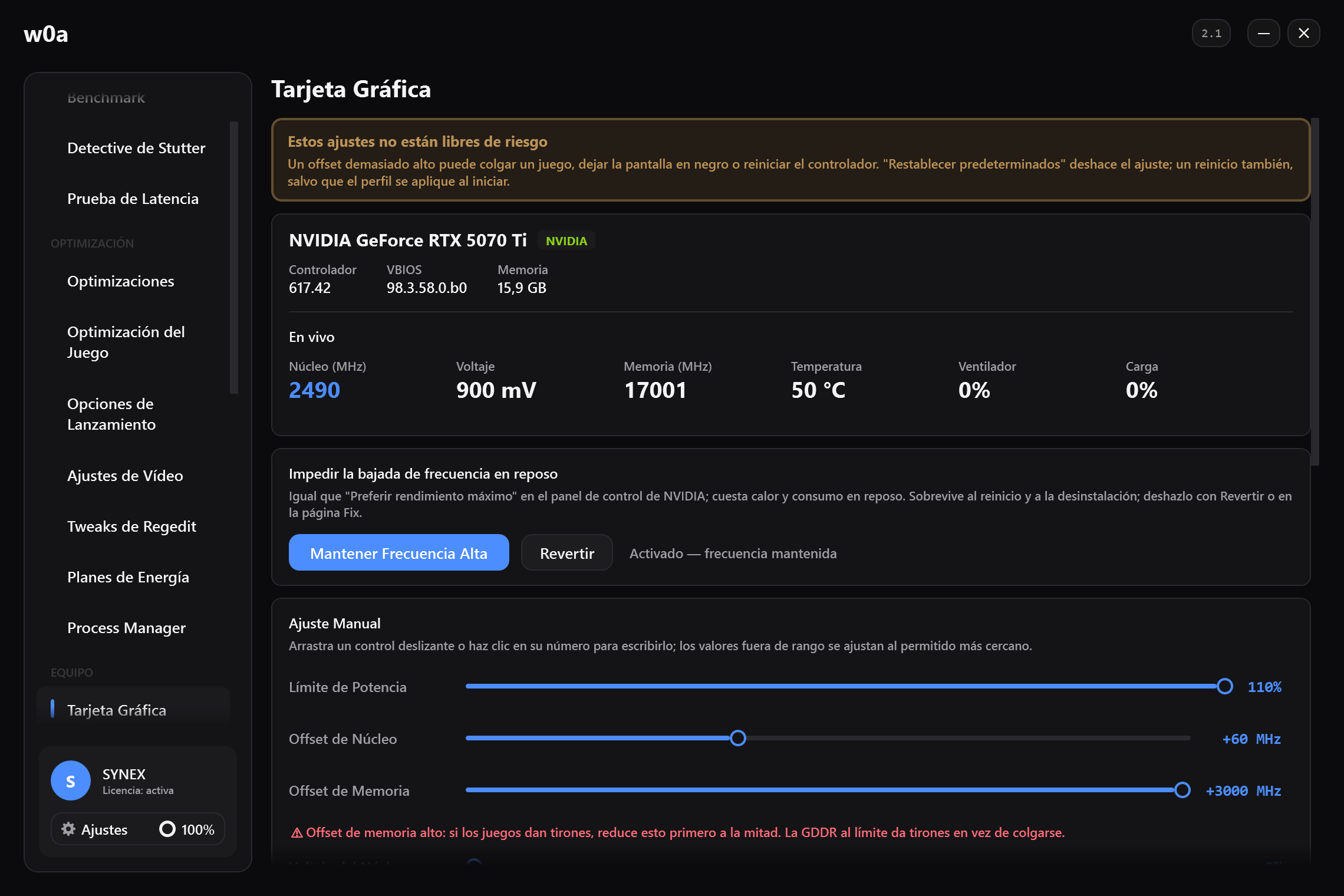
Límite de potencia, offset de núcleo y de memoria, voltaje y curva de ventilador, más un interruptor que impide que la tarjeta baje de frecuencia cuando está ociosa. El driver recorta cualquier cosa que escribas al rango que permite, así que una errata no puede dañar la tarjeta — pero un offset demasiado ambicioso sí puede cerrar un juego o reiniciar el driver, y la página lo dice arriba del todo y no en una nota al pie.
Fix — gratis
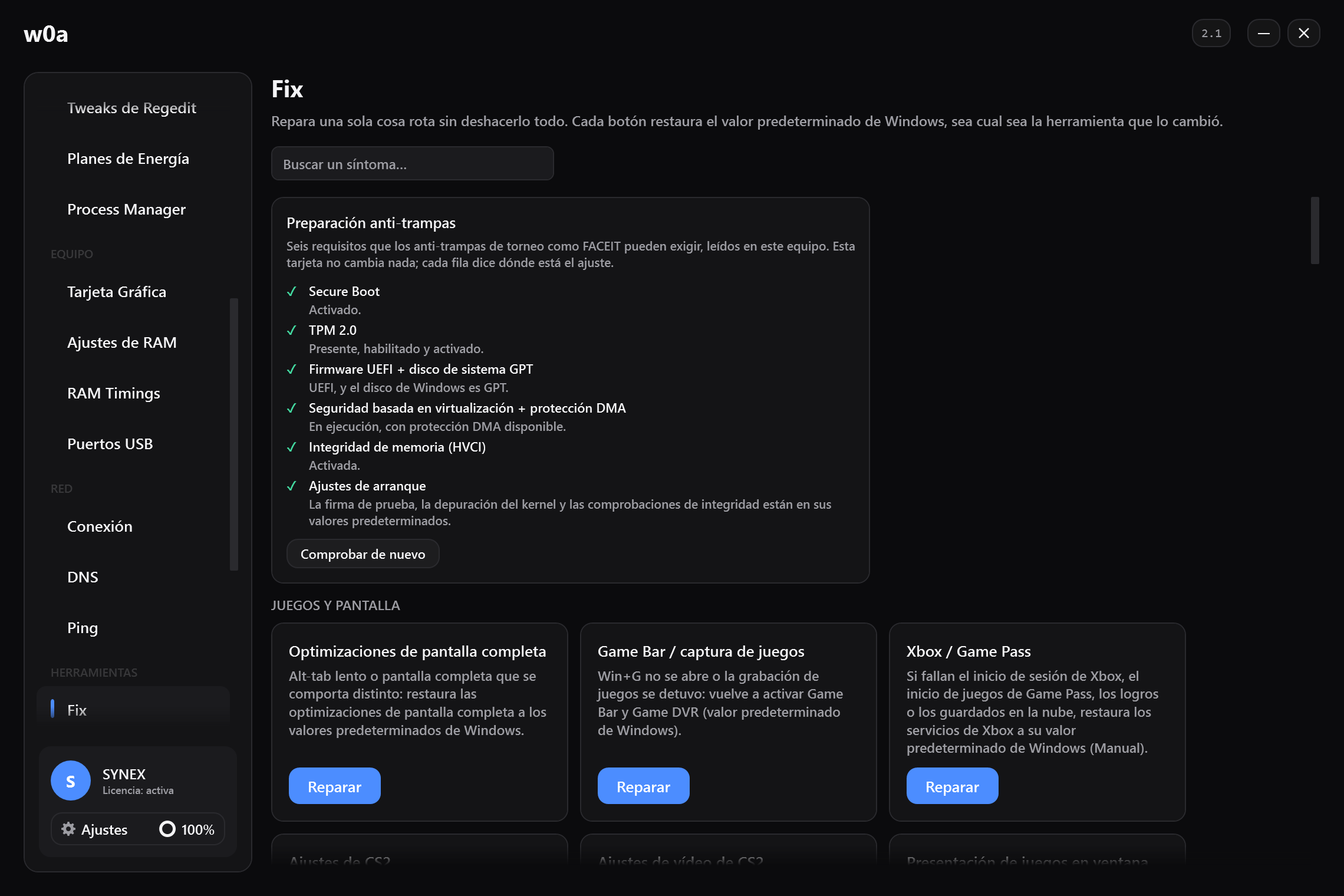
Cada tweak del producto tiene aquí su tarjeta de reparación, y cada tarjeta reescribe el valor predeterminado de Windows sin condiciones — no depende de que w0a tenga una copia de seguridad, y le da igual qué herramienta hizo el cambio. Si algo de esta guía te rompió una función que necesitabas, aquí es donde deshaces esa única cosa en lugar de deshacerlo todo.
Lo que w0a no va a hacer
- Nada de tweaks a nivel de kernel.
DisablePagingExecutive,LargeSystemCache, las
sobreescrituras de resolución del temporizador y el resto de esa familia se rechazan de plano. La página Fix sí puede eliminarlos, porque una máquina que ya tocó una herramienta antigua tiene que poder repararse.
- Nada de interruptores de MPO ni de TDR.
OverlayTestMode,DisableOverlays,TdrDelay,
TdrLevel — estos congelaron CS2 en una máquina real, así que no están en el producto.
- Nada que no se pueda deshacer. Cada escritura pasa primero por un registro de copia de
seguridad, y la página Fix de arriba es el segundo camino de vuelta, independiente del primero.
Y ahora mide otra vez
Segunda captura, misma escena, mismos ajustes. Mira el 1% low, no la media. Si no se movió, dítelo con honestidad y deshaz lo que activaste — para eso está la página Fix, y es mejor desenlace que arrastrar un cambio que no hace nada y contarle a los demás que funciona.
Medir — ¿funcionó el cambio?
Todo lo de arriba no vale nada si no puedes saber si ayudó. Aquí está el protocolo.
- La misma escena, siempre. Un benchmark integrado, o un recorrido que puedas repetir igual. No "una partida".
- Una pasada de calentamiento primero, y se descarta. NVIDIA concede de hecho el porqué: su App añadió Automatic Shader Compilation para reconstruir los shaders de DirectX 12 mientras el sistema está ocioso, "reducing the frequency of game runtime compilation after driver updates". Una pasada tomada justo después de cambiar de driver mide compilación de shaders, no el driver.
- Al menos tres repeticiones por configuración.
- Una variable cada vez. Cambia una cosa, repite la pasada, compara. Cambiar cinco ajustes y medir una vez no te dice nada sobre cuál importó — y sumar cinco ganancias medidas por separado en un total es aritmética, no medición.
- Compara los lows, no la media. De esto va todo. Las medias esconden justo los eventos que intentas eliminar. Mira el 1% low.
- Fija el fondo. Navegador, software de grabación, descargas — idénticos en las dos capturas, o la diferencia que midas será suya.
- Júzgalo contra tu propio ruido. Si tres pasadas de la misma configuración sin cambios varían más que la diferencia que te ha emocionado, lo que encontraste fue ruido, no una mejora.
Herramientas. La página Benchmark de w0a hace la comparación antes/después por ti: graba una pasada, informa de los FPS medios, del 1% low y de los tirones por minuto o del peor fotograma, y pone dos grabaciones una al lado de la otra — toma una antes de un cambio y otra después, sobre la misma escena, y compara la columna del 1% low. Alternativas neutrales respecto al fabricante: NVIDIA FrameView, que mide "frame rates, frame times, power, and performance-per-watt" en una gama amplia de tarjetas gráficas, y el PresentMon de código abierto de Intel, que captura "CPU, GPU, and Display frame durations and latencies" en DirectX, OpenGL y Vulkan. Ten en cuenta que estas herramientas te dan registros por fotograma; los percentiles se calculan a partir de esos registros en lugar de venirte dados. Y si estás en Arc, acuérdate del problema abierto de cierres con XeSS MFG junto a CapFrameX o RivaTuner Statistics Server.
Repetido a menudo, medido nunca
| Afirmación | Dónde está realmente |
|---|---|
| "Esta rama de driver es mejor" | Mídelo en tu propia máquina. Existen regresiones de rama entera que el fabricante admitió por escrito (Godot en R580, Black Myth: Wukong después de R570); todo lo demás es un informe suelto. |
| "Low Latency Mode = Ultra sube el 1% low en todos los juegos" | Contradicho por las propias palabras de NVIDIA: DX9/DX11 en el lanzamiento (DX12 después), Vulkan aún sin soporte — y el asunto es la latencia, no el 1% low. |
| "Activa / desactiva Threaded Optimization" | Ninguna documentación del fabricante, ninguna medición. No se recomienda en ninguna dirección. |
| "Desactiva Radeon Chill / Enhanced Sync / Boost" | No existe ninguna medición de 1% low. La única medición que pudimos encontrar es de FPS medios y tiene de cinco a siete años. |
| "Tienes que activar / desactivar HAGS" | Ninguna fuente da cifras de juegos; la fuente que se suele citar recomienda probarlo juego a juego. |
| "Desactiva el Modo de juego" | Ninguna medición. El mecanismo argumenta a favor de dejarlo activado. |
| "Pon la caché de shaders en Unlimited" | No se pudo demostrar ningún efecto medido en Windows. |
| "Desactiva SMT / los E-cores" | Ninguna medición verificada. Cambiarías rendimiento multinúcleo conocido por una ganancia sin verificar. |
| "Baja de versión un driver y te banean" | Sin fuente. El riesgo real está en los paquetes vueltos a firmar y en las funciones de driver que se meten dentro del código del juego. |
| "El driver Studio es más estable en juegos" | Misma rama, mismo día, mismo número de versión. La promesa de fiabilidad de Studio está hecha para aplicaciones creativas. |
| "Este ajuste te da un X% de FPS" | Un porcentaje sin hardware, sin escena, sin número de pasadas y sin herramienta nombrada no es una medición. |
Esta página está fechada el 2026-08-23 — así compruebas todo esto tú mismo
Todos los números de versión de arriba van a caducar — el 610.88 ya tenía 26 días el 2026-08-23, y los dos fabricantes publican varias versiones por trimestre, así que puede que el siguiente driver exista para cuando leas esto. Aprende las comprobaciones en lugar de confiar en los números:
Tu versión y compilación de Windows: ejecuta winver.
Versiones, compilaciones y fechas de soporte de Windows: la tabla de información de versiones. Es la única autoridad; también es donde puedes ver si dos versiones recibieron la misma actualización acumulativa.
Problemas conocidos antes de instalar: las páginas de estado de 25H2 y 24H2.
Si la integridad de memoria está activada: msinfo32, en "Servicios de seguridad basada en virtualización en ejecución", o la página de Aislamiento del núcleo de la aplicación Seguridad de Windows. Microsoft documenta además la clave de Registro volátil HKLM\System\CurrentControlSet\Control\CI\State → HVCIEnabled.
Si un driver de NVIDIA tiene un problema abierto que te afecta: el PDF de notas de versión, cuya dirección se deriva del número de versión — https://us.download.nvidia.com/Windows/{version}/{version}-win11-win10-release-notes.pdf. Lee la sección 3.2, Open Issues. Toma la fecha de publicación del PDF, no de la marca de tiempo del archivo del instalador — las dos pueden diferir.
Boletines de seguridad de NVIDIA: el repositorio de boletines firmados. Comprueba qué filas dicen Windows antes de citarle a nadie una gravedad.
Notas de versión de AMD: el patrón https://www.amd.com/en/resources/support-articles/release-notes/RN-RAD-WIN-<major>-<minor>-<patch>.html funciona — RN-RAD-WIN-26-8-1 es un ejemplo vivo — y el archivo de artículos de soporte también te lleva ahí si el patrón cambiara alguna vez. Lee "Known Issues" siempre; ahí es donde vive la instrucción sobre Starfield.
Intel: la página de descarga de Arc lleva la versión actual, la fecha y las notas de versión.
Esta última sección es la parte de la guía que no caduca, porque contiene un método en lugar de un número. Todo lo que está por encima sí caduca — así que cuando las versiones de aquí te parezcan viejas, no des por hecho que el razonamiento también lo es. Vuelve a comprobar las versiones y mantén el orden.
Resumen de riesgos
Actualizar el firmware: puede dejar una máquina sin arrancar, y en un volumen cifrado disparará la petición de la clave de recuperación de BitLocker. Haz copia de seguridad antes, ten la clave de recuperación, mantén la alimentación conectada.
DDU en Modo seguro: el PIN de Windows Hello no funciona ahí. Sin tu contraseña real — y sin tu clave de recuperación si la unidad está cifrada — puedes dejarte fuera a ti mismo.
Drivers de terceros reempaquetados (NVCleanstall): vueltos a firmar y, por tanto, fuera del soporte oficial de NVIDIA, con un modo de firma compatible con EasyAntiCheat pero sin garantía equivalente para otros anticheat de kernel. Si juegas a títulos competitivos, el instalador de serie es el camino de menos riesgo.
Bajar de versión los drivers: el coste real y documentado es de seguridad, no de baneos. Un usuario de Windows que hoy esté en 581.80 está sin las correcciones para Windows de los boletines de enero y mayo de 2026 de NVIDIA — 8 CVE, el peor con CVSS 7.8. En Intel Arc, las versiones anteriores a la 32.0.101.6987 se retiraron del Download Center en abril de 2026, así que guarda una copia local de aquello de lo que dependas.
LTSC: no hay vía legal de compra al público para un particular, la evaluación de 90 días no es para uso en producción, y Microsoft afirma que LTSC no está pensado para PC de propósito general y que con el tiempo puede perder el soporte de herramientas externas.
Desactivar Secure Boot, TPM 2.0 o VBS: desactivar los dos primeros puede dejarte fuera de juegos que ya tienes. Desactivar VBS es una decisión real de seguridad con un posible coste en anticheat, y el argumento de rendimiento publicado a su favor viene de hardware de 2023–2024, con el mismo laboratorio concluyendo después que ya no es necesario en Windows 11. Si lo haces, hazlo a propósito y mídelo tú mismo.
¿Juegas a CS2? Qué opciones de lanzamiento siguen haciendo algo y dónde están de verdad los fotogramas en el menú de vídeo: Pocos FPS y tirones en CS2: una lista basada en mediciones
¿Te sirvió esta página?
¿Qué faltaba, o qué no funcionó? Leemos todos estos mensajes.
Si esta página no resolvió tu problema, escríbenos — dinos qué artículo leíste y lo corregimos.