A sua taxa média de quadros não é o número que estraga um confronto. O número que estraga um confronto é o 1% mais lento dos seus quadros — o 1% low, às vezes escrito P1 low — e o 0,1% mais lento. Uma máquina pode sustentar 240 FPS de média e ainda assim parecer uma apresentação de slides duas vezes por minuto. Este guia é sobre esse segundo número.
Ele foi escrito para quem acabou de formatar a máquina, ou está prestes a formatar. A ordem abaixo é o ponto central: um "engasgo fantasma" que as pessoas perseguem por semanas pode ser o resultado de um sistema montado na ordem errada, onde o Windows Update trocou um driver em silêncio, ou um pacote de chipset foi instalado depois do driver de vídeo, ou a memória vem rodando na velocidade de segurança desde o dia em que o PC foi montado.
Esta página reflete o que era verificável em 2026-08-23. Cada número de versão abaixo carrega uma data, e a última seção ensina você a reconferir tudo sozinho, porque metade desses números estará velha dentro de um ano.
O que este guia promete, e o que não promete
Existe um gênero inteiro de "guia de FPS" construído com números que ninguém consegue rastrear. Não estamos escrevendo um. As regras que esta página impõe a si mesma:
- Se uma afirmação tem fonte, a fonte está linkada. Se não tem, a página ou diz "opinião da comunidade, não medido" ou deixa de fora.
- Onde medições independentes discordam, você é avisado de que elas discordam. "A evidência é contraditória" é melhor que uma confiança falsa.
- Nada de porcentagens inventadas. Nenhum número desta página foi estimado, arredondado para cima por efeito, ou herdado de outro guia.
- Onde existe uma medição mas o autor dela anexou um aviso, você recebe o aviso junto.
- Passos arriscados são rotulados como arriscados, inclusive os que esta página recomenda.
Aqui vai o resumo desconfortável logo de cara: a maior parte das configurações que circulam como "correções de 1% low" nunca foi medida por ninguém que tenha publicado um método. As coisas desta página com evidência real por trás são poucas — um perfil de memória correto, um driver que não esteja quebrado para o seu jogo específico, e não instalar lixo. Todo o resto é ou um argumento de mecanismo (honesto, mas não uma medição) ou uma decisão que você precisa testar na sua própria máquina.
O que é um 1% low, e por que ignoramos a média
O FPS médio é a média de todos os quadros de uma execução, e tirar a média é exatamente o que esconde um engasgo. Ordene seus tempos de quadro do pior para o melhor: o 1% pior é o 1% low (P1), o milésimo pior é o 0,1% low. É ali que mora o solavanco que você sente. Se o contador diz 180 FPS de média enquanto o 1% low está em 70, o que está na sua tela não é uma experiência de 180 FPS.
Uma segunda coisa, separada, é a latência de entrada. Reflex, Anti-Lag 2 e o Low Latency Mode da NVIDIA reduzem latência, e essa redução foi medida; não existe medição mostrando que eles melhoram o 1% low. Este guia mantém as duas coisas separadas, porque é fácil confundi-las.
Qual Windows
Windows 11 25H2 — a resposta de hoje
Em 2026-08-23, a resposta é Windows 11 25H2. A própria página de download da Microsoft traz atualmente o rótulo "(Current release: Windows 11 2025 Update l Version 25H2)", e a tabela de informações de versão lista o 25H2 como disponível para todos desde 2025-09-30, com suporte Home/Pro até 2027-10-12.
Não instale a partir de mídia 24H2. Não porque você ficaria sem suporte — a Microsoft afirma que dispositivos Home e Pro não gerenciados no 24H2 recebem a atualização 25H2 automaticamente — mas porque o 24H2 Home/Pro chega ao fim das atualizações em 2026-10-13, então você estaria se inscrevendo em um ciclo de atualização extra completamente evitável numa máquina que acabou de montar.
| Versão | Situação (2026-08-23) | Fim do suporte Home/Pro |
|---|---|---|
| Windows 11 25H2 | Versão atual, o alvo da instalação limpa | 2027-10-12 |
| Windows 11 24H2 | Ainda em manutenção, atualiza para 25H2 automaticamente | 2026-10-13 |
| Windows 11 26H1 | Não é para dispositivos existentes | — |
| Windows 11 26H2 | Não existe hoje | — |
| Windows 10 22H2 | Fora de suporte, apenas ESU paga/inscrita | 2027-10-12 (ESU) |
24H2 vs 25H2 em desempenho: não há o que escolher entre os dois. A evidência mais limpa nem é um benchmark. Em 2026-08-11, as duas versões receberam a mesma atualização cumulativa — KB5121003, produzindo as builds 26100.9168 e 26200.9168 — porque o 25H2 é entregue como um pacote de habilitação no mesmo ramo de manutenção. Mesmo código, mesmas correções, mesmo dia.
O 26H1 não é para você. A Microsoft afirma que ele "is scoped to support new devices that come to market in early 2026 and is not designed as a feature update for existing devices. This version is not offered as an in-place update from 24H2 or 25H2 on existing devices." (A cobertura da imprensa acrescenta que os primeiros dispositivos são baseados em Snapdragon; essa especificidade vem de jornalistas, não da nota da Microsoft.)
O 26H2 ainda não existe. Em 2026-08-23 ele não tinha linha na tabela de versões da Microsoft e não apareceu no anúncio de Release Preview de 14 de agosto de 2026, que listou apenas builds 24H2/25H2 e 26H1. Se você estava esperando por ele antes de formatar: hoje não há o que esperar.
O Windows 10 não é mais uma opção de desempenho
O Windows 10 22H2 está fora do suporte principal. O programa de Atualizações de Segurança Estendidas para consumidores vai até 2027-10-12, com três formas de inscrição (grátis com a sincronização de configurações do PC, 1.000 pontos do Microsoft Rewards, ou uma compra única de US$ 30 ou equivalente local mais impostos), cobrindo até 10 dispositivos. A Microsoft é explícita sobre o que você recebe: "ESU enrollment does not provide other types of fixes, feature improvements, or product enhancements. It also does not come with technical support."
Há um segundo prazo que é fácil deixar passar. A NVIDIA declarou que vai dar suporte completo ao Windows 10 com drivers Game Ready e Studio por mais um ano, e que depois de outubro de 2026 o suporte a drivers no Windows 10 passa a ser uma atualização de segurança trimestral por três anos, até outubro de 2029. Se você fizer uma instalação limpa de Windows 10 hoje para jogar, você bate nessa parede em cerca de dois meses.
LTSC: a resposta legal
A documentação da própria Microsoft diz que o canal de manutenção de longo prazo não é destinado à implantação na maioria ou em todos os PCs de uma organização — ele é para dispositivos de propósito especial que fazem uma única tarefa importante, que "are also typically not heavily dependent on support from external apps and tools", e alerta que com o tempo "there might be some external tools that don't continue to provide legacy support". Em contexto de jogos, "external tools" inclui anti-cheat e plataformas de jogos.
Não existe caminho legal de varejo para uma pessoa física comprar uma licença LTSC. O Evaluation Center da Microsoft oferece uma avaliação de 90 dias que afirma "A product key is not required for this software", e orienta quem quiser comprar a "contact one of our Authorized Windows IoT Distributors". Recomendar LTSC para um jogador doméstico é, na prática, recomendar uma chave de mercado paralelo. Este guia não faz isso.
O Windows 11 é mesmo mais rápido em jogos?
Um pouco, pelas evidências atuais, e com ressalvas de verdade. Em janeiro de 2026, o TechSpot/Hardware Unboxed testou 14 jogos no Windows 11 25H2 contra o Windows 10 22H2 (Ryzen 7 9800X3D, RTX 5090, SSDs separados, VBS desativado tanto no software quanto na BIOS dos dois lados, driver 591.74 — três ramos atrás do de hoje) e encontrou o Windows 11 à frente em cerca de 4% em 1080p e 5% em 1440p e 4K. Três coisas desse mesmo artigo têm que viajar junto com o número:
- A conclusão do próprio autor diz que boa parte da diferença poderia vir do driver GeForce. Em Spider-Man 2, o Windows 11 liderou por 7% com uma RTX 5090 — e a diferença caiu a zero com uma RX 9070 XT.
- Em The Last of Us Part II Remastered em 1080p, o Windows 10 ficou à frente — 6% na média e 12% no 1% low.
- A diferença absurda de 24% naquele título em 4K era específica da RTX 5090, e o autor suspeita de um bug no comportamento daquela placa.
Então: leia o artigo você mesmo antes de tratar "o Windows 11 é mais rápido" como lei. As razões para instalar o Windows 11 são o ciclo de vida de suporte e o ciclo de vida dos drivers, não uma porcentagem prometida.
VBS / Integridade de memória: uma decisão, não um passo
A Microsoft afirma que a integridade de memória vem ligada por padrão em instalações limpas do Windows 11 em hardware compatível, e que "auto-enablement pertains only to clean installs, not upgrades of existing devices". Se você está formatando, você começa com ela ligada.
O que ela custa, honestamente: medições divulgadas em 2023 (Intel i9-13900K, RTX 4090) mostraram que desativar o VBS melhorava os 1% lows em cerca de 6–8,7% em 1080p e 1440p e cerca de 4,9% em 4K — os números foram divulgados pelo HotHardware a partir dos testes do Tom's Hardware, e o resultado mais dramático do próprio artigo carrega um aviso explícito do autor de "take it with a grain of salt", então não estamos repetindo aquele valor aqui. O ComputerBase mediu a mesma direção de forma independente em um Ryzen 7 5800X3D e num Ryzen 7 9700X: cerca de 5–6% na média e 7–8% no 1% low.
E aí vem a contraevidência, da mesma publicação: num teste de Windows 10 vs Windows 11 de dezembro de 2024 (Ryzen 5 7600X3D, 13 jogos), o ComputerBase mediu o Windows 11 com HVCI ligado em 129 FPS contra 130 FPS com ele desligado, e concluiu que desativar recursos de segurança não é mais necessário na maioria dos cenários no Windows 11. A própria lista de compatibilidade da Microsoft também cita MBEC/GMET como requisito, que é a razão técnica para esperar um custo menor em CPUs novas do que no hardware de 2023 de onde aqueles números vieram.
Há um custo do outro lado também. O modo On-Demand do Vanguard da Riot — o modo que impede o driver de anti-cheat de carregar no boot — exige Windows 11 25H2 ou mais novo, mais Secure Boot, TPM 2.0, VBS, HVCI e IOMMU juntos. Quem não se qualifica não fica de fora; continua no modo Vanguard carregado na inicialização. Ou seja, a troca é "manter o driver de kernel carregando no boot", não "não dá para jogar".
Nossa posição: deixe ligado por padrão, e se você decidir desligar, faça isso como um experimento deliberado e medido na sua própria máquina — não porque um número de três anos atrás, de outro hardware, disse que sim. O w0a não mexe nisso por você.
A ordem de instalação
Esta ordem não é uma receita de FPS. Nenhum teste publicado mede o que a ordem de instalação faz com a taxa de quadros. A ordem existe para que o resultado seja reproduzível e para que o Windows Update não sobrescreva o driver que você instalou de propósito. A própria descrição da Intel sobre o pacote de chipset dela — "not a driver and does not include drivers" — mostra que até o fabricante do passo mais básico daqui não faz nenhuma promessa de desempenho.
- Atualize e configure a BIOS/UEFI. — Por quê: uma atualização de firmware pode zerar suas configurações e, num sistema já instalado, ela força o aviso de recuperação da criptografia de disco; fazer isso antes de formatar não custa nada.
- Faça a instalação limpa do Windows 11 25H2 a partir da ISO oficial; no primeiro boot desligue temporariamente o canal de drivers do Windows Update, depois termine as atualizações de qualidade. — Por quê: o Windows Update instala um driver de vídeo em poucos minutos e escreve por cima daquele que você ia instalar à mão, e a Microsoft já reconheceu formalmente essa reclamação.
- Instale o pacote de chipset / plataforma de CPU. — Por quê: essa é a camada que identifica seus dispositivos e, na AMD, é de onde vêm o posicionamento de threads e o perfil de energia.
- Instale os drivers de armazenamento, rede e áudio; não deixe nenhum aviso amarelo no Gerenciador de Dispositivos. — Por quê: um único dispositivo deixado num driver genérico vira uma falha fantasma que você vai culpar depois no driver de vídeo — e o próximo passo precisa de rede funcionando.
- Instale o driver de vídeo por último (na NVIDIA, com o NVCleanstall). — Por quê: a limpeza de driver pode precisar do Modo de Segurança e da rede desconectada, então a rede tem que estar pronta antes; e o canal de drivers do Windows Update tem que estar desligado antes deste passo.
- Faça seus ajustes de driver e de Windows, ligue o canal de drivers do Windows Update de volta, e então tire sua primeira medição (a de referência). — Por quê: sem uma gravação de "antes" para comparar, você não tem como dizer se alguma mudança posterior fez alguma coisa.
- Instale o w0a por último. — Por quê: uma ferramenta de ajuste mostra o que faz quando cai num sistema limpo e medido; jogada num sistema caótico, ela só acrescenta mais uma camada à névoa.
Passo 1 — BIOS/UEFI
A Microsoft documenta a armadilha explicitamente: você precisa suspender temporariamente a proteção do BitLocker antes de atualizações que não sejam da Microsoft, como atualizações de firmware do fabricante do computador e do TPM, e, se não fizer isso, o sistema não vai reconhecer a chave do BitLocker e vai pedir a chave de recuperação a cada reinício. O comando que a Microsoft dá é Suspend-BitLocker -MountPoint "C:" -RebootCount 0, onde 0 significa "fique suspenso até eu retomar manualmente".
Aquele artigo da Microsoft é escrito para o Windows 10. O mecanismo — o TPM medindo um firmware diferente do que havia quando a chave foi selada — é o mesmo no Windows 11, mas trate o artigo como a fonte do mecanismo, não como um documento de Windows 11.
Sobre as atualizações de firmware em si, o FAQ da própria ASUS é refrescantemente direto e vale para todo fabricante: "Without any special Reason, no need to update each version, just update to the latest version", e "Updating BIOS may have the risk of not booting up. Please back up your data first before updating the BIOS." Ele também manda manter a fonte de energia conectada durante todo o processo e não encostar em teclado, mouse ou dispositivos USB durante a gravação.
O enquadramento honesto não é "se não está quebrado, não mexa" — é "se você não tem um motivo, não mexa." Uma instalação limpa é um motivo: é o único momento em que a atualização não te custa nada, porque não há volume criptografado, nem configurações salvas, nem sessão de jogo a perder.
Depois de uma atualização de firmware, não presuma que suas configurações sobreviveram. Volte ao firmware e confirme que o perfil de memória e o Resizable BAR continuam ativados. Trate isso como um item de checklist, não como uma afirmação sobre o que a sua placa faz.
Ligue o perfil de memória (XMP na Intel, EXPO na AMD). Este é o item mais bem medido da página — e também vem com a ressalva mais importante. Os testes de DDR5 do TechSpot numa plataforma Ryzen AM5 (publicados por volta de abril de 2025) descobriram que ir de DDR5-5600 para DDR5-8000 melhorou o 1% low em Marvel Rivals em 17% e a média em 9%. Mas a mesma análise descobriu que DDR5-6000 CL26 entregou desempenho muito parecido com a configuração DDR5-8000, e que em CS2 o ganho da referência DDR5-6000 CL30 da análise até DDR5-8000 foi de cerca de 4%. Duas conclusões saem daí, e a segunda importa mais: ativar o seu perfil de memória é um ganho real e medido. Comprar um kit DDR5-8000 não é a mesma afirmação. Esse teste também é só de AM5; não leve isso para uma plataforma Intel.
Deixe o Secure Boot e o TPM 2.0 ligados. Call of Duty: Black Ops 7 saiu com exigência de TPM 2.0 e Secure Boot no PC, e a mesma exigência vale para Battlefield 6 por meio do anti-cheat Javelin da EA (essa reportagem se apoia em outro veículo em vez das páginas dos próprios publishers, então trate como indicação forte e não como uma folha de requisitos primária). O modo On-Demand do Vanguard da Riot também exige Secure Boot na lista dele. Desligar essas coisas não te dá nada mensurável e pode custar o acesso a jogos que você já comprou.
Ligue o Resizable BAR / Smart Access Memory. Nas Intel Arc série A isso importa tanto que o Intel Driver & Support Assistant mostra uma mensagem quando, na verificação automática do sistema, detecta que o Resizable BAR não está presente ou não funciona corretamente — o artigo de suporte da Intel cita essa mensagem: "Resizable BAR is required for optimal performance with Intel Arc A-Series Graphics". Nas palavras da própria Intel, o que você perde sem ele é o desempenho ideal.
Ligue a virtualização (Intel VT-x / AMD SVM). É pré-requisito do VBS e de vários recursos de anti-cheat.
Não fique perseguindo versões de AGESA por FPS. Nenhuma medição sustenta "um AGESA mais novo dá tempos de quadro melhores"; atualize quando você tiver um problema de estabilidade ou compatibilidade, não antes.
O que não mexer: os guias que mandam desativar Hyper-Threading/SMT ou os E-cores para jogar. Os números amplamente repetidos por trás desse conselho vêm de uma fonte que não publicou hardware, nem ferramenta de medição, nem número de execuções, nem lista de jogos. O que é certo é a troca: você estaria abrindo mão de capacidade multi-core conhecida por um ganho para o qual ninguém publicou um método. Não há nada aqui para copiar.
Passo 2 — Instalar o Windows e o primeiro boot
Use a página oficial de download da Microsoft para a ISO ou para a ferramenta de criação de mídia. Não use espelhos de ISO de terceiros.
Espere a exigência de conta: a página de especificações da Microsoft afirma que "Windows 11 Pro for personal use and Windows 11 Home require internet connectivity and a Microsoft account during initial device setup". Isso é uma questão de privacidade e preferência, não de desempenho, e não há efeito medido em tempo de quadro em nenhuma direção. Também não vamos publicar comandos de contorno: eles são amarrados a builds específicas e estariam errados em poucos meses.
Confira a página de problemas conhecidos antes de instalar
As páginas de release health da Microsoft para 25H2 e 24H2 listam investigações abertas. Em 2026-08-23 havia uma investigação aberta sobre certos jogos ficarem sem resposta, que a Microsoft associou a componentes de driver instalados por periféricos com iluminação RGB — com a própria Microsoft ainda apurando se a causa é do lado dela. Estamos deliberadamente não reproduzindo os detalhes nem a solução de contorno aqui: esse registro muda toda semana, e um guia que o fixa no texto estará errado dentro de um mês. Abra a página. Leva dez segundos e é a checagem pré-instalação de maior valor que você pode fazer.
Desligue o canal de drivers do Windows Update — temporariamente
A Microsoft reconheceu publicamente o problema que este passo resolve. Em um post de 12 de maio de 2026 sobre a política de publicação de drivers gráficos, o Hardware Dev Center descreve clientes "who actively manage their display drivers experiencing unwanted downgrades through Windows Update". A correção é real, mas parcial e lenta: ela vale para novos envios de driver mirando dispositivos novos, com um piloto de abril a setembro de 2026 e aplicação ampla no Q4 2026–Q1 2027, enquanto "drivers that are currently published with 4-Part HWID targeting will continue to function as-is". Em outras palavras, durante a vida útil deste guia, a corrida continua valendo.
No Pro e acima, a política fica em Computer Configuration > Administrative Templates > Windows Components > Windows Update > Do not include drivers with Windows Updates — a própria documentação da Microsoft dá exatamente esse caminho. No Home, o caminho que existe em toda edição é sysdm.cpl → Hardware → Configurações de Instalação do Dispositivo → Não.
A recomendação escrita da Microsoft é deixar a política de drivers no padrão (ligada), porque drivers costumam ser benéficos. Desligue apenas durante esta montagem e ligue de volta no passo 6. Se você pular o passo de "ligar de volta", está silenciosamente abrindo mão das correções de segurança de driver pelo resto da vida da máquina.
Passo 3 — Chipset e o lado da CPU
Na Intel, este não é um passo de desempenho, e a Intel diz isso. O artigo da própria Intel afirma que o Chipset Software Installation Utility "is not a driver and does not include drivers" — ele instala arquivos INF de texto que dizem ao sistema operacional o que cada peça de hardware é, principalmente o nome do produto, e o efeito prático é menos avisos amarelos no Gerenciador de Dispositivos. Não há código de driver ali para deixar nada mais rápido, então qualquer guia que alegue ganho de FPS a partir de um INF de chipset está alegando ganho a partir de um arquivo de texto.
Na AMD, o pacote de chipset escreve sim no comportamento da CPU. A evidência mais clara é a nota de lançamento da própria AMD para o driver de chipset 3.10.08.506, que restaura a função e o comportamento pretendidos do UEFI CPPC2 ("preferred core") no Windows 11; quando o CPPC2 estava quebrado, o Windows podia não agendar threads preferencialmente no núcleo mais rápido do processador, com efeito mais pronunciado em processadores acima de 8 núcleos e acima de 65 W. O pacote também instala o plano de energia Ryzen.
Aquele bug específico é de 2021 e foi corrigido em 2021. Ele é citado aqui como prova de que o pacote de chipset da AMD mexe em agendamento e gerenciamento de energia — não como algo que você vai viver hoje. Não estamos reproduzindo os percentuais atrelados à cobertura daquela época; eles não puderam ser verificados e não descrevem uma máquina atual.
Donos de X3D com dois CCDs: é aqui que o seu pacote mais importa. No Windows, o AMD 3D V-Cache Performance Optimizer observa as cargas de trabalho, mantém os jogos no CCD que tem o 3D V-Cache e estaciona dinamicamente o outro CCD; ele vem junto com o AMD PPM Provisioning File Driver, os dois do pacote de chipset. Peças X3D de CCD único não têm um segundo CCD do qual desviar, e o Ryzen 9 9950X3D2 Dual Edition tem V-Cache nos dois CCDs, então também não precisa desse desvio.
Passo 4 — Armazenamento, rede, áudio e suítes de fabricante
Armazenamento: o driver NVMe padrão da Microsoft é o padrão certo. A documentação de BypassIO da Microsoft — o caminho rápido que o DirectStorage usa — lista suporte apenas em dispositivos de armazenamento NVMe, apenas no sistema de arquivos NTFS, apenas para leituras não cacheadas, e o fsutil reporta o stornvme.sys como compatível com BypassIo. O mesmo documento mostra que, com a Criptografia de Unidade de Disco BitLocker ativada, o desvio da pilha de volume fica desativado de qualquer jeito. O ponto prático para este guia é mais simples que tudo isso: a escolha do driver de armazenamento afeta tempos de carregamento e streaming de assets, não o seu tempo de quadro dentro do jogo. Não gaste esforço aqui perseguindo 1% lows.
Rede: instale o driver simples da placa, pule a "suíte de desempenho". Se uma suíte de priorização já estiver instalada, a Intel documenta como desativar o mecanismo de priorização. A razão para pular não é um ganho medido de latência — não estamos alegando essa medição aqui — é que uma pilha de rede com menos coisas reescrevendo o tráfego é uma pilha de rede com menos coisas para depurar.
Áudio: o driver do fabricante da placa-mãe, nada mais.
Suítes de RGB, ventoinha e "gaming center": deixe fora de uma instalação nova se puder. O argumento não é que elas te custam quadros — ninguém mediu isso. O argumento é que um utilitário de iluminação instala um driver permanente em ring-0, e essa classe de driver tem histórico documentado de exploração: a Cisco Talos publicou uma análise da CVE-2025-3464 no AsIO3.sys da ASUS em 2025-06-26, um desvio de autorização; o NVD classifica em CVSS 8.8. Aquele problema específico foi corrigido pela ASUS e exigia que o atacante já estivesse no sistema — é uma razão para pensar em superfície de ataque, não para entrar em pânico com um buraco atual. Também vale notar que a investigação aberta da Microsoft sobre jogos sem resposta, em 2026-08-23, aponta para componentes de driver instalados por periféricos RGB.
Passo 5 — O driver de vídeo
NVIDIA — qual versão
| Sua GPU | Driver em 2026-08-23 | Observações |
|---|---|---|
| NVIDIA Turing e mais novas (GTX 16, RTX 20/30/40/50) | 610.88, lançado em 28 jul 2026 | Game Ready e Studio saíram no mesmo dia, do ramo R610 |
| NVIDIA Maxwell / Pascal / Volta (GTX 900, GTX 10, TITAN V) | 581.80 (4 nov 2025) foi o último Game Ready; 582.66 (16 jun 2026) é o lançamento de segurança atual | O 582.66 declara que "is only for Maxwell, Volta, and Pascal-based GeForce GPUs" — placas modernas não devem instalá-lo |
| NVIDIA Kepler (GTX 600/700) | Nenhum ramo atual dá suporte a elas | Não aparecem em nenhuma das tabelas de suporte de 610.88, 582.66 ou 581.80 |
| AMD Radeon | Adrenalin 26.8.1, lançado em 20 ago 2026 (adiciona suporte à RX 9050 4GB) | Veja a exceção de Starfield abaixo |
| Intel Arc (série A, série B) e integradas recentes | 32.0.101.8974 WHQL, lançado em 14 ago 2026 | Um pacote cobre Alchemist, Battlemage e integradas recentes |
| Intel integradas de 11ª–14ª geração | Pacote legado separado | Não está mais no pacote Arc; veja a página de download da Intel para a sua geração |
Baixe apenas dos fabricantes: NVIDIA, AMD, Intel Arc.
O NVIDIA 610.88 tem exatamente uma entrada na seção Open Issues, e ela cai justamente sobre uma configuração que todo mundo manda mudar: "Prefer Maximum Performance" Power Management Mode may not be applied correctly [6007998]. Essa linha está presente nos quatro lançamentos do R610 — 610.47, 610.62, 610.74 e 610.88 — cobrindo cerca de dois meses de lançamentos, de 26 de maio a 28 de julho de 2026, e cerca de três meses até hoje. Ela não aparece nas notas do R595, então chegou com este ramo. Se você configurar esse modo, confirme pelos clocks reais da sua GPU que ele fez efeito, em vez de presumir.
O AMD 26.8.1 traz duas entradas que você deve ler antes de instalar. A nota de lançamento da própria AMD diz que travamentos intermitentes podem ocorrer ao jogar Starfield em produtos Radeon RX série 9000, e que "Users experiencing this issue are recommended to install AMD Software: Adrenalin Edition 26.7.1" — um driver de 28 de julho de 2026, um mês mais velho, então isso é uma instrução prática e não um pedido para voltar anos no tempo. Separadamente: "AMD Smart Access Memory may become disabled after driver installation on Windows 10 systems." Essa é silenciosa, então confira no Adrenalin depois de instalar.
O Intel 32.0.101.8974 tem um problema aberto que afeta especificamente a medição. Vários jogos podem travar quando o XeSS Multi-Frame Generation é usado ao mesmo tempo que o CapFrameX ou o RivaTuner Statistics Server. Um travamento relacionado no Minecraft Java/Vulkan com as mesmas ferramentas foi corrigido nesta versão, mas o do XeSS MFG continua listado. Como você já vai ser instruído a desligar a geração de quadros enquanto mede, isso é mais uma razão para fazer exatamente isso.
Remover o driver antigo (DDU). Numa instalação de Windows realmente limpa, você não precisa deste passo. O DDU importa quando você está substituindo um driver existente ou limpando os restos de uma instalação que falhou.
Baixe apenas do Wagnardsoft — sites falsos de DDU são comuns. A versão atual é a 18.1.5.7, lançada em 19 de agosto de 2026, e ela melhorou especificamente a limpeza da Intel: dois serviços Intel deixados para trás (IGSDSserviceDiscrete, usado por Arc/gráficos dedicados, e PmtChildDriver) e pacotes de driver de vídeo residuais de drivers Intel recentes no repositório de drivers agora são reconhecidos e removidos.
O guia oficial de uso diz que o Modo de Segurança é fortemente recomendado, mas opcional: "I HIGHLY recommend you use DDU in Safe Mode to minimize any potential issues, however it's optional." No modo normal você tem que rodar o DDU duas vezes para ser igualmente eficaz. Ele também manda desconectar da internet para que o Windows não pegue um driver no meio do processo, fazer backup antes, e ter a sua chave de recuperação do BitLocker por perto.
Este é o único passo desta página que pode realmente te trancar para fora do seu PC. O PIN do Windows Hello não funciona no Modo de Segurança. Se você não sabe a senha real da sua conta, pode não conseguir entrar lá. O changelog do DDU 18.1.5.7 existe em parte por causa disso: ele mantém o serviço auxiliar num local permanente porque "this service is the only thing able to bring back a computer whose user cannot sign in while in Safe Mode (forgotten password, PIN not available there)". Saiba sua senha, tenha sua chave de recuperação, e só então siga.
Instalando o driver com o NVCleanstall
O NVCleanstall (muitas vezes escrito NVCleanInstall) desempacota o pacote de driver da NVIDIA, deixa você remover componentes que a própria instalação personalizada da NVIDIA não deixa remover, e reempacota o resultado.
Ajuste suas expectativas pelo que diz quem o fez, não pelo YouTube. A página de produto do TechPowerUp promete exatamente uma coisa: remover componentes de que você não precisa "not only keeps things tidy, but also lowers disk usage and memory footprint". Leia a página: não há nenhuma promessa de FPS, de latência ou de tempo de quadro em lugar nenhum dela. Nem na página de download. Nenhuma caixa de seleção desta ferramenta tem efeito medido nos seus 1% lows. Use-a para ter controle sobre o que é instalado, e para nada além disso.
Versão e atualidade. O lançamento atual é a v1.19.0, de 23 de abril de 2025 — 16 meses de idade em 2026-08-23, e a última correção de compatibilidade de driver dela mirava um driver daquela época. Ela não está abandonada: em 27 de maio de 2026 o autor escreveu que "it continues to be fully supported and developed, because I need it for myself". O fórum de suporte dela traz um fluxo constante de relatos de 2026 contra os ramos de driver atuais — instalações que falham, componentes ausentes, problemas de VR. Esse atrito é real e contínuo; vá olhar as discussões atuais antes de se comprometer com esse caminho.
Reempacotar significa reassinar. O pacote que você instala é assinado pelo TechPowerUp, não pela NVIDIA, e está por definição fora do suporte oficial da NVIDIA: um problema que você encontrar não pode ser reportado à NVIDIA como bug de driver. A ferramenta traz um modo de assinatura compatível com o EasyAntiCheat — o fato de um modo desses precisar existir já diz que reassinatura e anti-cheat interagem. Não há garantia equivalente para outros anti-cheats de kernel, como o Vanguard. Se você joga títulos competitivos com anti-cheat de kernel, a escolha de menor risco é o instalador padrão da NVIDIA.
As telas
O assistente tem cinco telas: Select Driver Version To Install, Select Components To Install, Preparing Sources, Installation Tweaks, Finished. A primeira oferece três origens — instalar o melhor driver para o seu hardware, escolher uma versão manualmente, ou usar arquivos de driver que já estão no disco. Na tela de componentes, o Display Driver (required) fica esmaecido e sempre marcado, e há predefinições All / Recommended / Minimum no canto inferior direito.
As capturas de tela na página de produto do TechPowerUp mostram versões antigas nas barras de título, e as listas de componentes e de tweaks mudaram ao longo dos lançamentos. Trate qualquer lista em qualquer guia, inclusive este, como uma descrição do formato da tela, não como um inventário da sua build.
O que desmarcar, e o que deixar em paz
| Componente / opção | Recomendação | Por quê |
|---|---|---|
| Display Driver | Não dá para desmarcar | É o driver |
| Componentes do NVIDIA App / GeForce Experience | Desmarque | É o caminho escolhido por este guia; as perdas estão listadas na próxima seção |
| Telemetry | Desmarque se o componente aparecer | É uma dependência do GeForce Experience, então só sai se o GFE sair |
| HD Audio via HDMI | Deixe marcado se algum áudio sai por HDMI/DisplayPort | Remover isso remove o áudio pela tela; não há ganho medido de tempo de quadro para compensar |
| PhysX | Deixe marcado | Veja abaixo |
| Disable NVIDIA Container | Não marque | A própria nota da ferramenta diz que isso quebra o NVIDIA Control Panel |
| Disable HDCP | Não marque | A Netflix exige uma porta HDMI com HDCP 2.2 ou superior para 4K/HDR, e a qualidade cai em silêncio sem isso |
| Disable MPO | Não marque | Veja o quadro abaixo |
| Enable Message Signaled Interrupts | Opcional, não medido — veja abaixo | Nenhuma medição pública em nenhuma direção; confirme se pegou, caso você teste |
| Disable Installer Telemetry & Advertising | Pode marcar | É no nível do instalador, não no comportamento do driver |
| Perform a Clean Installation | Marque | É o próprio sinalizador de instalação limpa da NVIDIA; não substitui o DDU |
| Install NVIDIA Control Panel App from Windows Store | Marque | Você está pulando o NVIDIA App, então é assim que o Control Panel é instalado — veja a seção dele abaixo |
Sobre o PhysX: a NVIDIA descontinuou o suporte a 32 bits nas placas Blackwell da série RTX 50 no início de 2025, o que acabou com o PhysX de 32 bits ali, e depois restaurou o suporte para uma lista específica de títulos antigos com o driver 591.44, em 4 de dezembro de 2025: Alice: Madness Returns, Assassin's Creed IV: Black Flag, Batman: Arkham City, Batman: Arkham Origins, Borderlands 2, Mafia II, Metro 2033, Metro: Last Light e Mirror's Edge. Se você joga algum desses, mantenha o componente.
Sobre o tweak "Disable NVIDIA HD Audio device sleep timer": é uma correção de compatibilidade para dispositivos de áudio que se comportam mal quando o temporizador dispara, não uma opção de desempenho.
Sobre Message Signaled Interrupts: o mecanismo é real e a Microsoft o documenta — os MSIs deixam um dispositivo disparar uma interrupção escrevendo um valor em um endereço de memória em vez de usar um pino dedicado, e a Microsoft especifica que o arquivo INF de um driver ativa isso no registro durante a instalação via MSISupported. Repare no que os documentos da Microsoft não contêm: nenhuma afirmação sobre latência, velocidade, tempo de quadro ou FPS. Não conseguimos encontrar uma medição pública, reproduzível e numérica do efeito do MSI nos 1% lows dentro de jogos, em nenhuma direção — isso é "nenhuma medição encontrada", não "nenhum efeito". Se você ativar, confirme depois que pegou em vez de presumir — com qualquer ferramenta, uma caixa marcada é um pedido, não um recibo.
Deixe "Disable MPO" desmarcado. Duas razões, e nenhuma delas é história de terror. Primeiro, o w0a se recusa a escrever valores de registro de MPO e TDR, e um guia nosso não deveria te entregar pela porta dos fundos o que nosso produto recusa pela porta da frente. Segundo, relatos da comunidade descrevem a antiga chave de MPO como pouco confiável no Windows 11 24H2 e ignorada no 25H2 — não medido, mas mais uma razão para não escrever uma chave cujo comportamento no Windows atual ninguém consegue garantir.
Depois de instalar: confirme, não presuma
Existe um caso documentado de uma instalação silenciosa do NVCleanstall relatar sucesso enquanto a versão do driver nunca mudou de fato; o desenvolvedor não conseguiu reproduzir, então trate como algo específico daquela máquina e não como um defeito geral. Nessa mesma discussão, a solução do usuário foi justamente a ordem que este guia recomenda: rodar o DDU primeiro, depois instalar com "Clean Installation" marcado. De qualquer forma, abra o NVIDIA Control Panel ou Help > System Information e confirme a versão do driver que você está realmente rodando antes de medir qualquer coisa.
A situação do NVIDIA Control Panel
A coisa mais importante que você precisa saber antes de escolher este caminho. A partir do driver 610.47 (26 de maio de 2026), a NVIDIA afirma: "After 20 years of dedicated service, the classic NVIDIA Control Panel is officially retiring for Game Ready and Studio Drivers." As instalações existentes permanecem "unless they perform a clean installation" — que é exatamente o que você acabou de fazer — e, embora ele ainda possa ser baixado da Microsoft Store, a NVIDIA diz "we won't be adding features, fixes, or other changes." O caminho deste guia é um caminho com suporte hoje e sem manutenção daqui para frente. Escolha ciente disso.
Duas observações práticas sobre isso. O aviso de aposentadoria fica na página de notícias de drivers da NVIDIA, não no PDF das notas de lançamento — os PDFs do 610.47 e do 610.88 ainda listam "DCH NVIDIA Control Panel — 8.1.969.0" como módulo empacotado, e é por isso que os relatos de usuários sobre se os arquivos do Control Panel ainda estão no pacote realmente se contradizem (um usuário relatou que sumiram no 610.47; o autor do NVCleanstall respondeu no mesmo dia com uma captura de tela dizendo que continuavam lá). E as próprias notas de lançamento da NVIDIA listam um problema conhecido chamado "Issues Installing the NVIDIA Control Panel from the Windows Store", em que o download congela no estágio "Starting download..." — delimitado nas notas ao Windows 10, então trate como "problemas de instalação relatados", não como "não funciona".
Se o Control Panel não estiver lá depois da sua instalação limpa, pegue na Microsoft Store. Se você preferir não depender de um aplicativo aposentado, note que as configurações em si não moram no front-end: elas moram no banco de perfis do driver, e o NVIDIA Profile Inspector usa a mesma API de configurações do driver. A NVIDIA não publicou nenhuma tabela oficial de equivalência entre as interfaces, então confirme cada configuração individualmente em vez de presumir um mapeamento um para um.
O que você abre mão ao pular o NVIDIA App
Você tem o direito de saber exatamente o que está trocando. Com base nos próprios destaques de lançamento do App da NVIDIA:
- Gravação com ShadowPlay, incluindo captura a 240 FPS (11.0.8) e gravação em AV1 (10.0.1)
- Ajuste de GPU em um clique e o Performance Panel (10.0.1)
- Configurações ótimas automáticas de jogo e notificações de atualização de driver
- Reversão de driver (10.0.3)
- G-Assist (11.0.3)
- Automatic Shader Compilation (11.0.7), que "rebuilds DirectX 12 shaders while your system is idle, reducing the frequency of game runtime compilation after driver updates"
- Smooth Motion (11.0.2 nas RTX 50, 11.0.5 nas RTX 40) e DLSS 4.5 Dynamic Multi Frame Generation (11.0.7)
Dessa lista, só Smooth Motion, Automatic Shader Compilation e a geração de múltiplos quadros tocam em tempo de quadro. O resto é captura, conveniência e automação. Pular o App não te custa 1% lows — e também não vamos fingir o contrário na outra direção.
Dois contrapesos honestos às razões usuais para pulá-lo:
- "Ele obriga a ter uma conta" não é mais verdade. O App não exige login para instalação de driver, overlay, monitoramento de desempenho, filtros ou configuração de G-SYNC; só a aba Redeem precisa de conta.
- Se evitar o App é seu único objetivo, talvez você nem precise de um reempacotador de terceiros: usuários relatam que o instalador padrão da NVIDIA permite desmarcar o componente do App durante a instalação. Confira o seu próprio instalador antes de recorrer a um pacote reassinado.
AMD Radeon
A AMD entrega o próprio limpador. O AMD Cleanup Utility foi "designed to remove any previously installed AMD graphics and audio drivers/software", roda sozinho no Windows 7 e posteriores, é recomendado rodar no Modo de Segurança para melhores resultados, e explicitamente "does not remove or modify AMD chipset drivers". Endereço curto: amd.com/cleanuninstall. Isso cobre a necessidade de remoção limpa sem um pacote de terceiros. Se você precisar mesmo voltar de versão, use o arquivo de versões anteriores da própria AMD (esse link é a página de um produto específico — navegue até o seu modelo em vez de editar a URL).
Intel Arc
A Intel tem uma opção de instalação limpa no instalador dela. Marque ali, em vez de confiar numa captura de tela em qualquer guia, inclusive este; o artigo "Clean Installation of Intel Graphics Drivers in Windows" da Intel é a referência.
Donos de Arc têm um piso para voltar de versão. Em abril de 2026 a Intel removeu do Download Center os drivers Arc mais antigos que 32.0.101.6987 (e os drivers gráficos de 7ª–10ª geração mais antigos que 31.0.101.2141). Na prática: guarde uma cópia local da versão que funciona para você, porque "é só reinstalar a antiga" pode não ser uma opção depois. Não saia procurando arquivos de driver de terceiros — isso significa rodar binários não verificados sem suporte oficial.
A maior mudança medida de 1% low desta página inteira é um resultado da Arc. O ramo de driver 7028 da Intel, testado numa Arc B580 com um Ryzen 5 5600 em Marvel's Spider-Man Remastered, melhorou o 1% low em cerca de 43% e a média em cerca de 36%. Leia o detalhamento e o teste completo antes de generalizar, porque as ressalvas são grandes: a correção foi jogo a jogo e não arquitetural, CPUs mais antigas como o Ryzen 5 2600 ainda mostraram desempenho reduzido, o artigo cobre exclusivamente placas da série B sem nenhum teste da série A, e a medição é de outubro de 2025 comparando aquele ramo com o driver anterior a ele — não com o 32.0.101.8974 de hoje. Não é "+43% para todo mundo".
O Precompiled Shader é só de Xe2 para cima — Arc série B e integradas recentes. A Intel disse que não vai habilitá-lo para a Arc Alchemist. Donos da série A instalam o mesmo driver e simplesmente não recebem o recurso. O benefício alegado é o número da própria Intel: tempos de primeiro carregamento até 2x menores nos jogos compatíveis, por pré-compilar shaders — o que também elimina o engasgo de compilação que essas primeiras execuções carregam.
Voltar um driver de versão
Você não precisa de um fórum para isso. As próprias notas de lançamento da NVIDIA documentam regressões no nível do ramo:
- A 581.42 (30 set 2025) lista como corrigido: "R580 drivers causing stuttering in games using GODOT engine [5466820]".
- A 591.44 (4 dez 2025) lista como corrigido: "Black Myth: Wukong: Lower performance in driver branches newer than R570 [5562283]" — uma admissão de que todo ramo depois do R570 vinha mais lento naquele jogo até então — e, também como corrigido, desempenho menor em alguns jogos em ramos R580 ou mais novos depois da atualização KB5066835 de outubro de 2025 do Windows 11 [5561605].
- A nota do 26.8.1 da AMD apontando jogadores de Starfield de volta ao 26.7.1 é o mesmo fenômeno do outro lado.
A lição correta disso não é "volte seu driver de versão". É: instale o driver atual, termine todas as suas atualizações, e então meça — e só considere uma versão diferente se você conseguir documentar uma regressão concreta na sua própria máquina, no seu próprio jogo.
Segurança, dita em termos de Windows. A NVIDIA publica boletins assinados em um repositório público. No boletim de maio de 2026, 15 CVEs estão listadas, das quais cinco afetam o Windows, a mais grave avaliada em CVSS 7.8; a correção chegou no GeForce 596.36 para Windows (e no 582.53 no ramo Maxwell/Volta/Pascal). O boletim de janeiro de 2026 lista 5 CVEs, das quais 3 afetam o Windows, corrigidas no 591.59.
A CVE de manchete do boletim de maio — o use-after-free de CVSS 8.8 que é citado em todo lugar — é descrita pela NVIDIA como afetando o Display Driver para Linux, com todas as linhas de produtos afetados sendo Linux ou vGPU. Não é um número de jogador de Windows e não vamos apresentá-la como se fosse. A frase honesta é: quem usa Windows e está hoje no 581.80 está sem as correções de Windows dos dois boletins — 8 CVEs, a pior avaliada em 7.8.
Anti-cheat: a versão popular desse alerta não tem fonte. "Volte seu driver de versão e você toma ban" não é algo que nenhum fabricante de anti-cheat diga. O FAQ da BattlEye diz que ela "is blocking certain software that is using kernel drivers which contain known security issues that can be exploited by cheats" e nomeia softwares específicos — ReShade e SweetFX em certos títulos, Cucusoft Net Guard, MSI Dragon Center e MSI SDK, SpeedFan. Bloquear um driver de vídeo por versão não está entre as coisas que aquela página descreve.
O risco real e documentado nesse território é outro: recursos no nível do driver que se metem no código do jogo. Em outubro de 2023, o Anti-Lag+ da AMD provocou bans do VAC no Counter-Strike 2; a AMD retirou o recurso no lançamento seguinte do Adrenalin e a Valve reverteu os bans. Esse episódio foi amplamente noticiado; não conseguimos abrir o texto do artigo original enquanto escrevíamos esta página, então trate os números de versão específicos como reportados e não como verificados, enquanto o episódio em si é bem estabelecido. O Anti-Lag 2 de hoje exige integração jogo a jogo em vez de ser forçado globalmente pelo driver, o que é coerente com a própria nota 26.8.1 da AMD, que o reporta como ativo ou inativo título a título.
Passo 6 — Configurações de driver e do Windows
Medido — mas para latência, não para 1% lows. Se você usa G-SYNC, a configuração com dados de teste reais por trás é: G-SYNC ligado, V-Sync ligado no NVIDIA Control Panel (não dentro do jogo), e um limite de taxa de quadros pelo menos 3 FPS abaixo da sua taxa de atualização máxima — 57 @ 60Hz, 97 @ 100Hz, 117 @ 120Hz, 141 @ 144Hz. O raciocínio do Blur Busters para o V-Sync do lado do driver é que algumas implementações dentro do jogo acrescentam o próprio buffer de quadros ou o próprio comportamento de ritmo, ativam triple buffering automaticamente, ou simplesmente não funcionam. O Reflex aplica os próprios limites automáticos (~59 @ 60Hz, ~97 @ 100Hz, ~116 @ 120Hz, ~138 @ 144Hz, ~224 @ 240Hz).
Essas são medições de latência de entrada, não de percentis de tempo de quadro. Quem te disser que essa combinação é "o maior estabilizador de 1% low" está convertendo um resultado de latência em uma promessa de tempo de quadro. É a configuração correta de sincronia e latência. Isso é uma coisa diferente — e ainda assim bastante valiosa.
O Low Latency Mode faz menos do que as pessoas pensam, segundo a NVIDIA. No lançamento, a NVIDIA escreveu que ele dá suporte a "all GPUs in DX9 and DX11 games (in DX12 and Vulkan titles, the game decides when to queue the frame)", e que "Low latency modes have the most impact when your game is GPU bound, and framerates are between 60 and 100 FPS". O suporte a DX12 foi acrescentado depois, no driver 551.23; Vulkan continua sem suporte. A síntese do Blur Busters — trate como julgamento de especialista, não como tabela de medições — é que essas configurações só reduzem latência quando o uso da GPU está em 99% ou mais, e que, em ordem de eficácia, vai Reflex, depois um limite manual de FPS que impeça o uso de 99% da GPU, depois LLM "Ultra", depois LLM "On". Se o uso da sua GPU está abaixo de 99%, nenhum deles está fazendo nada.
HAGS: nenhuma prescrição, e nenhum número. O artigo mais citado sobre o assunto não traz nenhum número de jogo — ele descreve "negligible performance gains and some performance losses" e conclui que isso "is really something you're going want to trial yourself on a game-by-game basis". Os únicos números dele são de aplicativos de criação de conteúdo. Também não presuma o padrão de hoje: confira o seu próprio botão em Settings > System > Display > Graphics, e se você mudar, mude como um experimento medido.
Modo de Jogo: deixe ligado, e não espere nada dramático. Não existe teste independente com método publicado para ele. O que é honesto dizer é o mecanismo: o Modo de Jogo não cria recursos, ele os prioriza — então o efeito dele só pode aparecer nos seus 1% lows quando a CPU está genuinamente disputada, e num sistema ocioso e potente ele fica abaixo do ruído de medição. Não há dano medido e há um benefício condicional. Essa é a história toda, e ela não vem com uma porcentagem.
Configurações sem fonte em nenhuma direção. Threaded Optimization, Radeon Chill, Enhanced Sync e Radeon Boost são todos rotineiramente prescritos em listas de ajustes. Não conseguimos encontrar medições independentes de 1% low para nenhum deles, em nenhuma direção, e nenhum dos dois fabricantes documenta o comportamento alegado. Isso não é prova de que não fazem nada; é uma razão para não mandarmos você mexer neles. O Anti-Lag 2 da AMD e o Reflex da NVIDIA miram latência de entrada; nenhuma medição de 1% low foi encontrada para nenhum dos dois.
Desligue a geração de quadros enquanto mede. AFMF, FSR Frame Generation e XeSS MFG inserem quadros que não carregam nenhum estado novo do jogo, então um 1% low bruto derivado de um contador de quadros deixa de descrever a responsividade. Isso é uma questão de definição, não uma alegação de que geração de quadros causa engasgo — não encontramos nenhuma medição que sustente essa alegação, e o artigo geralmente citado para ela não contém nenhuma.
Por último: ligue de volta o canal de drivers do Windows Update que você desligou no passo 2. Ele só ficou desligado durante esta montagem; a Microsoft recomenda deixá-lo no padrão (ligado).
Passo 7 — w0a
Tudo até aqui foi o sistema operacional e os drivers dele. Este último passo é a parte que é ajustada máquina a máquina, e ele vem por último por um motivo: num sistema onde a ordem dos drivers estava errada, um tweak não conserta o engasgo, ele esconde qual camada o causou.
Baixe em w0a.app. É um único .exe — sem instalador, sem framework para instalar antes, nada deixado para trás em Arquivos de Programas. Ele precisa de permissões de administrador porque escreve em HKLM e nos planos de energia.
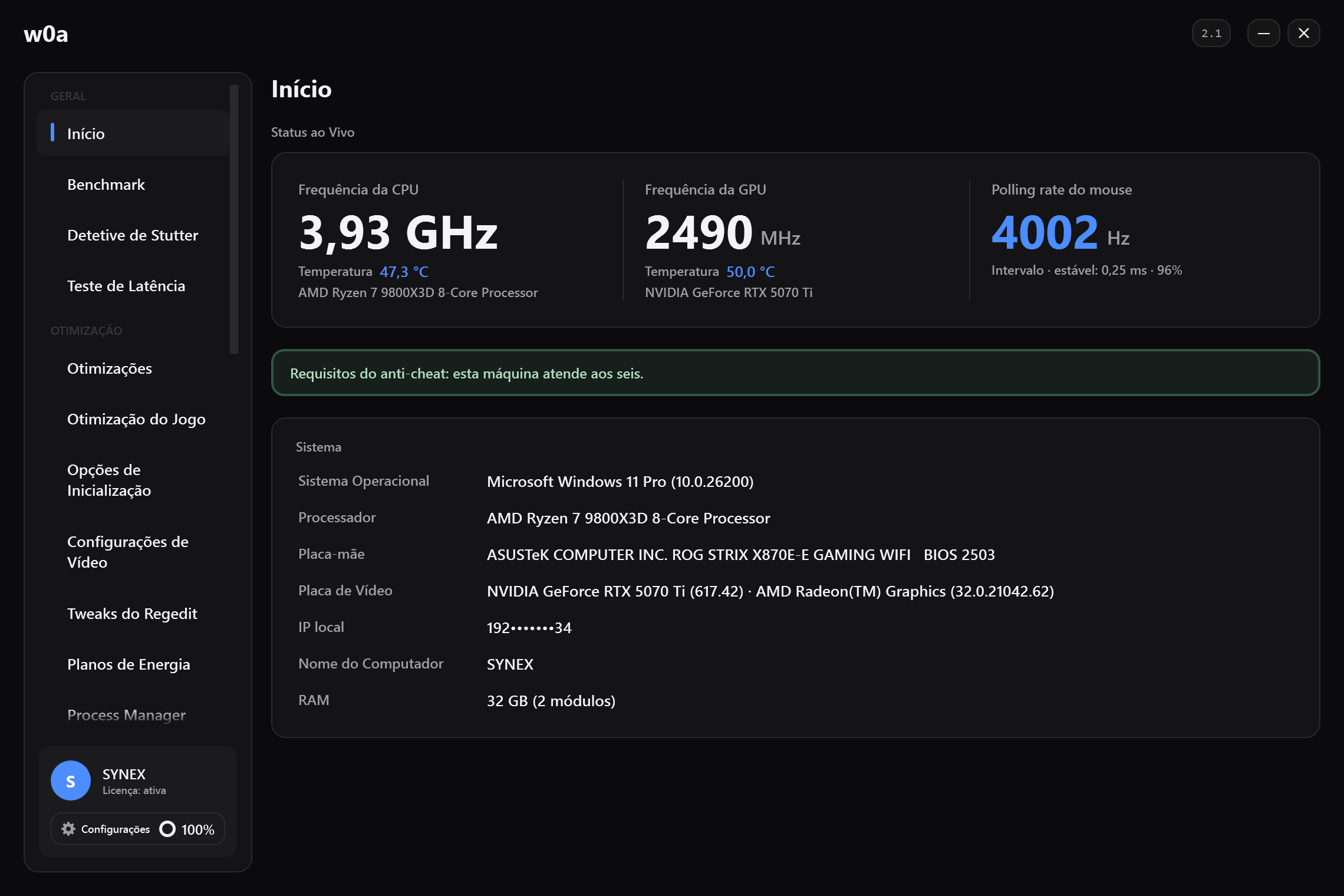
As páginas se dividem em dois grupos, e vale saber qual é qual antes de começar:
| Grátis | Exige plano (Pro) |
|---|---|
| Início — temperaturas, clocks, uso | Tweaks do Regedit (21 entradas) |
| Benchmark — média e 1% low, antes/depois | Placa de Vídeo |
| Otimizações (39 chaves) | Otimização do Jogo |
| Fix — os cartões de reparo | Process Manager |
| Configurações de RAM — memória em uso, teste de largura de banda, limpador de memória | Planos de Energia |
| Opções de Inicialização, Configurações de Vídeo | Conexão (ajuste do adaptador) |
| DNS, Ping | RAM Timings |
| Atualizar Drivers, Inicialização, Desinstalar Apps | Detetive de Stutter, Portas USB, Teste de Latência |
| Limpar Logs, Backup |
Conseguir o Pro sem pagar: o teste de 3 dias
Você não precisa comprar nada para seguir este guia até o fim. Existe um teste Pro de 3 dias: é no Discord que você prova que o teste é seu, e é no aplicativo que você o gasta:
- Abra Configurações, encontre o cartão Teste Pro de 3 Dias e aperte Entrar no servidor do Discord.
- Já no servidor, digite
/trial. O bot responde só para você e para mais ninguém, e, se você tiver direito, a resposta dele traz um código de uso único no formatoABCDE-FGHJK. - De volta ao aplicativo, cole esse código na caixa do cartão do teste.
- Aperte Resgatar Teste. O Pro fica ativo naquele dispositivo na hora — não há chave nenhuma para digitar.
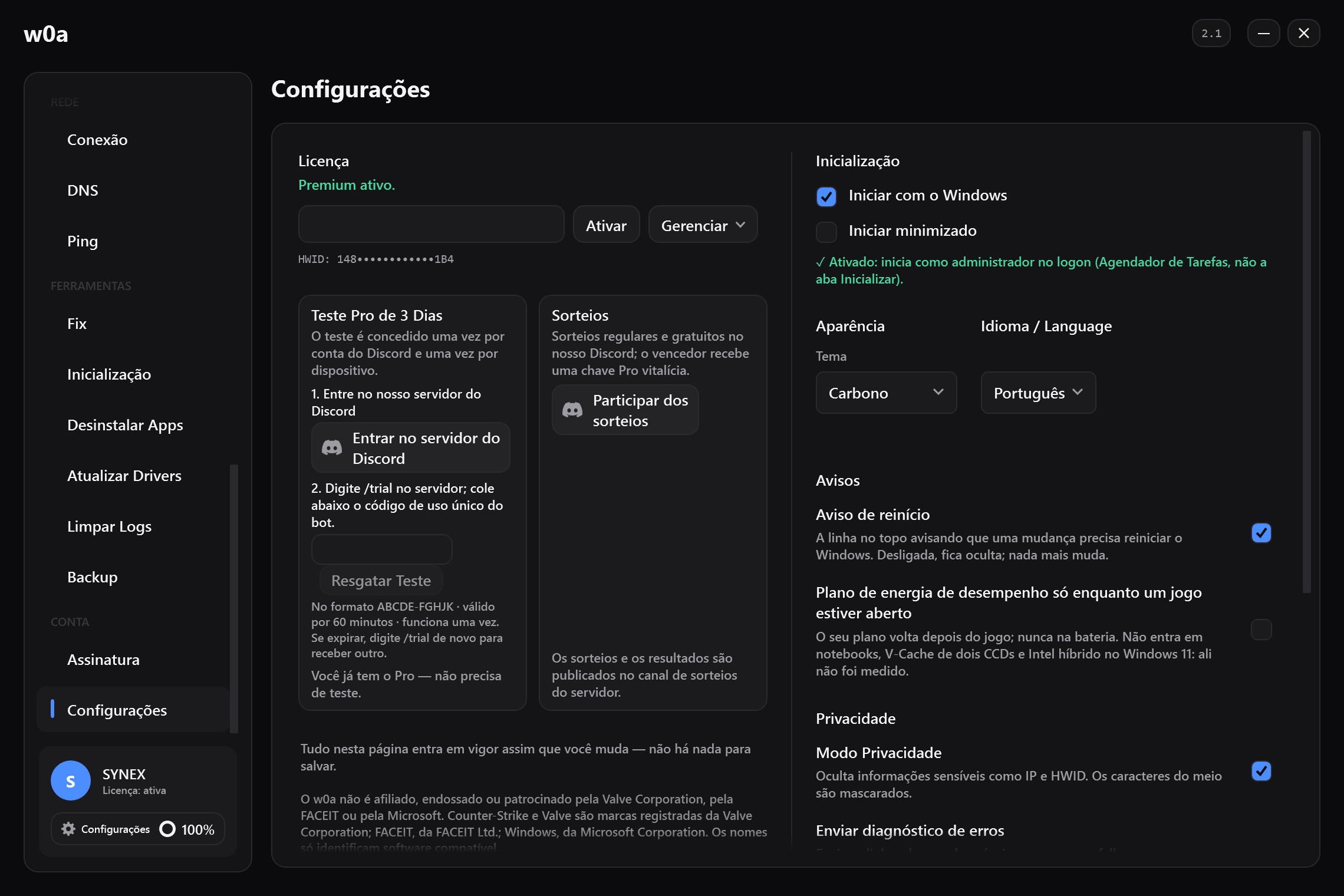
O código vale por 60 minutos e funciona uma única vez. Se ele expirar, digite /trial de novo para pegar outro — pedir de novo não custa nada e não consome o seu teste. Não cole o código em nenhum lugar público: quem estiver com ele pode gastar o seu teste na máquina dele.
O teste é concedido uma vez por conta do Discord e uma vez por dispositivo, e a conta do Discord precisa ter pelo menos sete dias. Essas duas regras existem para que o teste não possa ser explorado com contas novas; elas não estão ali para te pegar.
Meça antes de tocar em qualquer coisa
Este é o passo que as pessoas pulam, e pular é a razão de tanta coisa nesta área ser folclore. Abra o Benchmark, escolha seu jogo, aperte Iniciar Captura, jogue o mesmo mapa ou o mesmo replay por um a dois minutos, volte e pare.
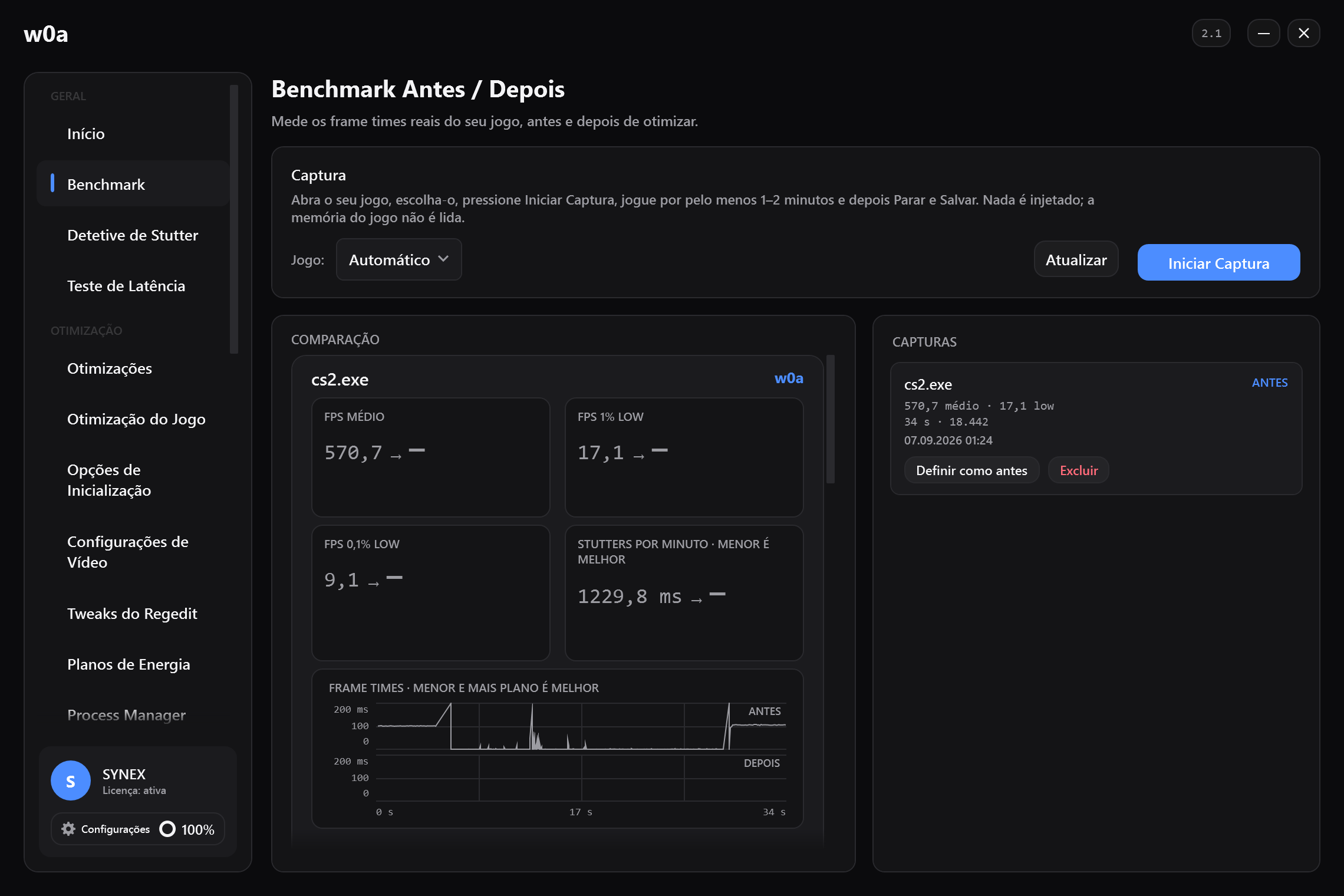
Ela reporta FPS médio, FPS de 1% low e um terceiro dado que é ou engasgos por minuto ou o pior quadro em milissegundos, dependendo do que as duas capturas carregam. O 1% low é o número sobre o qual este guia inteiro fala — a média pode subir enquanto o jogo fica pior. A captura lê tempos de quadro do próprio fluxo de eventos do Windows: ela não injeta nada no jogo, não desenha overlay nenhum e nunca lê a memória do jogo.
Faça essa primeira captura antes de mudar qualquer coisa no w0a. Quando fizer a segunda, use a mesma cena e as mesmas configurações dentro do jogo, ou você está comparando duas coisas diferentes e o número não significa nada.
Otimizações — grátis, 39 chaves
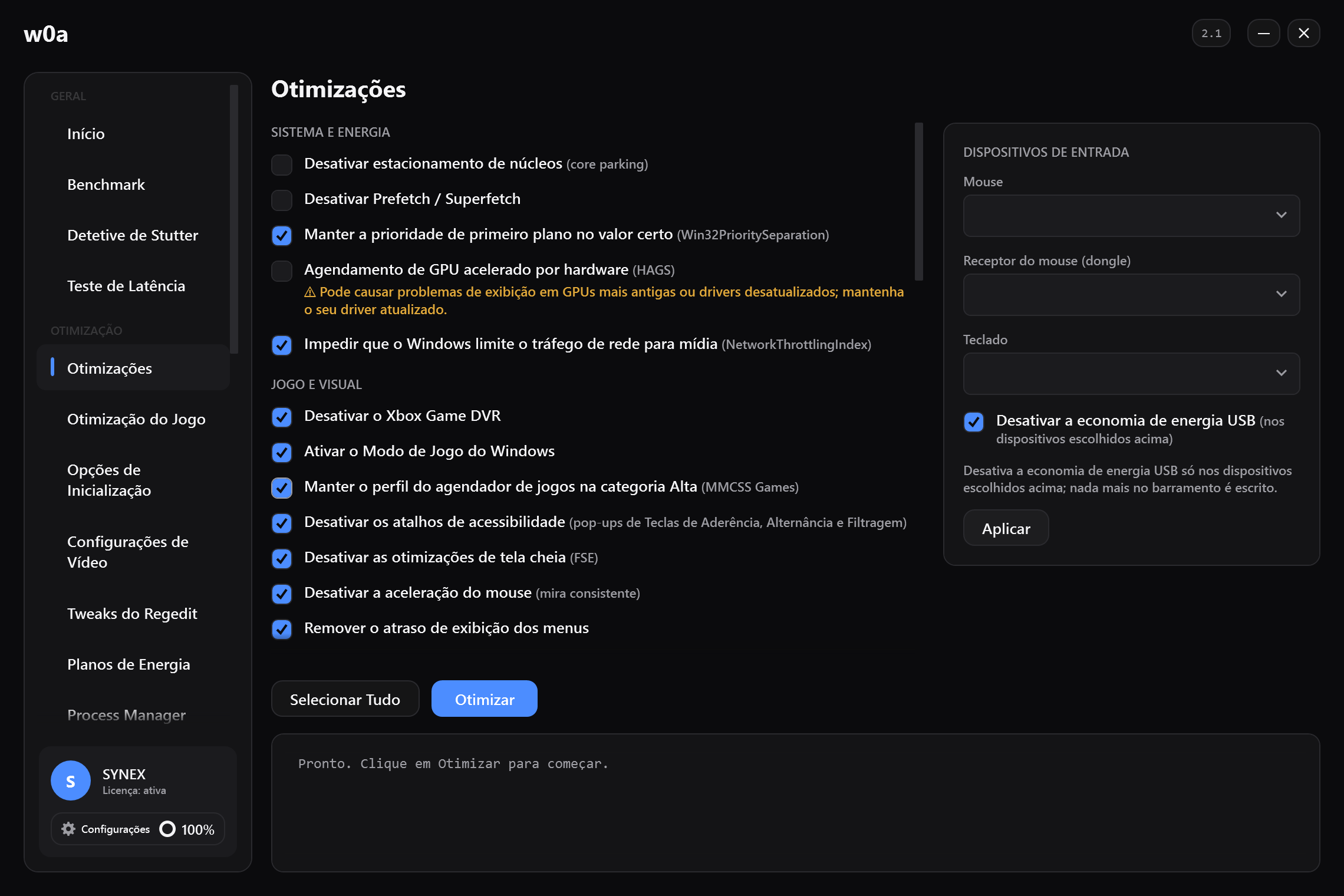
Esta página não está atrás de um plano. Cada chave é uma configuração com a própria caixa de seleção, então você pode ligar cinco e medir, em vez de apertar um botão gigante e torcer. Toda chave que escreve algo registra o que havia antes.
Tweaks do Regedit — Pro, 21 entradas
Esta é a página que limpa o que o Windows inicia por conta própria e nunca menciona: captura em segundo plano do Recall e do Copilot, recursos de consumidor (os aplicativos sugeridos que reaparecem no menu Iniciar), o compartilhamento de upload da Otimização de Entrega, a atividade de aplicativos em segundo plano e o serviço de uso de rede. Ela também deixa as filas de entrada de mouse e teclado num tamanho fixo, remove o atraso de inicialização do Explorer e desliga as animações de janela e da barra de tarefas.
Uma entrada ali merece ser lida duas vezes: o TdrDelay é colocado de volta no padrão do Windows. Algumas ferramentas o aumentam. Numa máquina real foi ali que o CS2 congelou, então o w0a repara o valor em vez de escrevê-lo.
Placa de Vídeo — Pro
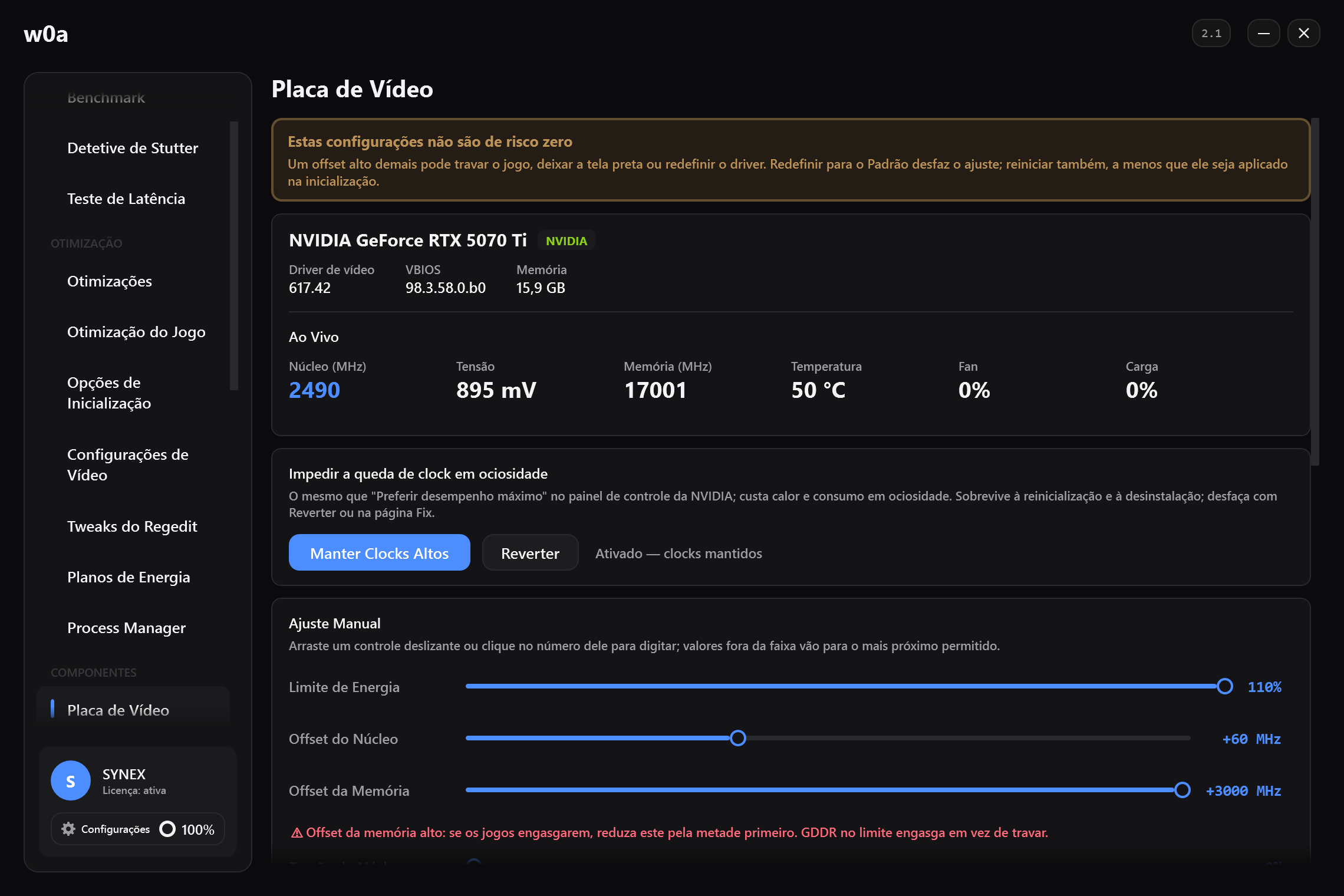
Limite de energia, offset de núcleo e de memória, tensão e curva de ventoinha, mais uma chave que impede a placa de baixar o clock quando está ociosa. O driver limita qualquer valor que você digite à faixa que ele permite, então um erro de digitação não danifica a placa — mas um offset ambicioso demais ainda pode travar um jogo ou reiniciar o driver, e a página diz isso no topo em vez de numa nota de rodapé.
Fix — grátis
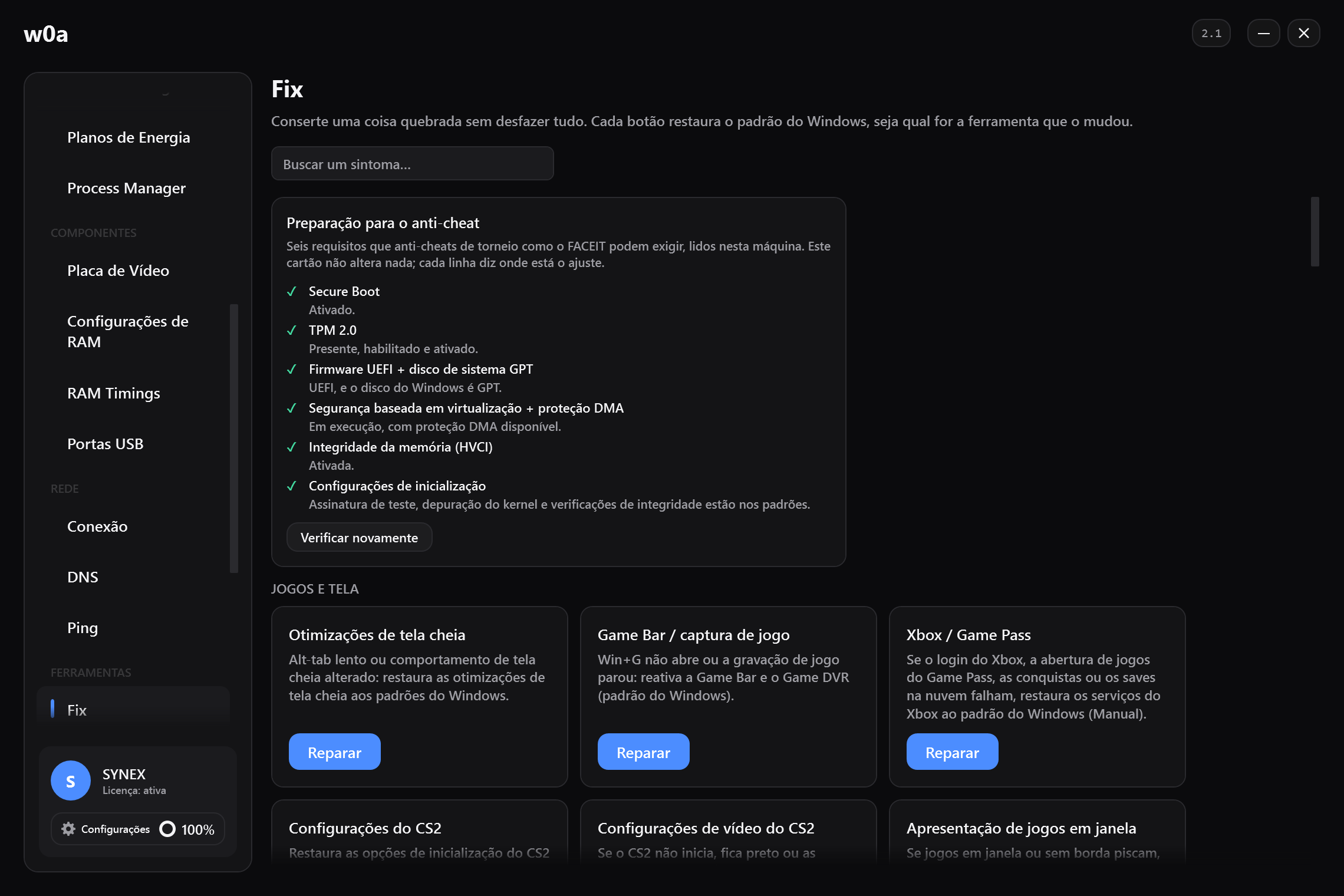
Todo tweak do produto tem um cartão de reparo aqui, e cada cartão grava o padrão do Windows de volta incondicionalmente — ele não depende de o w0a ter um backup, e não se importa com qual ferramenta fez a mudança. Se algo deste guia quebrou um recurso de que você precisava, é aqui que você desfaz aquela coisa em vez de desfazer tudo.
O que o w0a não vai fazer
- Nada de tweaks em nível de kernel.
DisablePagingExecutive,LargeSystemCache, sobrescritas
de resolução de timer e o resto dessa família são recusados de saída. A página Fix ainda pode remover esses valores, porque uma máquina em que uma ferramenta antiga já mexeu precisa ser reparável.
- Nada de chaves de MPO ou TDR.
OverlayTestMode,DisableOverlays,TdrDelay,TdrLevel—
essas congelaram o CS2 numa máquina real, então não estão no produto.
- Nada que não possa ser desfeito. Toda escrita passa antes por um registro de backup, e a
página Fix acima é o segundo caminho de volta, independente do primeiro.
Então meça de novo
Segunda captura, mesma cena, mesmas configurações. Olhe o 1% low, não a média. Se não mexeu, admita isso para você mesmo com honestidade e desfaça o que você ligou — é para isso que serve a página Fix, e é um desfecho melhor do que carregar uma mudança que não faz nada e sair dizendo por aí que funciona.
Medir — a mudança funcionou?
Tudo acima não vale nada se você não consegue dizer se ajudou. Aqui está o protocolo.
- A mesma cena, sempre. Um benchmark embutido, ou uma rota que você consiga percorrer de forma idêntica. Não "uma partida".
- Uma execução de aquecimento primeiro, e descarte ela. A NVIDIA praticamente admite o porquê: o App dela acrescentou o Automatic Shader Compilation para reconstruir shaders DirectX 12 enquanto o sistema está ocioso, "reducing the frequency of game runtime compilation after driver updates". Uma execução feita logo depois de uma troca de driver mede compilação de shader, não o driver.
- Pelo menos três repetições por configuração.
- Uma variável por vez. Mude uma coisa, rode de novo, compare. Mudar cinco configurações e medir uma vez não diz nada sobre qual delas importou — e empilhar cinco ganhos medidos separadamente num total só é aritmética, não medição.
- Compare os lows, não a média. É esse o ponto inteiro. Médias escondem exatamente os eventos que você está tentando eliminar. Olhe o 1% low.
- Fixe o segundo plano. Navegador, software de gravação, downloads — idênticos nas duas capturas, ou a diferença que você medir é deles.
- Julgue contra o seu próprio ruído. Se três execuções da mesma configuração inalterada variam mais do que a diferença que te animou, você achou ruído, não uma melhora.
Ferramentas. A página Benchmark do w0a faz a comparação antes/depois por você: ela grava uma execução, reporta o FPS médio, o 1% low e ou os engasgos por minuto ou o pior quadro, e coloca duas gravações lado a lado — faça uma antes de uma mudança e uma depois, na mesma cena, e compare a coluna do 1% low. Alternativas neutras de fabricante: o NVIDIA FrameView, que mede "frame rates, frame times, power, and performance-per-watt" numa ampla gama de placas de vídeo, e o PresentMon da Intel, de código aberto, que captura "CPU, GPU, and Display frame durations and latencies" em DirectX, OpenGL e Vulkan. Repare que essas ferramentas te dão registros quadro a quadro; os percentis são calculados a partir desses registros em vez de entregues prontos. E se você está numa Arc, lembre do problema aberto de travamento com XeSS MFG mais CapFrameX ou RivaTuner Statistics Server.
Muito repetido, nunca medido
| Alegação | Onde ela realmente está |
|---|---|
| "Este ramo de driver é melhor" | Meça na sua própria máquina. Regressões de ramo inteiro que o fabricante admitiu por escrito existem (Godot no R580, Black Myth: Wukong depois do R570); todo o resto é relato isolado. |
| "Low Latency Mode = Ultra levanta o 1% low em todo jogo" | Contrariado pelo próprio texto da NVIDIA: DX9/DX11 no lançamento (DX12 depois), Vulkan ainda sem suporte — e o assunto é latência, não o 1% low. |
| "Ligue / desligue o Threaded Optimization" | Nenhuma documentação de fabricante, nenhuma medição. Não recomendado em nenhuma direção. |
| "Desligue Radeon Chill / Enhanced Sync / Boost" | Não existe medição de 1% low. A única medição que conseguimos achar é sobre FPS médio e tem de cinco a sete anos. |
| "Você precisa ativar / desativar o HAGS" | Nenhuma fonte dá números de jogo; a fonte normalmente citada recomenda testar jogo a jogo. |
| "Desligue o Modo de Jogo" | Nenhuma medição. O mecanismo argumenta por deixá-lo ligado. |
| "Coloque o cache de shader em Unlimited" | Nenhum efeito medido no Windows pôde ser demonstrado. |
| "Desative SMT / E-cores" | Nenhuma medição verificada. Você trocaria desempenho multi-core conhecido por um ganho não verificado. |
| "Volte um driver de versão e você toma ban" | Sem fonte. O risco real está nos pacotes reassinados e nos recursos de driver que se metem no código do jogo. |
| "O driver Studio é mais estável em jogos" | Mesmo ramo, mesmo dia, mesmo número de versão. A promessa de confiabilidade do Studio é feita para aplicativos de criação. |
| "Esta configuração te dá X% de FPS" | Uma porcentagem sem hardware, sem cena, sem número de execuções e sem ferramenta nomeada não é uma medição. |
Esta página é datada de 2026-08-23 — veja como conferir tudo isso você mesmo
Todo número de versão acima vai expirar — o 610.88 já tinha 26 dias em 2026-08-23, e os dois fabricantes lançam várias versões por trimestre, então o próximo driver pode já existir quando você ler isto. Aprenda as checagens em vez de confiar nos números:
Sua versão e build do Windows: rode winver.
Versões, builds e datas de suporte do Windows: a tabela de informações de versão. Essa é a autoridade única; é também onde você vê se duas versões receberam a mesma atualização cumulativa.
Problemas conhecidos antes de instalar: as páginas de release health para 25H2 e 24H2.
Se a integridade de memória está ligada: msinfo32 em "Virtualization-based Security Services Running", ou a página Isolamento de núcleo no aplicativo Segurança do Windows. A Microsoft também documenta a chave de registro volátil HKLM\System\CurrentControlSet\Control\CI\State → HVCIEnabled.
Se um driver NVIDIA tem um problema aberto que te afeta: o PDF das notas de lançamento, cujo endereço é derivado do número da versão — https://us.download.nvidia.com/Windows/{version}/{version}-win11-win10-release-notes.pdf. Leia a seção 3.2, Open Issues. Tire a data de lançamento do PDF, não do carimbo de tempo do arquivo do instalador — os dois podem divergir.
Boletins de segurança da NVIDIA: o repositório de boletins assinados. Confira quais linhas dizem Windows antes de citar uma severidade para alguém.
Notas de lançamento da AMD: o padrão https://www.amd.com/en/resources/support-articles/release-notes/RN-RAD-WIN-<major>-<minor>-<patch>.html funciona — RN-RAD-WIN-26-8-1 é um exemplo vivo — e o arquivo de artigos de suporte também te leva lá se o padrão mudar algum dia. Leia "Known Issues" toda vez; é ali que mora a instrução sobre Starfield.
Intel: a página de download da Arc traz a versão atual, a data e as notas de lançamento.
Esta última seção é a parte do guia que não expira, porque contém um método em vez de um número. Tudo acima dela expira — então, quando as versões daqui parecerem velhas, não presuma que o raciocínio também está. Reconfira as versões, mantenha a ordem.
Resumo dos riscos
Atualização de firmware: pode deixar uma máquina sem dar boot, e vai disparar o aviso de recuperação do BitLocker num volume criptografado. Faça backup antes, guarde a chave de recuperação, mantenha a energia conectada.
DDU no Modo de Segurança: o PIN do Windows Hello não funciona lá. Sem a sua senha de verdade — e a sua chave de recuperação, se o disco estiver criptografado — você pode se trancar para fora.
Drivers reempacotados por terceiros (NVCleanstall): reassinados, portanto fora do suporte oficial da NVIDIA, com um modo de assinatura compatível com o EasyAntiCheat, mas sem garantia equivalente para outros anti-cheats de kernel. Se você joga títulos competitivos, o instalador padrão é o caminho de menor risco.
Voltar drivers de versão: o custo real e documentado é segurança, não ban. Quem usa Windows e está hoje no 581.80 está sem as correções de Windows dos boletins de janeiro e maio de 2026 da NVIDIA — 8 CVEs, a pior avaliada em CVSS 7.8. Na Intel Arc, versões mais antigas que 32.0.101.6987 foram removidas do Download Center em abril de 2026, então guarde uma cópia local de tudo de que você depende.
LTSC: não existe caminho legal de compra no varejo para uma pessoa física, a avaliação de 90 dias não é para uso em produção, e a Microsoft afirma que o LTSC não é destinado a PCs de uso geral e pode perder o suporte de ferramentas externas com o tempo.
Desativar Secure Boot, TPM 2.0 ou VBS: desativar os dois primeiros pode te trancar para fora de jogos que você comprou. Desativar o VBS é uma decisão de segurança de verdade, com um possível custo de anti-cheat, e o argumento de desempenho publicado para isso vem de hardware de 2023–2024, com o mesmo laboratório concluindo depois que não é mais necessário no Windows 11. Se você fizer isso, faça deliberadamente e meça você mesmo.
Joga CS2? Quais opções de inicialização ainda fazem alguma coisa e onde estão de verdade os quadros no menu de vídeo: Como aumentar o FPS no CS2 e por que ele fica travando: um checklist medido
Esta página ajudou?
O que faltou, ou o que não funcionou? Lemos cada uma dessas respostas.
Se esta página não resolveu, escreva para nós — diga qual artigo você leu, e nós vamos corrigi-lo.