Bu rehber tek bir soruyu cevaplıyor: formatı yeni atan biri, en yüksek ve en stabil %1 low'a hangi sırayla ulaşır? Sıra baştan sona şu: BIOS/UEFI → Windows kurulumu → yonga seti/CPU sürücüsü → depolama, ağ, ses → ekran kartı sürücüsü → w0a.
Bu sayfadaki bütün sürüm numaraları ve tarihler 23 Ağustos 2026 itibarıyladır. Sürücüler haftalar içinde eskir; son bölümde her iddiayı kendi makinende nasıl doğrulayacağın yazıyor.
Bu rehber neyi vaat ediyor, neyi etmiyor
Vaat etmediğimiz şey rakam. "Bu adımlarla %20 daha fazla FPS" gibi bir cümle bu sayfada geçmeyecek, çünkü öyle bir ölçüm yok. Donanımı, sahnesi, tur sayısı ve ölçüm aracı yazılmamış bir yüzde, ölçüm değildir.
Vaat ettiğimiz şey şu: her adımın ne yaptığı, neden o sırada olduğu ve iddianın kaynağı. Bir şeyin ölçülmediği yerde "ölçülmedi" yazacağız. Ölçümlerin çeliştiği yerde ikisini de göstereceğiz. Riskli bir adımın riskini adımın yanına yazacağız.
Bu sayfadaki tavsiyelerin çoğu tekrarlanabilirlik için var, FPS için değil. Yanlış sırayla kurulmuş bir sistemde kovalanan hayalet takılmalar, bu rehberin çözmeye çalıştığı asıl problem.
%1 low nedir, neden ortalamaya bakmıyoruz
Ortalama FPS, bir turdaki bütün karelerin ortalamasıdır ve takılmayı gizler. Kare süreleri en kötüden en iyiye sıralandığında en kötü %1'lik dilim %1 low (P1), en kötü binde birlik dilim %0,1 low'dur. Oyunda hissettiğin sarsıntı buradadır: ortalama 180 FPS gösterirken %1 low 70'e düşüyorsa, ekranda gördüğün şey 180 FPS değildir.
İkinci ve ayrı bir şey de girdi gecikmesidir. Reflex, Anti-Lag 2 ve NVIDIA'nın Low Latency Mode'u gibi ayarlar gecikmeyi ölçülmüş biçimde azaltır; %1 low'u iyileştirdiklerine dair bir ölçüm yok. Bu rehber ikisini birbirinden ayrı tutacak, çünkü ikisini karıştırmak kolay.
Hangi Windows
Windows 11 25H2 — bugünün cevabı
Kurulum medyanı Microsoft'un resmi indirme sayfasından al; sayfa bugün "Current release: Windows 11 2025 Update | Version 25H2" diyor. 25H2'nin Home/Pro desteği 12 Ekim 2027'ye kadar sürüyor.
24H2 medyası kullanma. Sebep "desteksiz kalırsın" değil: Microsoft kendi sayfasında, BT departmanı tarafından yönetilmeyen 24H2 Home/Pro cihazlarının 25H2'ye otomatik yükseltileceğini yazıyor. Sebep şu: 24H2 Home/Pro'nun güncelleme sonu 13 Ekim 2026 ve bugünün tarihine göre bu yedi hafta sonrası — yani 24H2 kurmak, atlanabilir bir kurulum ve yükseltme turuna girmek demek.
| Sürüm | Durum (23 Ağustos 2026) | Home/Pro destek sonu |
|---|---|---|
| Windows 11 25H2 | Güncel yayın, temiz kurulum hedefi | 12 Ekim 2027 |
| Windows 11 24H2 | Hâlâ servis alıyor, 25H2'ye otomatik yükseliyor | 13 Ekim 2026 |
| Windows 11 26H1 | Mevcut cihazlar için değil | — |
| Windows 11 26H2 | Bugün ortada yok | — |
| Windows 10 22H2 | Destek dışı, yalnızca ücretli/kayıtlı ESU | 12 Ekim 2027 (ESU) |
26H1 için Microsoft'un kendi cümlesi net: "is scoped to support new devices that come to market in early 2026 and is not designed as a feature update for existing devices. This version is not offered as an in-place update from 24H2 or 25H2 on existing devices." Yani kendi topladığın makineye kurulacak bir şey değil. 26H2 ise 14 Ağustos 2026 tarihli Release Preview duyurusunda bile geçmiyor — "sonbaharı bekleyeyim mi?" sorusunun dürüst cevabı "beklenecek bir şey henüz ortada yok".
24H2 mi 25H2 mi hızlı? İkisi de 11 Ağustos 2026'da aynı KB'yi aldı (KB5121003; build 26100.9168 ve 26200.9168). Aynı servis dalı, aynı kod. Bu soruyu kapatmak için benchmark'a gerek yok.
Windows 10'da kalmak
Windows 10 22H2 destek dışı. Tüketici ESU ile 12 Ekim 2027'ye kadar güvenlik yaması alabilirsin (ayar senkronuyla ücretsiz, 1.000 Microsoft Rewards puanı, ya da 30 USD tek seferlik; tek lisans 10 cihaza kadar). Microsoft'un kendi cümlesi kapsamı çiziyor: "ESU enrollment does not provide other types of fixes, feature improvements, or product enhancements. It also does not come with technical support."
Oyuncu için asıl kırılma noktası ise başka yerde: NVIDIA'nın Windows 10 için Game Ready ve Studio sürücü desteği Ekim 2026'da bitiyor. NVIDIA'nın kendi ifadesiyle sonrasında "Windows 10 driver support will transition to a quarterly security update for a period of three years where critical bug fixes will be delivered to end users through October 2029" (NVIDIA destek planı, arşiv kopyası). Bugün Windows 10 kuran biri, iki ay içinde yeni oyun sürücüsü almayan bir sisteme kurmuş oluyor.
LTSC ve "daha temiz Windows" fikri
Bireysel kullanıcı için LTSC'nin yasal satın alma yolu yok. Microsoft'un Evaluation Center'ı yalnızca 90 günlük değerlendirme sürümü veriyor ("A product key is not required for this software") ve satın almak isteyeni "Authorized Windows IoT Distributors"a yönlendiriyor. Perakende bir yol yok; "ucuz LTSC anahtarı" satan yerler bu boşluğu dolduran gri piyasadır.
Microsoft LTSC'nin ne için tasarlandığını kendi yazıyor: "The long-term servicing channel isn't intended for deployment on most or all the PCs in an organization... These devices typically do a single important task and don't need feature updates as frequently... Since the feature set for LTSC doesn't change for the lifetime of the release, over time there might be some external tools that don't continue to provide legacy support." Oyun bağlamında "dış araçlar" anti-cheat ve oyun platformları demektir. Ayrıca LTSC 2024 kalıcı olarak 24H2 özellik setinde donmuştur ve Windows 11 Enterprise LTSC 2024'ün genişletilmiş desteği yoktur (sürüm bilgisi tablosuna göre 9 Ekim 2029'da biter; 2034'e kadar uzayan yalnızca IoT Enterprise sürümüdür).
Ayrıntılar: Microsoft LTSC genel bakış ve 90 günlük değerlendirme sürümü.
Windows 11 gerçekten daha mı hızlı?
Bu sorunun en güncel ve metodolojisi temiz ölçümü TechSpot / Hardware Unboxed'ın Ocak 2026 tarihli 14 oyunluk testi: Ryzen 7 9800X3D + RTX 5090, sürücü 591.74 (bugünün üç dal gerisi), ayrı SSD'ler, iki tarafta da VBS hem yazılım hem BIOS düzeyinde kapalı. Geometrik ortalama Windows 11 25H2 lehine 1080p'de %4, 1440p ve 4K'da %5.
Üç şerh olmadan bu rakam yazılamaz:
- Testin yazarı kendi sonucunda "Much of the difference could potentially come down to the GeForce driver" diyor.
- Spider-Man 2'de RTX 5090 ile Windows 11 %7 önde; aynı oyun RX 9070 XT ile ölçüldüğünde fark sıfır.
- The Last of Us Part II Remastered 1080p'de Windows 10 ortalamada %6, %1 low'da %12 önde.
Yani "Windows 11 daha hızlıdır" cümlesi, kısmen bir sürücü artefaktını işletim sistemi özelliği gibi sunma riski taşıyor. Windows 11'i seçmenin bugünkü sağlam gerekçesi hız değil: destek takvimi, sürücü desteği ve anti-cheat şartları.
Ryzen sahipleri için sık duyulan "Windows 11'in dal tahmini optimizasyonu" argümanı da kesinlik taşımıyor. Ölçüm var — ComputerBase 9700X'te ~%5 ortalama ve ~%5 %1 low, 5800X3D'de KB5041587 ile ~%2 ortalama / ~%5 %1 low ölçtü, 24H2'ye geçişin tek başına katkısı sıfır çıktı ve bir oyunda (Outcast: A New Beginning) performans düştü — ama optimizasyonun Windows 10'a taşınıp taşınmadığı konusunda kaynaklar çelişiyor. Bunu Windows 11 için kesin bir gerekçe diye sunmuyoruz.
Güvenlik özellikleri: VBS, Secure Boot, TPM
Microsoft'un ifadesi: "Memory integrity is turned on by default on clean installs of Windows 11... on compatible hardware" ve "Auto-enablement pertains only to clean installs, not upgrades of existing devices." Yani format atan okuyucu, VBS/HVCI açık bir sistemle başlıyor (Microsoft belgesi).
Bedeli gerçek ve karakteristik: kapatmak ortalama FPS'ten çok %1 low'u iyileştiriyor. 2023 ölçümünde (i9-13900K + RTX 4090) 1080p/1440p'de %6-8,7, 4K'da %4,9 (HotHardware'ın aktardığı Tom's Hardware ölçümü; yazının en çarpıcı sonucu için yazarı "take it with a grain of salt" uyarısı düşüyor). ComputerBase aynı yönü bağımsız ölçtü: 5800X3D ve 9700X'te ortalamada ~%5-6, %1 low'da ~%7-8. Ama aynı rakamları üreten laboratuvar 2024 sonunda kendi konumunu revize etti: ComputerBase'in Windows 10/11 testinde 13 oyunda Windows 11 HVCI açıkken 129 FPS, kapalıyken 130 FPS çıktı ve yazının sonucu "güvenlik özelliklerini kapatmak artık gerekli değil" oldu. Microsoft'un uyumluluk listesinde MBEC/GMET'in bir gereksinim olarak sayılması da bedelin modern işlemcilerde daha düşük olduğuna işaret ediyor.
2026'da kapatmanın bir de karşı maliyeti var:
- Riot Vanguard'ın On-Demand modu (anti-cheat sürücüsünün boot'ta yüklenmemesi) Windows 11 25H2+, Secure Boot, TPM 2.0, VBS, HVCI ve IOMMU'nun hepsini birden şart koşuyor. Uymayan oyuncu oyundan atılmıyor, eski sürekli-açık moda dönüyor (Tom's Hardware).
- Call of Duty: Black Ops 7 ve Battlefield 6 gibi başlıklar TPM 2.0 ve Secure Boot şartı koyuyor (TechRadar; bu haber yayıncıların kendi şart sayfasına değil başka bir habere dayanıyor — güçlü gösterge say, resmi şart listesi sayma). Secure Boot kapalıysa VBS zaten otomatik açılmaz.
Secure Boot ve TPM 2.0'ı kapatma. Kapatmanın hiçbir ölçülmüş kazancı yok, kaybı ise somut: birden fazla büyük oyun açılmıyor.
VBS/bellek bütünlüğü konusundaki tavsiyemiz: açık bırak. Denemek istiyorsan kendi makinende kendi ölçümünle dene (aşağıdaki ölçme bölümü bunu anlatıyor) ve anti-cheat bedelini bilerek karar ver. Bu, ölçülmüş bir kazanç vaadi değil, senin ölçeceğin bir tercih.
Kurulum sırası
Bu sıra bir FPS reçetesi değil. Kurulum sırasının kare hızına etkisini ölçen yayımlanmış bir test yok. Sıranın amacı, aynı sonucu tekrarlanabilir biçimde elde etmek ve Windows Update'in araya girip senin kurduğun sürücünün üstüne yazmasını engellemek. Nitekim Intel kendi yonga seti paketini "is not a driver and does not include drivers" diye tanımlıyor — en temel adımın üreticisi bile performans iddiası taşımıyor.
- BIOS/UEFI'yi güncelle ve ayarla. — Neden: BIOS güncellemesi ayarları sıfırlayabiliyor ve kurulu bir sistemde disk şifrelemesini kurtarma anahtarı sormaya zorluyor; format öncesinde yapmanın maliyeti sıfır.
- Windows 11 25H2'yi resmi ISO'dan temiz kur; ilk açılışta Windows Update'in sürücü kanalını geçici olarak kapat, sonra kalite güncellemelerini bitir. — Neden: Windows Update dakikalar içinde bir ekran sürücüsü kurup senin elle kuracağın sürücünün üstüne yazıyor ve Microsoft bu şikâyeti resmen kabul etti.
- Yonga seti (chipset) / CPU sürücüsünü kur. — Neden: cihazları tanımlayan katman budur ve AMD tarafında iş parçacığı yerleşimi ile güç profilini kuran bileşen buradan geliyor.
- Depolama, ağ ve ses sürücülerini kur; Aygıt Yöneticisi'nde sarı ünlem bırakma. — Neden: genel sürücüde kalmış tek bir cihaz, sonradan sürücüye yıkacağın bir hayalet arıza üretir; ayrıca bir sonraki adım için ağın çalışıyor olması gerekiyor.
- Ekran kartı sürücüsünü en son kur (NVIDIA'da NVCleanstall ile). — Neden: sürücü temizliği Güvenli Mod ve internetsiz çalışma gerektirebiliyor, yani ağ önceden hazır olmalı; ve Windows Update'in sürücü kanalı bu adımdan önce kapalı olmalı.
- Sürücü ve Windows ayarlarını yap, Windows Update'in sürücü kanalını geri aç, sonra ilk ölçümü (baseline) al. — Neden: karşılaştıracağın bir "önce" kaydın yoksa, sonraki hiçbir değişikliğin işe yarayıp yaramadığını söyleyemezsin.
- En son w0a'yı kur. — Neden: bir optimizasyon aracı, temiz ve ölçülmüş bir taban üzerine gelirse ne yaptığı görünür; kaotik bir sistemin üstüne gelirse yalnızca sisin içine bir katman daha ekler.
Adım 1 — BIOS/UEFI
Ne yapacaksın: Anakart üreticisinin sitesinden modeline ait güncel BIOS'u indir, üreticinin kendi aracıyla (EZ Flash, M-Flash, Q-Flash vb.) güncelle. Sonra ayarları elden geçir.
Neden şimdi: Windows kurulmadan önce yaparsan disk şifrelemesi henüz yok, dolayısıyla firmware değişikliğinin kurtarma anahtarı sormasına da gerek kalmıyor.
BIOS güncellemesi makineyi açılamaz hâle getirebilir. ASUS'un kendi ifadeleri bütün üreticiler için geçerli: "Updating BIOS may have the risk of not booting up. Please back up your data first before updating the BIOS." ve "Please connect the power supply throughout the update process, and be aware to avoid pressing the keyboard, mouse or unplugging the USB device." Ayrıca "Without any special Reason, no need to update each version" — yani her sürümü kovalama, gerekçen varsa güncele (ASUS SSS).
Windows zaten kuruluysa ve BitLocker/cihaz şifrelemesi açıksa, firmware güncellemesinden önce korumayı askıya al; yoksa her açılışta kurtarma anahtarı istenir. Microsoft'un verdiği komut Suspend-BitLocker -MountPoint "C:" -RebootCount 0 (belge; başlığı Windows 10 için yazılmış, mekanizma aynı).
Güncelleme sonrası BIOS'a girip doğrula (varsayma, ayarlar sıfırlanmış olabilir):
- Secure Boot: açık. TPM 2.0 (Intel PTT / AMD fTPM): açık. Windows 11'in resmi şartı ve birden çok oyunun anti-cheat şartı.
- XMP / EXPO: açık. Bu, bu rehberdeki nadir ölçülmüş %1 low kazançlarından biri: TechSpot'un AM5 bellek testinde Marvel Rivals 1080p'de DDR5-5600'den DDR5-8000'e geçiş %1 low'da %17, ortalamada %9 fark yaptı. Ama aynı testte DDR5-6000 CL26 neredeyse DDR5-8000 kadar iyi ve CS2'de fark %4'e iniyor. Doğru mesaj: profili açmak kazanç, pahalı kit almak değil. Test ~Nisan 2025 tarihli ve yalnızca Ryzen AM5.
- Resizable BAR / Smart Access Memory: açık. Intel Arc A-Serisi'nde bu o kadar önemli ki Intel Driver & Support Assistant, otomatik sistem denetiminde Resizable BAR'ın bulunmadığını ya da düzgün çalışmadığını tespit ettiğinde bir mesaj gösteriyor; Intel'in destek makalesi o mesajı aktarıyor: "Resizable BAR is required for optimal performance with Intel Arc A-Series Graphics". Intel'in kendi ifadesiyle, onsuz kaybettiğin şey optimum performans.
- Sanallaştırma (VT-x / SVM): açık. VBS'in ve birçok anti-cheat özelliğinin ön şartı.
Rehberlerde gördüğün için SMT/Hyper-Threading ya da E-çekirdekleri kapatma. Bu tavsiyelerin dolaşımdaki dayanağı metodolojisi bildirilmemiş tek kaynaklı bloglardır; bilinen çok çekirdekli performansı, doğrulanmamış bir kazanç için takas etmiş olursun. Denemek istiyorsan bunu bir tavsiye olarak değil, kendi A/B ölçümün olarak yap.
AGESA sürümünü FPS için kovalama. "Yeni AGESA daha iyi kare süresi verir" iddiasının ölçümü yok; AGESA'yı kararlılık ya da uyumluluk sorunu yaşıyorsan değiştir.
Adım 2 — Windows kurulumu ve ilk açılış
Ne yapacaksın: Medyayı yalnızca Microsoft'un resmi sayfasından hazırla ve temiz kurulum yap (yükseltme değil).
Neden: Üçüncü taraf ISO siteleri, içeriğini doğrulayamayacağın bir işletim sistemi verir; ayrıca bellek bütünlüğünün otomatik açılması yalnızca temiz kurulumlarda geçerlidir.
Kurmadan önce bilinen sorunlar sayfasına bak
Kurulumdan önce 25H2 bilinen sorunlar sayfasına bak. Bugün itibarıyla Microsoft'un açık bir soruşturması var: bazı oyunlar yanıt vermiyor ve Microsoft ön tespitinde RGB aydınlatmalı çevre birimlerinin yüklediği sürücüleri işaret ediyor. Kayıt haftalık değişiyor, o yüzden içeriğini buraya kopyalamıyoruz — kurulum gününde kendin bak.
Microsoft hesabı: resmi şartlar sayfası birebir "Windows 11 Pro for personal use and Windows 11 Home require internet connectivity and a Microsoft account during initial device setup" diyor (şartlar). Bu bir gizlilik/tercih konusudur; kare süresine ölçülmüş bir etkisi yoktur. Kurulum ekranını atlatan yöntemler build'den build'e kırıldığı için burada komut vermiyoruz.
Windows Update'in sürücü kanalını geçici olarak kapat
İlk açılıştan sonraki ilk iş: Windows Update'in sürücü kanalını geçici olarak kapat.
- Windows 11 Pro:
gpedit.msc→ Computer Configuration > Administrative Templates > Windows Components > Windows Update > Do not include drivers with Windows Updates → Enabled. - Her sürümde çalışan yol (Home dahil):
sysdm.cpl→ Donanım → Aygıt Yükleme Ayarları → Hayır.
Neden: Microsoft bu yarışın gerçek olduğunu resmen kabul etti; ekran sürücüsü yayınlama politikasını değiştirirken müşteri şikâyetini birebir "customers who actively manage their display drivers experiencing unwanted downgrades through Windows Update" diye tanımlıyor. Düzeltme yalnızca yeni sürücü gönderimlerini kapsıyor ("Drivers that are currently published with 4-Part HWID targeting will continue to function as-is") ve yaygın uygulama 2026 sonu-2027 başına planlı (Microsoft blogu, 12 Mayıs 2026).
Bu ayar geçicidir ve 6. adımda geri açılacak. Microsoft'un kendi tavsiyesi varsayılanı açık bırakmak yönünde: "We recommend that you allow the driver policy to allow drivers to update on devices (the default), but you can turn off this setting if you prefer to manage drivers manually" (Microsoft).
Sonra Windows Update'i kalite güncellemesi kalmayana kadar çalıştır ve yeniden başlat. Neden: işletim sisteminin kendi düzeltmeleri, sen herhangi bir şeyi sürücüye yıkmaya başlamadan önce yerine otursun.
Adım 3 — Yonga seti (chipset) ve CPU tarafı
Ne yapacaksın: Anakart üreticisinin değil, işlemci üreticisinin güncel yonga seti paketini kur.
Neden: Bu paket cihaz tanımlamalarını yerine koyar ve AMD tarafında iş parçacığı yerleşimi/güç profili katmanını kurar.
Intel: Chipset INF Utility'nin ne olduğunu Intel kendi yazıyor: "is not a driver and does not include drivers" — paket, donanımın ne olduğunu işletim sistemine anlatan INF metin dosyaları kurar ve pratik etkisi Aygıt Yöneticisi'ndeki sarı ünlemlerin azalmasıdır. İçinde hızlandıracak sürücü kodu yok; "chipset kurunca FPS artar" folkloru, bir metin dosyasından kazanç beklemektir. Cihazların doğru tanımlanması için yine de kurulur.
AMD: AMD paketi bundan fazlasını yapar. Bunun resmi kanıtı 3.10.08.506 sürüm notudur: sürücü "restores intended function and behavior of UEFI CPPC2 (preferred core) in Windows 11" diyor ve bozukken sistemin "may not preferentially schedule threads on a processor's fastest core" olduğunu yazıyor; paket ayrıca Ryzen güç planını kuruyor (AMD sürüm notu).
Bu örnek 2021 tarihli, kapanmış bir hatadır. Buraya bir mekanizma kanıtı olarak koyduk: yonga seti paketi CPU zamanlamasına gerçekten yazıyor. "Kurmazsan bugün bunu yaşarsın" demiyoruz ve bu bölümde bilerek hiçbir yüzde vermiyoruz.
Çift CCD X3D işlemcin varsa (örneğin 7950X3D, 9950X3D): AMD 3D V-Cache Performance Optimizer bileşeni bu pakette gelir ve AMD PPM Provisioning File Driver ile birlikte çalışır. Windows tarafında yaptığı iş, oyunları 3D V-Cache'li CCD'de tutmak ve diğer CCD'yi dinamik olarak park etmektir (Tom's Hardware). Tek CCD'li X3D işlemcilerde yönlendirecek ikinci CCD olmadığı için bu bileşenin işlevi yoktur; her iki CCD'sinde de V-Cache taşıyan modellerde de bu optimizasyona ihtiyaç duyulmaz.
Adım 4 — Depolama, ağ, ses ve üretici süitleri
Depolama: NVMe SSD'nde özel bir gerekçen yoksa Microsoft'un kendi stornvme sürücüsünde kal.
Neden: DirectStorage'ın hızlı yolu (BypassIO) NVMe + NTFS ile sınırlıdır ve Microsoft'un uyumlu olarak saydığı sürücü stornvme.sys'tir. Daha önemlisi: bu yolun etkisi yükleme ve doku akışı tarafındadır, oyun içi kare süresinde değil. Ayrıca disk şifrelemesi açıkken hacim katmanı bypass'ı zaten devre dışı kalıyor (Microsoft'un örnek çıktısında "Volume stack bypass is disabled (fvevol.sys)") (BypassIO belgesi).
Ağ: Yalnızca çıplak ağ sürücüsünü kur, "performans süiti"ni kurma. Kurulu geldiyse önceliklendirme motorunu kapat (Intel'in kendi adımları).
Neden: Gerekçe ölçülmüş bir gecikme kazancı değil — öyle bir ölçüm yok. Gerekçe, trafiğine karışan ve sürekli çalışan bir bileşeni sisteme sokmamak.
Ses: Anakartın ses yongası için üretici sürücüsü gerekiyorsa kur; gerekmiyorsa Windows'un sürücüsü yeterli. Sarı ünlem bırakma.
RGB / fan / "gaming center" süitleri: Mümkün olduğunca az kur, kurduğunu güncel tut.
Gerekçe hız değil, saldırı yüzeyi: bu uygulamalar sisteme kalıcı ring-0 sürücüleri kurar ve bu sınıfın belgelenmiş sömürü geçmişi vardır. Somut örnek: AsIO3.sys üzerinden yetkilendirme atlatma — Cisco Talos'un 26 Haziran 2025 tarihli analizi, NVD'nin CVSS 8.8 verdiği CVE-2025-3464. Bu açık yamalandı ve yerel erişim gerektiriyordu — yani "şu anda açıksın" demiyoruz; diyoruz ki bir RGB uygulaması uğruna çekirdek seviyesinde kalıcı bir sürücü kuruyorsun. Bugün açık olan Microsoft oyun soruşturmasının da RGB aydınlatma sürücülerini işaret etmesi bu maddeyi güncel tutuyor.
"Şu programı kaldırdım FPS'im arttı" iddialarının ölçümü yoktur; boşta duran bir servis CPU zamanı yemez. Bu maddenin gerekçesi sadeleştirmedir, kare hızı değil.
Adım 5 — Ekran kartı sürücüsü
NVIDIA — hangi sürüm
| Kart nesli | Bugün kurulacak sürüm | Tarih |
|---|---|---|
| Turing (GTX 16xx, RTX 20) ve üzeri | 610.88 Game Ready (veya Studio) | 28 Temmuz 2026 |
| Pascal / Maxwell / Volta (GTX 10, GTX 900, TITAN V) | Son Game Ready 581.80; güncel güvenlik sürücüsü 582.66 | 4 Kasım 2025 / 16 Haziran 2026 |
| Kepler (GTX 600/700) | Güncel bir dal yok | — |
İndirme yalnızca NVIDIA'nın resmi sayfasından. 582.66'nın sürüm notu kapsamı kendisi yazıyor: "This release is only for Maxwell, Volta, and Pascal-based GeForce GPUs" — yani modern kart sahibi bunu kurmamalı.
610.88'in tek açık hatası tam da oyuncuların dokunduğu ayarı vuruyor: "Prefer Maximum Performance" Power Management Mode may not be applied correctly [6007998]. Bu madde R610 dalının dört sürümünde de açık (610.47'den bugüne ~3 ay). Bu ayarı kullanacaksan, GPU saatlerinin gerçekten yüksekte kaldığını kendin doğrula (610.88 sürüm notu PDF).
Game Ready mi Studio mu? İkisi aynı daldan, aynı sürüm numarasıyla, aynı gün çıkıyor; Studio bir alt küme olarak yayınlanıyor. "Studio oyunda daha stabildir" iddiasının NVIDIA'nın kendi tanımında karşılığı yok — Studio'nun güvenilirlik iddiası yaratıcı uygulamalar için verilmiştir.
Eski sürücüyü temizlemek (DDU): Yeni formatta genellikle gerek yoktur — temizlenecek bir şey yok. DDU, mevcut bir kuruluma müdahale ederken ya da kurulum sorunlarında anlamlıdır. Güncel sürüm 18.1.5.7 (19 Ağustos 2026) ve yalnızca üreticinin kendi sitesinden indirilmeli; sahte DDU kopyaları yaygın. Resmi kullanım rehberi Güvenli Mod'u "HIGHLY recommend... however it's optional" diye veriyor ve normal modda aynı etkiyi almak için aracı iki kez çalıştırmayı söylüyor; ayrıca kurulum sırasında interneti kesmeyi öneriyor.
DDU'nun en az bilinen ve en ciddi riski: Windows Hello PIN'i Güvenli Mod'da çalışmaz. Hesap parolanı bilmiyorsan Güvenli Mod'da oturum açamazsın. BitLocker kullanıyorsan kurtarma anahtarını yanında bulundur. Bu rehberde makineye erişimini kaybettirebilecek tek adım budur.
NVCleanstall ile kurulum
Aracın gerçek adı NVCleanstall; internette sıkça NVCleanInstall diye yazılıyor. NVCleanstall NVIDIA sürücü paketini açıp içinden bileşen çıkarmanı ve paketi yeniden oluşturmanı sağlar. Güncel sürüm v1.19.0, 23 Nisan 2025 (indirme ve tam sürüm geçmişi); yazarı 27 Mayıs 2026'da aracın hâlâ desteklendiğini yazdı. Destek forumunda 2026 boyunca güncel sürücü dallarına karşı düzenli sorun raporu akıyor — başarısız kurulum, eksik bileşen, VR sorunları. Bu yola girmeden önce güncel başlıklara bir bak.
Aracın kendisi hiçbir yerde FPS, gecikme ya da %1 low iyileşmesi vaat etmiyor. Ürün sayfasının birebir vaadi şu: "This not only keeps things tidy, but also lowers disk usage and memory footprint." Buraya FPS için gelmiyoruz.
Yeniden paketlenen sürücünün dijital imzası aracın kendisi tarafından yeniden üretilir. Ürettiğin paket, tanımı gereği NVIDIA'nın resmi destek kapsamı dışındadır; çıkan bir sorunu NVIDIA'ya bildiremezsin. Rekabetçi oyun oynuyorsan aşağıdaki anti-cheat notunu atlama.
Ekran 1 — sürücü kaynağı: "Manually select a driver version" ile 610.88'i seç (ya da elindeki paketi "Use driver files on disk" ile göster).
Ekran 2 — bileşenler (3. ekran hazırlık aşamasıdır, seçenek içermez):
- Display Driver (required): kaldırılamaz, zaten gri.
- NVIDIA App / GeForce Experience ve bağlı bileşenler: kaldır. Bu rehberin kararı budur; ne kaybettiğin aşağıda ayrı bir başlıkta yazıyor.
- HD Audio via HDMI: ekran kartından TV'ye ya da monitör hoparlörüne ses veriyorsan bırak. Kaldırmanın ölçülmüş bir kare süresi kazancı yok, kaybı ise doğrudan: HDMI/DP sesi gider. Aracın kendi "Recommended" davranışı da bu bileşeni tutmak yönünde.
- PhysX: Listedeki eski oyunları (Mafia II, Borderlands 2, Batman: Arkham City/Origins, Metro 2033/Last Light, Mirror's Edge, Alice: Madness Returns, AC IV: Black Flag) oynuyorsan bırak. NVIDIA RTX 50 serisinde 32-bit PhysX desteğini 2025 başında kaldırmış, 591.44 sürücüsüyle (4 Aralık 2025) tam olarak bu dokuz oyun için geri getirmişti (kaynak).
Aracın sitesindeki resmi ekran görüntüleri 2019-2020 tarihli sürümlere ait (başlık çubukları "1.0.0" ve "v1.3.0"). Senin paketinde bileşen adları ve sayısı farklı olabilir. Emin olmadığın bir bileşeni bırak; kaldırdığın her kutu, geri dönüp bulman gereken bir arıza adayıdır.
Ekran 4 — Installation Tweaks:
- Disable NVIDIA Container: İŞARETLEME. Aracın kendi uyarısı net: bu bileşeni devre dışı bırakmak NVIDIA Denetim Masası'nı açılamaz hâle getiriyor. Denetim Masası'nı isteyen biri için bu kutu, aradığı şeyi silmek demektir.
- Disable Installer Telemetry & Advertising: işaretle.
- Perform a Clean Installation: işaretle. Bu, NVIDIA'nın kendi temiz kurulum bayrağıdır; DDU'nun yerine geçmez.
- Install NVIDIA Control Panel App from Windows Store: işaretle (aşağıdaki uyarıyı okuduktan sonra).
- Disable MPO: İŞARETLEME. Gerekçemiz aşağıda, w0a bölümünde: bu anahtara biz de yazmıyoruz, üstelik güncel Windows'ta muhtemelen hiçbir şey yapmıyor.
- Disable HDCP: işaretleme. Netflix ve benzeri servisler 4K/HDR için HDCP 2.2 destekleyen bir zincir ister ve karşılanmazsa sessizce düşük kaliteye düşer (Netflix). Kare süresine ölçülmüş etkisi yok.
- Enable Message Signaled Interrupts (MSI): Mekanizma gerçek ve Microsoft belgelendiriyor — sürücünün INF dosyası bunu kurulumda
MSISupportedkayıt değeriyle açar — ama Microsoft'un belgeleri hiçbir performans ya da gecikme iddiası içermiyor, yalnızca sinyalleme yöntemini tarif ediyor (Microsoft). Oyun içi %1 low etkisine dair kamuya açık bir ölçüm bulamadık. Varsayılan tavsiyemiz: dokunma. Denemek istiyorsan tek değişken olarak dene, uygulandığını doğrula ve kendi ölçümünle karar ver. - EasyAntiCheat uyumlu imzalama: EAC kullanan oyun oynuyorsan işaretle. Böyle bir modun var olması bile yeniden imzalama ile anti-cheat'in birbirine değdiğini gösteriyor. Diğer çekirdek seviyesi anti-cheat'ler için (örneğin Vanguard) doğrulanmış bir garanti yoktur.
Kurulumdan sonra iki şeyi doğrula: (1) sürücü sürümü gerçekten değişti mi — araç "tamamlandı" deyip sürücüyü değiştirmediği belgelenmiş bir vaka var (geliştirici tekrar üretemedi, ama doğrulamak bedava); (2) Denetim Masası gerçekten açılıyor mu.
NVIDIA Denetim Masası'nın durumu
26 Mayıs 2026'da çıkan 610.47 ile NVIDIA klasik Denetim Masası'nı Game Ready ve Studio sürücülerinde emekliye ayırdı. NVIDIA'nın kendi cümleleri: "After 20 years of dedicated service, the classic NVIDIA Control Panel is officially retiring for Game Ready and Studio Drivers", "Existing installs... will remain on users' systems, unless they perform a clean installation" ve "Users who still need the NVIDIA Control Panel can continue to download it from the Microsoft Store, but we won't be adding features, fixes, or other changes" (NVIDIA duyurusu).
Yani temiz kurulum yapan sen, Denetim Masası'nı ayrıca kurmak zorundasın ve kurduğun şey artık bakım almayan bir uygulama. NVIDIA'nın kendi sürüm notlarında bu yolun bilinen sorunları da listeleniyor: Store'dan indirme "Starting download..." aşamasında donabiliyor ve sürücü kurulumu sonrası çıkan bildirimden başlatılan indirme başarısız olabiliyor (notlarda Windows 10 kapsamında tarif edilmiş). Ek olarak, 610.47 ve sonrası paketlerde Denetim Masası dosyalarının bulunup bulunmadığı konusunda kullanıcı raporları ile aracın yazarının ifadesi çelişiyor — kendi sürücünde doğrula.
Denetim Masası'nı hiçbir şekilde açtıramazsan seçeneklerin şunlar, dürüstçe: ayarlar sürücünün profil veritabanında yaşar ve NVIDIA Profile Inspector aynı sürücü ayar API'sini kullanır (resmî bir ayar-ayar parite tablosu yayımlanmadı); ya da NVIDIA App'i kurarsın. İkincisi bu rehberin tercihi değil ama senin kararın — ve karar verirken bilmen gereken şey, App'in oturum açma istemediği, yalnızca kupon/ödül sekmesinin hesap gerektirdiğidir. Yani "App hesap zorunlu kılıyor" gerekçesi doğru değil; bizim gerekçemiz sürekli çalışan bileşen sayısını azaltmak ve bu ölçülmüş bir FPS kazancı değil, bir tercih.
NVIDIA App olmadan neyi kaybediyorsun
Bilerek bırakman için tam liste:
- Kayıt tarafı: ShadowPlay (240 FPS'e kadar kayıt dahil), AV1 kaydı, anlık tekrar.
- Otomatik oyun ayarı: oyunları tarayıp "optimal" grafik ayarı uygulama.
- Sürücü yönetimi: güncelleme bildirimi, tek tıkla güncelleme ve sürücü geri alma.
- Automatic Shader Compilation (Beta): NVIDIA'nın ifadesiyle "Rebuilds DirectX 12 shaders while your system is idle, reducing the frequency of game runtime compilation after driver updates." Bu, sürücü değiştirdikten sonraki ilk turların takılmasını azaltan özelliktir; onsuz kalıyorsan ısınma turları senin için daha da önemli.
- Tek tıkla GPU tuning ve performans paneli, G-Assist, Freestyle filtreleri.
- Smooth Motion ve App üzerinden yönetilen kare üretimi özellikleri.
Bu listede kare süresine dokunan yalnızca üç şey var: Smooth Motion, Automatic Shader Compilation ve kare üretimi. Kalanı kayıt, filtre ve kolaylık (NVIDIA App sürüm geçmişi).
AMD Radeon
Ne yapacaksın: AMD'nin resmi indirme sayfasından güncel Adrenalin'i kur: 26.8.1, 20 Ağustos 2026 (RX 9050 4GB desteği ekliyor).
Ama önce sürüm notunu oku. Bu, "en yeni sürücü her zaman en iyisidir" varsayımının üreticinin kendi ağzıyla çürüdüğü yer: 26.8.1 sürüm notu birebir şunu diyor — "Intermittent game crash may be observed while playing Starfield on Radeon RX 9000 series graphics products. Users experiencing this issue are recommended to install AMD Software: Adrenalin Edition 26.7.1." (26.7.1: 28 Temmuz 2026, yani bir ay öncesi.) 26.8.1 sürüm notu · 26.7.1 sürüm notu
26.8.1'in bilinen sorunlarından biri sessizce gerçekleşiyor: "AMD Smart Access Memory may become disabled after driver installation on Windows 10 systems." Kurulumdan sonra Adrenalin > Performance > Tuning altından SAM'in hâlâ açık olduğunu doğrula.
Temiz kurulum için üçüncü taraf paketleyiciye ihtiyacın yok. AMD kendi aracını veriyor: AMD Cleanup Utility — "designed to remove any previously installed AMD graphics and audio drivers/software", Windows 7 ve sonrası, güvenli modda çalıştırılması öneriliyor ve "This utility does not remove or modify AMD chipset drivers" (yani 3. adımda kurduğun yonga seti sürücüsüne dokunmuyor).
Eski bir sürüme dönmen gerekirse: AMD'nin eski sürüm arşivinden git (link tek bir ürünün sayfası — adresi elle değiştirmek yerine kendi modeline gez); sürüm notlarına ise RN-RAD-WIN-<sürüm> kalıbıyla ulaşabilirsin (26.8.1 için RN-RAD-WIN-26-8-1). Kalıp tutmazsa destek sayfasındaki arşivden bulursun.
Radeon Chill, Enhanced Sync ve Radeon Boost'u "%1 low artsın diye" kapatma tavsiyelerinin ölçümü yok. Bu üç özellik için bulunabilen tek ölçüm Radeon Boost'a ait, ortalama FPS üzerine ve 2019-2021 dönemine dayanıyor; %1 low ölçümü hiç yok. Dolaşımdaki yüzdeleri buraya taşımıyoruz.
Gecikme tarafında Adrenalin'deki özelliğin adı bugün Anti-Lag 2'dir ve oyun tarafında entegrasyon gerektirir; sürücüden global olarak zorlanmaz. Arayüzde göreceğin ad Anti-Lag 2.
Intel Arc
Ne yapacaksın: Intel'in resmi sayfasından 32.0.101.8974 WHQL, 14 Ağustos 2026 sürücüsünü kur. Arc A-serisi, B-serisi ve tümleşik Arc grafikler tek pakette; desteklenen sistemler Windows 10 22H2 ve güncel Windows 11 sürümleri.
Intel'in kurulum sihirbazında kendi temiz kurulum seçeneği var — işaretle; başvuru kaynağı Intel'in "Clean Installation of Intel Graphics Drivers in Windows" makalesi.
Bu rehberdeki en büyük ölçülmüş %1 low farkı Intel tarafındadır ve kapsamı dardır: Intel'in 7028 sürücü dalı, Arc B580 + Ryzen 5 5600 kombinasyonunda Marvel's Spider-Man Remastered'da %1 low'u ~%43, ortalamayı ~%36 artırdı. Ama düzeltme oyun bazlıdır, mimari bir çözüm değildir; test yalnızca B-serisiyle yapılmıştır (A750/A770 için bu rakam desteksizdir) ve daha eski işlemcilerde (Ryzen 5 2600) sorun sürüyor. Ölçüm Ekim 2025 tarihli ve bugünkü sürücüyü değil o dönemin dalını karşılaştırıyor (Club386 özeti, TechSpot/Hardware Unboxed testi).
Ölçüm yapacaksan bunu bil: 32.0.101.8974'te açık bir bilinen sorun var — XeSS Multi-Frame Generation, CapFrameX veya RivaTuner Statistics Server ile birlikte kullanıldığında oyunlar çökebiliyor (sürüm notu dökümü). Zaten ölçüm sırasında kare üretimini kapatacaksın; bu, o kuralın bir başka gerekçesi.
Intel'in Precompiled Shader özelliği Xe2 ve sonrasına özeldir; Arc A-serisi almayacak. Intel'in kendi rakamı: desteklenen oyunlarda ilk açılış süresini 2 kata kadar kısaltıyor — shader'ları önceden derlediği için ilk turların derleme takılmasını da azaltıyor (VideoCardz).
Intel'de sürüm düşürmenin bir tabanı var: Nisan 2026'da Intel, Download Center'dan 32.0.101.6987'den eski Arc sürücülerini kaldırdı. Şu an kullandığın kurulum paketini yerelde sakla; üçüncü taraf sürücü arşivlerinden indirmek, doğrulanmamış bir ikili çalıştırmak demektir (Intel duyurusu). 11.-14. nesil Core işlemcilerin tümleşik grafikleri artık Arc paketinin dışında, ayrı bir eski-nesil pakette — kendi neslinin sürücüsünü Intel'in indirme sayfasından ayrıca kontrol et.
Sürücü düşürmek
Ne zaman: Yalnızca kendi makinende, kendi ölçümünle belgelediğin somut bir gerileme varsa. "Şu dal daha iyiymiş" cümlesi gerekçe değildir.
Yeni sürücü her zaman daha hızlı değil — ve bunun kanıtı forum değil, NVIDIA'nın kendi sürüm notlarıdır: 581.42 "R580 drivers causing stuttering in games using GODOT engine [5466820]" satırıyla bir dal genelindeki takılmayı düzelttiğini yazdı; 591.44 notu ise iki maddeyi düzeltilenler listesinde taşıyor: "Black Myth: Wukong: Lower performance in driver branches newer than R570 [5562283]" — yani R570 sonrası her dal o oyunda o güne kadar daha yavaştı — ve Windows 11 Ekim 2025 güncellemesi (KB5066835) sonrası R580+ dallarındaki düşük performans [5561605].
Bedeli güvenliktir. NVIDIA'nın resmi bülten deposuna göre Ocak 2026 bülteninde Windows'u etkileyen 3, Mayıs 2026 bülteninde 5 CVE var; Windows tarafındaki en ağırı CVSS 7.8, düzeltmeler 591.59 ve 596.36 (eski donanım dalında 582.53) ile geldi. Bugün 581.80'e dönen bir Windows kullanıcısı bu iki bültenin Windows düzeltmelerini almaz (NVIDIA bülten deposu).
Dolaşımdaki 8.8'lik rakamı gördüysen: o CVE Linux sürücüsüne aittir, Windows'u etkilemez. Yanlış yönde korkutmak da yanlış yönde rahatlatmak kadar kötü.
Anti-cheat riski — dürüst hâli: "Eski sürücü kurarsan ban yersin" iddiasının bir kaynağı yok. BattlEye'ın kendi SSS'si neyi engellediğini yazıyor: "BattlEye is blocking certain software that is using kernel drivers which contain known security issues that can be exploited by cheats" — ve sayfada grafik sürücüsü engellemesine dair tek kelime yok; adı geçen yazılımlar ReShade, SweetFX, MSI Dragon Center/SDK, SpeedFan ve Cucusoft Net Guard gibi araçlar (BattlEye SSS).
Gerçek anti-cheat maruziyeti üç yerdedir:
- Yeniden paketlenmiş/yeniden imzalanmış sürücü: NVCleanstall'ın ayrı bir EasyAntiCheat uyumlu imzalama modu yazması, bunun somut bir sorun olduğunu gösteriyor. Diğer anti-cheat'ler için garanti yok.
- Sürücü seviyesinde oyun koduna dokunan gecikme özellikleri: AMD'nin Anti-Lag+ özelliği Ekim 2023'te Counter-Strike 2'de toplu VAC banlarına yol açtı; AMD özelliği bir sonraki sürümde kaldırdı, Valve banları geri aldı (PC Gamer).
- Güvenlik özelliklerini kapatmak: Secure Boot/TPM kapalıysa bazı oyunlar hiç açılmaz; VBS/HVCI kapalıysa Vanguard'ın On-Demand hakkını kaybedersin.
Adım 6 — Sürücü ve Windows ayarları
Bu bölümün kuralı basit: ölçülmüş olanla ölçülmemiş olanı ayır.
Ölçülmüş (ama gecikme için, %1 low için değil): G-SYNC/FreeSync kullanıyorsan Blur Busters'ın ölçtüğü kombinasyon şudur — değişken yenileme açık, sürücü tarafında V-Sync açık, ve yenileme hızının en az 3 FPS altında bir kare limiti (kaynağın ölçtüğü değerler: 60 Hz'de 57, 100 Hz'de 97, 120 Hz'de 117, 144 Hz'de 141; daha yüksek tazeleme hızları için aynı kuralı kendin uygula). Sürücü tarafındaki V-Sync'in tercihi bir ölçüm farkı değil, davranış güvenliği: kaynak birebir "NVCP V-SYNC has no input lag reduction over in-game V-SYNC" diyor; ama bazı oyun içi V-Sync uygulamaları kendi kare tamponunu ekliyor ya da otomatik üçlü tamponlama açıyor, "and, thus, NVCP V-SYNC is the safest bet". Reflex'i açtığında sürücü limiti kendisi koyuyor (144 Hz'de ~138, 240 Hz'de ~224) (G-SYNC 101).
Bu kombinasyon senkron ve gecikme için doğru kurulumdur. "%1 low'u en çok stabilleştiren ayar budur" diye sunulan her metin, ölçülmemiş bir şey vaat ediyor demektir.
Etkinlik sırası (uzman sentezi, ölçüm tablosu değil): render kuyruğu kaynaklı gecikme için Reflex > GPU kullanımını %99'un altında tutan manuel FPS limiti > Low Latency Mode "Ultra" > "On". Ve en önemlisi: GPU kullanımın %99'un altındaysa bunların hiçbiri bir şey yapmaz.
Low Latency Mode hakkında NVIDIA'nın kendi cümlesi: "support for all GPUs in DX9 and DX11 games (in DX12 and Vulkan titles, the game decides when to queue the frame)" ve "Low Latency modes have the most impact when your game is GPU bound, and framerates are between 60 and 100 FPS" (NVIDIA duyurusu). DX12 desteği sonradan geldi, Vulkan bugün hâlâ desteklenmiyor. Yani "Ultra yap, her oyunda %1 low artar" cümlesi üreticinin kendi ifadesiyle çelişiyor.
Threaded Optimization: NVIDIA'nın bu ayarın davranışına dair resmi bir açıklaması yok, ölçüm de yok. Önermiyoruz.
HAGS (donanım hızlandırmalı GPU zamanlama): Ölçüm arayan tek ciddi kaynak oyun tarafında hiçbir sayı vermiyor; gözlemi "negligible performance gains and some performance losses" ve tavsiyesi birebir "HAG is really something you're going want to trial yourself on a game-by-game basis" (PCWorld). Varsayılanının ne olduğunu internetten okuma: Ayarlar > Sistem > Ekran > Grafikler altından kendi anahtarına bak ve değiştireceksen tek değişken olarak ölç.
Oyun Modu (Game Mode): Açık bırak. Metodolojisi açıklanmış bağımsız bir ölçüm bulunamadı, o yüzden buraya hiçbir sayı yazmıyoruz. Yayımlanabilir olan mekanizmadır: Oyun Modu kaynak yaratmaz, öncelik verir; dolayısıyla etkisi ancak CPU gerçekten doluyken %1 low'da görünür, boş ve güçlü bir sistemde ölçüm gürültüsünün altında kalır. Ölçülmüş bir zararı yok, faydası koşullu.
Son iş: 2. adımda kapattığın Windows Update sürücü kanalını geri aç. Ayar geçiciydi; Microsoft'un tavsiyesi varsayılanı açık bırakmak yönünde.
Adım 7 — w0a
Buraya kadarki her şey işletim sistemi ve sürücülerdi. Bu son adım makineye göre ayarlanan kısım ve en sonda olmasının tek bir sebebi var: sürücü sırası bozuk bir sistemde bir tweak takılmayı çözmez, takılmanın hangi katmandan geldiğini gizler.
w0a.app adresinden indir. Tek bir .exe — kurulum sihirbazı yok, önce kurulması gereken bir framework yok, Program Files'ta arkada kalan bir şey yok. Yönetici hakkı istiyor, çünkü HKLM'e ve güç planlarına yazıyor.
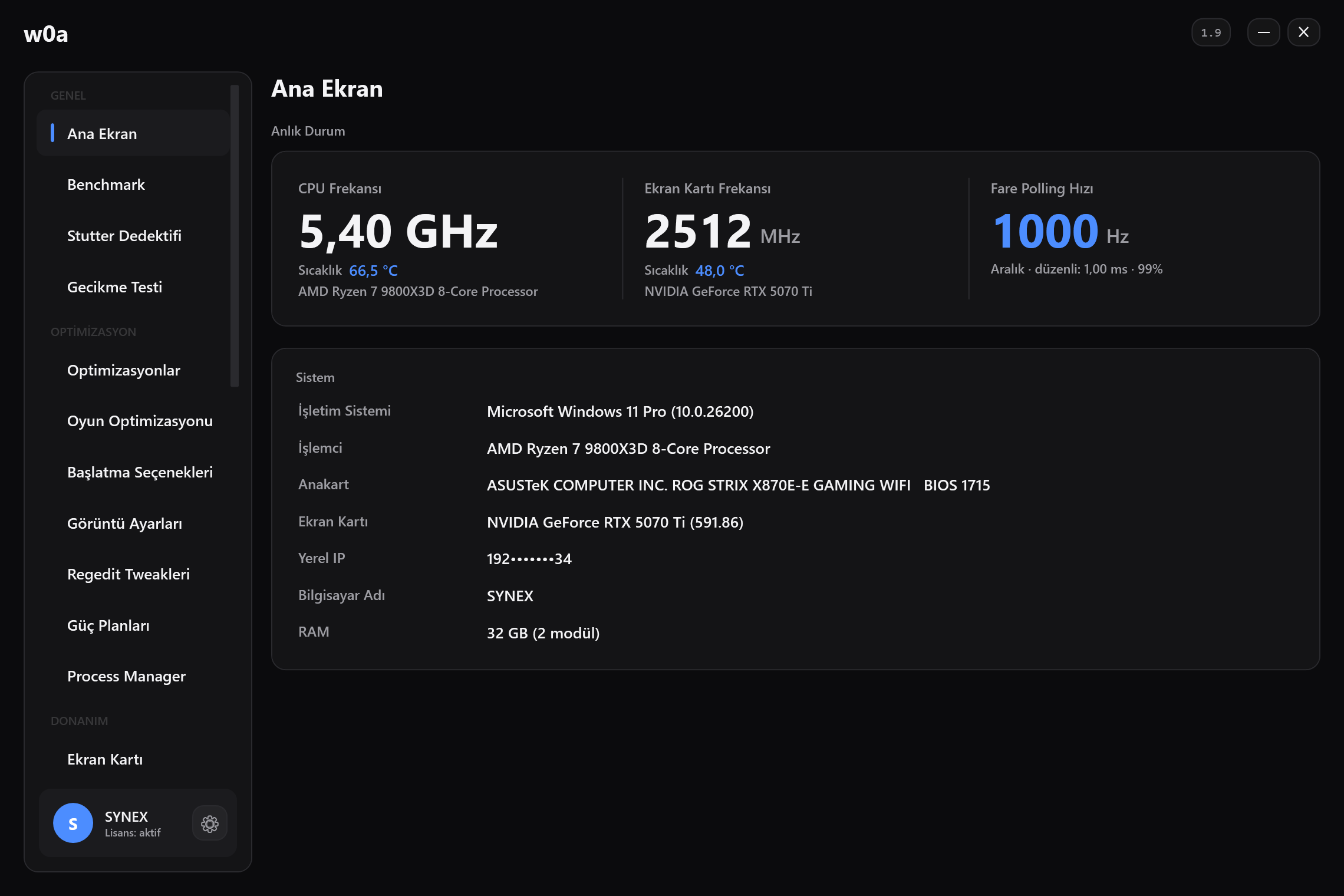
Sayfalar iki gruba ayrılıyor ve hangisinin hangi grupta olduğu baştan bilinsin:
| Ücretsiz | Plan (Pro) gerektiren |
|---|---|
| Ana Ekran — sıcaklık, saat, kullanım | Regedit Tweakleri (21 madde) |
| Benchmark — ortalama ve %1 low, önce/sonra | Ekran Kartı |
| Optimizasyonlar (39 anahtar) | Oyun Optimizasyonu |
| Fix — onarım kartları | Process Manager |
| RAM Ayarları — anlık bellek kullanımı, bant genişliği testi, bellek temizleyici | Güç Planları |
| Başlatma Seçenekleri, Görüntü Ayarları | İnternet (adaptör ayarı) |
| DNS, Ping | RAM Timings |
| Sürücüler, Başlangıç, Program Kaldır | Stutter Dedektifi, USB Portları, Gecikme Testi |
| Loglar, Yedekler |
Para vermeden Pro: 3 günlük deneme
Bu rehberi sonuna kadar uygulamak için bir şey satın almak zorunda değilsin. 3 günlük Pro denemesi var: denemenin senin olduğunu Discord'da kanıtlıyorsun, uygulamada kullanıyorsun.
- Ayarlar'ı aç, 3 Günlük Pro Denemesi kartını bul ve Discord sunucusuna katıl düğmesine bas.
- Sunucuda
/trialyaz. Bot yalnız sana cevap verir; uygunsan cevabındaABCDE-FGHJKbiçiminde
tek kullanımlık bir talep kodu olur.
- Uygulamaya dön ve kodu deneme kartındaki kutuya yapıştır.
- Deneme Al'a bas. Pro o cihazda anında açılır — elle yazacağın bir anahtar yok.
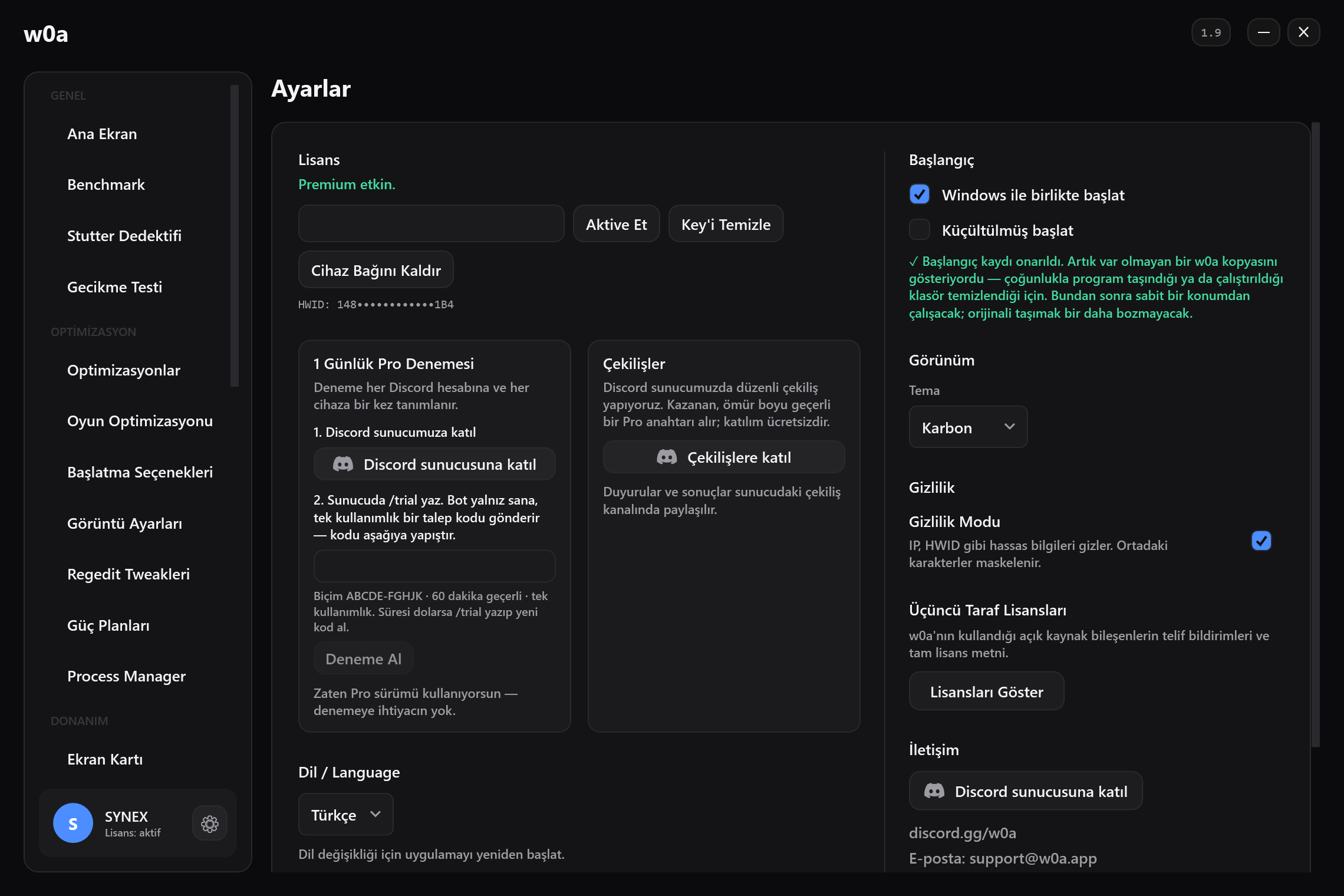
Kod 60 dakika geçerlidir ve bir kez çalışır. Süresi dolarsa /trial yazıp yenisini al — tekrar istemenin bir bedeli yok ve deneme hakkını harcamaz. Kodu hiçbir yerde açıkta paylaşma: kodu eline geçiren kişi senin denemeni kendi makinesinde kullanır.
Deneme her Discord hesabına ve her cihaza bir kez veriliyor, ayrıca Discord hesabının en az yedi günlük olması gerekiyor. Bu iki kural denemenin yeni hesaplarla çoğaltılmasını engellemek için var; seni zorlamak için değil.
Hiçbir şeye dokunmadan önce ölç
Bu, insanların atladığı adım — ve bu alanın bu kadar folklorla dolu olmasının sebebi tam olarak bu. Benchmark sayfasını aç, oyununu seç, Ölçümü Başlat'a bas, aynı haritayı ya da aynı tekrarı bir iki dakika oyna, geri gelip Durdur ve Kaydet'e bas.
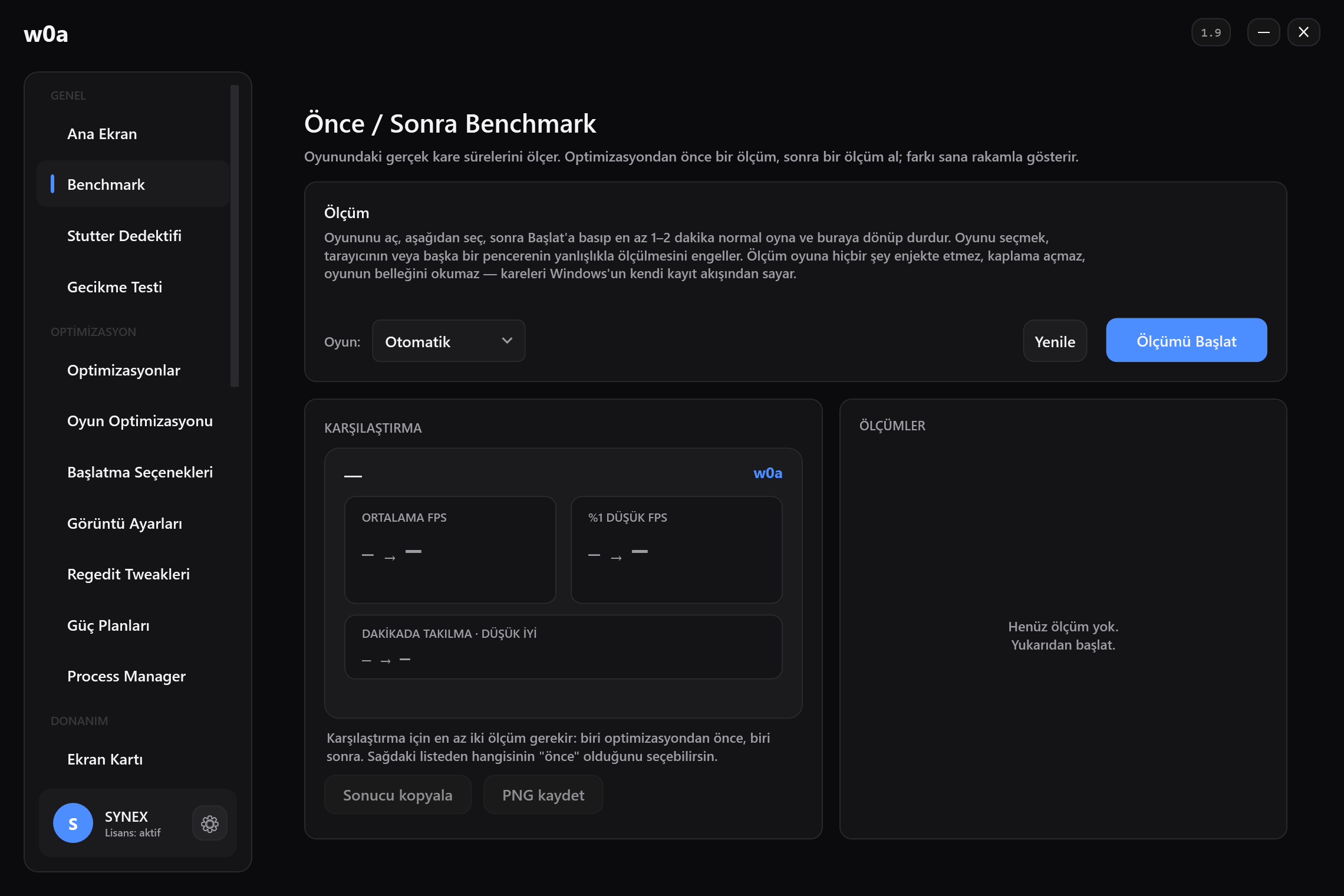
Sayfa ortalama FPS, %1 low FPS ve üçüncü bir değer veriyor: iki kaydın taşıdığı veriye göre ya dakikadaki takılma sayısı ya da milisaniye cinsinden en kötü kare. Bu rehberin tamamı %1 low için yazıldı — ortalama yükselirken oyunun hissi kötüleşebilir. Kayıt kare sürelerini Windows'un kendi olay akışından okuyor: oyuna hiçbir şey enjekte etmiyor, ekrana katman çizmiyor ve oyunun belleğini okumuyor.
İlk kaydı w0a'da hiçbir şeyi değiştirmeden önce al. İkincisini alırken aynı sahneyi ve aynı oyun içi ayarları kullan; yoksa iki farklı şeyi karşılaştırırsın ve çıkan sayı bir şey ifade etmez.
Optimizasyonlar — ücretsiz, 39 anahtar
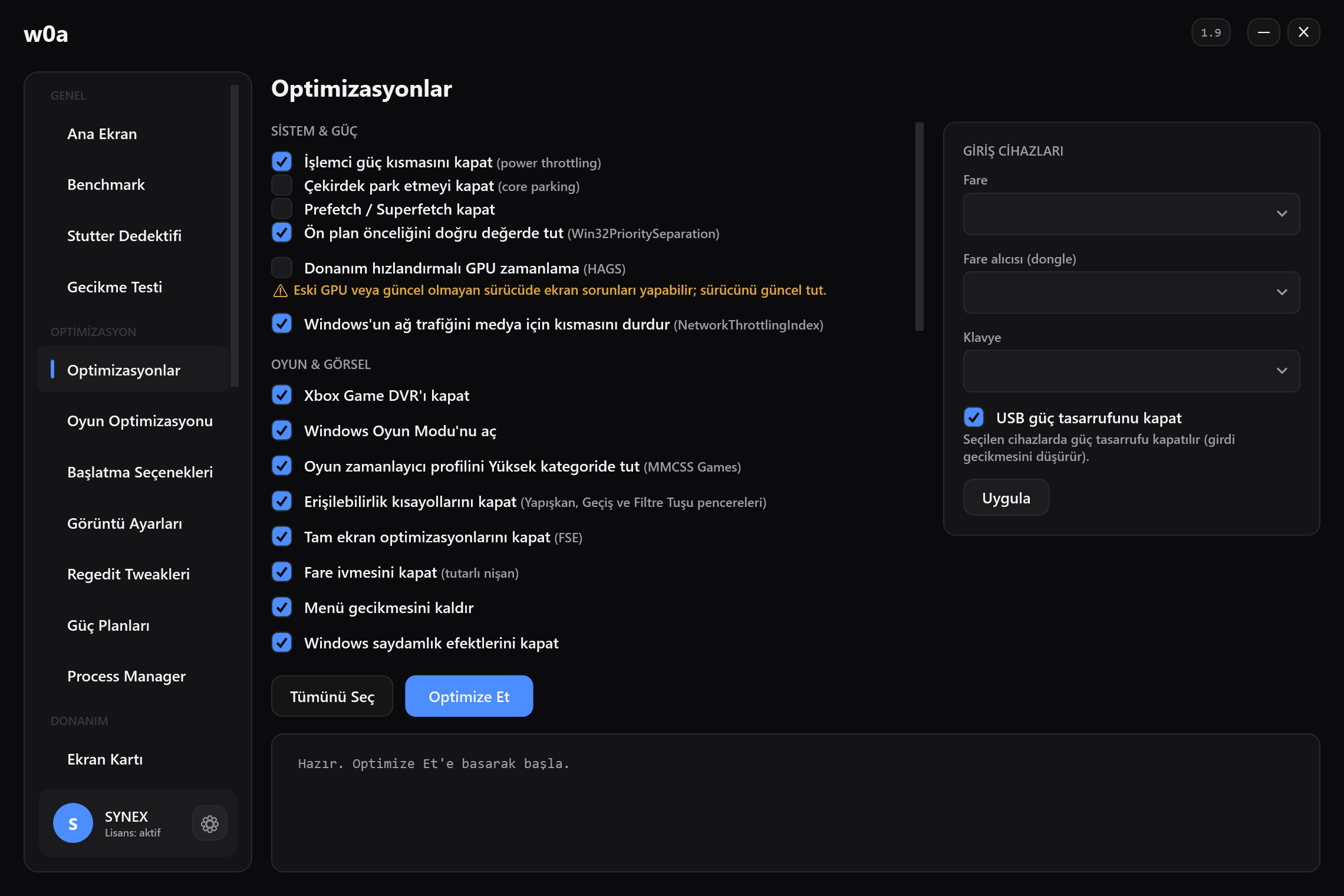
Bu sayfa plan gerektirmiyor. Her anahtar tek bir ayar ve kendi kutusu var; yani beş tanesini açıp ölçebilirsin — tek bir büyük düğmeye basıp umut etmek zorunda değilsin. Bir şey yazan her anahtar, önce orada ne olduğunu kaydediyor.
Regedit Tweakleri — Pro, 21 madde
Windows'un kendi başına başlattığı ve hiç haber vermediği işleri temizleyen sayfa burası: Recall ve Copilot'un arka plan kaydı, tüketici özellikleri (Başlat menüsünde tekrar tekrar beliren önerilen uygulamalar), Delivery Optimization'ın yükleme paylaşımı, arka plan uygulamaları ve ağ kullanımı servisi. Ayrıca fare ile klavyenin girdi kuyruklarını sabit bir boyuta getiriyor, Explorer'ın açılış gecikmesini kaldırıyor ve pencere ile görev çubuğu animasyonlarını kapatıyor.
Oradaki bir madde iki kez okunmayı hak ediyor: TdrDelay Windows varsayılanına geri yazılıyor. Bazı araçlar bu değeri yükseltiyor. Gerçek bir makinede CS2'nin donduğu yer tam olarak orasıydı, o yüzden w0a bu değeri yazmıyor — onarıyor.
Ekran Kartı — Pro
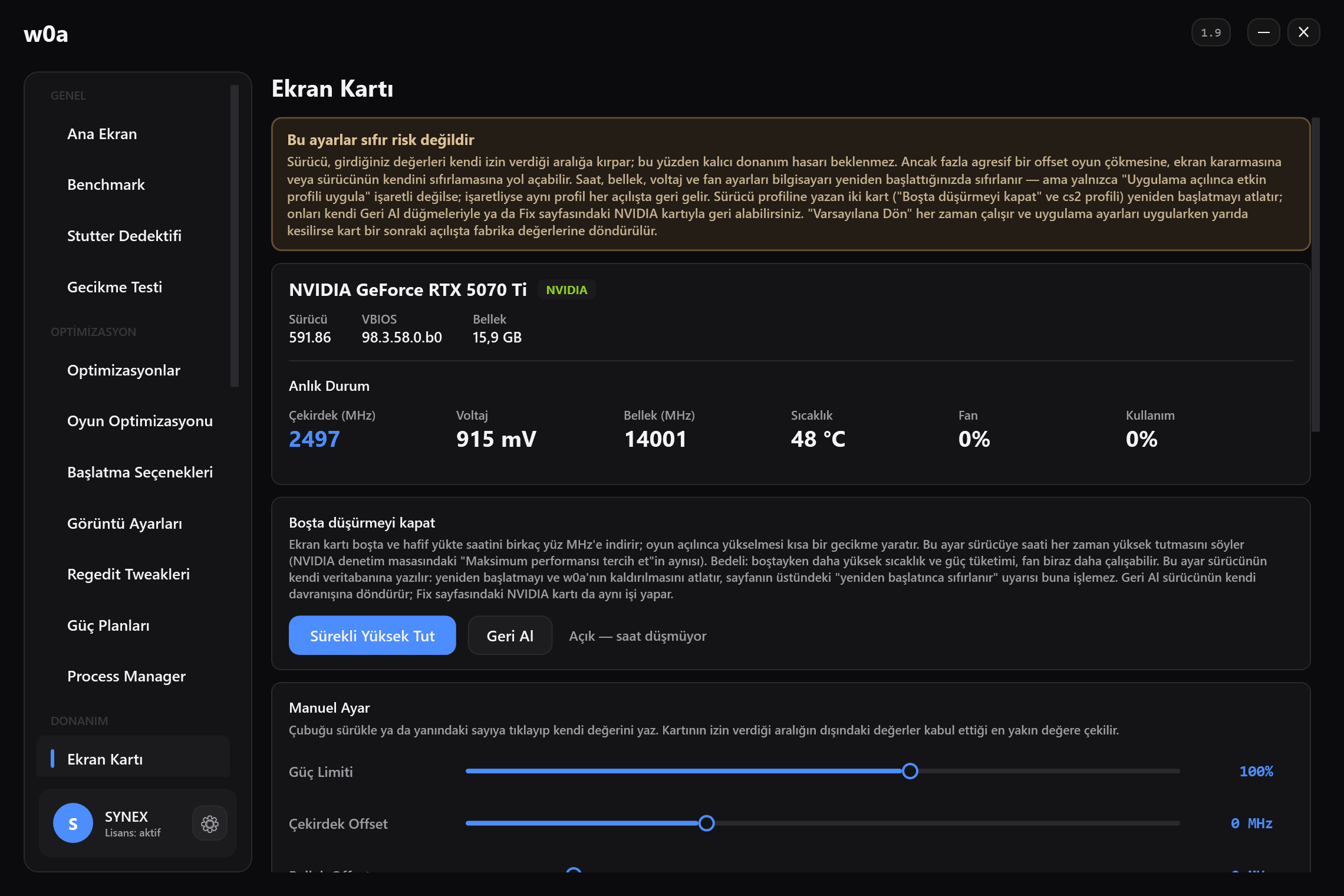
Güç limiti, çekirdek ve bellek offseti, voltaj ve fan eğrisi; bir de kart boştayken frekansını düşürmesini engelleyen anahtar. Sürücü girdiğin her değeri izin verdiği aralığa çekiyor, yani yanlış yazılmış bir sayı kartı bozmuyor — ama fazla iddialı bir offset yine de oyunu çökertebilir ya da sürücüyü sıfırlatabilir; sayfa bunu dipnotta değil, en üstte yazıyor.
Fix — ücretsiz
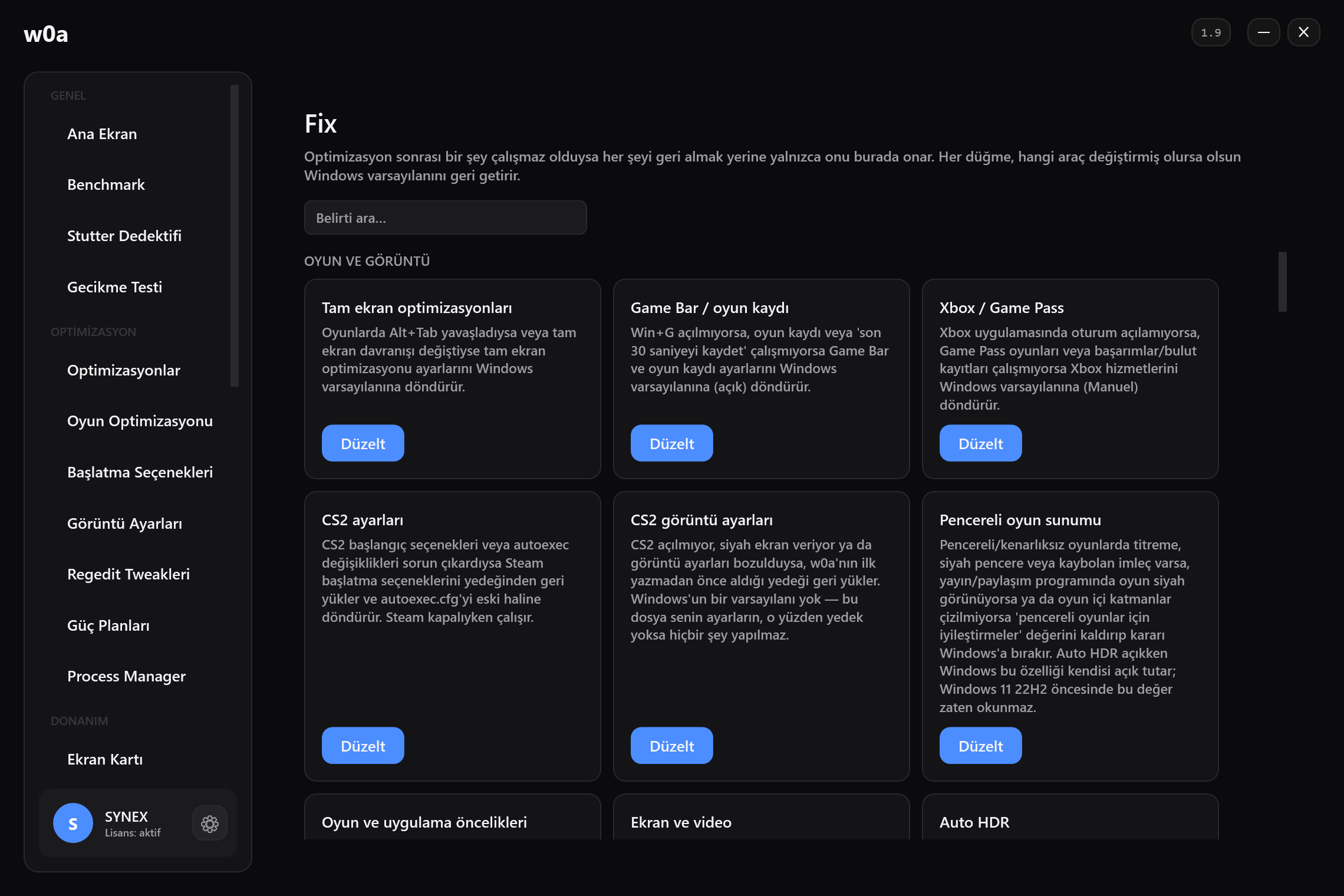
Üründeki her tweak'in burada bir onarım kartı var ve her kart Windows varsayılanını koşulsuz geri yazıyor — w0a'nın kendi yedeğinin var olmasına bağlı değil ve değişikliği hangi aracın yaptığına bakmıyor. Bu rehberdeki bir şey ihtiyacın olan bir özelliği bozduysa, her şeyi geri almak yerine o tek şeyi buradan geri alırsın.
w0a'nın yapmadıkları
- Kernel seviye tweak yok.
DisablePagingExecutive,LargeSystemCache, zamanlayıcı çözünürlüğü
değişiklikleri ve o aileden gelen her şey doğrudan reddediliyor. Fix sayfası bunları silebiliyor, çünkü eski bir aracın dokunduğu makinenin onarılabilir olması gerekiyor.
- MPO ya da TDR anahtarı yok.
OverlayTestMode,DisableOverlays,TdrDelay,TdrLevel—
bunlar gerçek bir makinede CS2'yi dondurdu, o yüzden üründe yoklar.
- Geri alınamayan hiçbir şey yok. Her yazma önce bir yedek günlüğünden geçiyor, üstteki Fix
sayfası da ikinci ve bağımsız dönüş yolu.
Sonra tekrar ölç
İkinci kayıt: aynı sahne, aynı ayarlar. Ortalamaya değil %1 low'a bak. Değişmediyse bunu kendine dürüstçe söyle ve açtığın şeyi geri al — Fix sayfası tam bunun için var, ve hiçbir şey yapmayan bir değişikliği taşıyıp başkalarına "işe yarıyor" demekten iyi bir sonuç.
Ölçme — değişiklik işe yaradı mı
Bu bölüm rehberin en önemli kısmı. Ölçmeden yapılan her değişiklik bir inanç meselesidir.
w0a'nın Benchmark sayfası kare süresini Windows'un kendi olay akışından (ETW) okur; ortalama FPS, %1 low ve üçüncü değer olarak dakikadaki takılma sayısı ya da en kötü kare verir, ve iki kaydı önce/sonra olarak karşılaştırır. Kullanımı şu:
- Değişiklikten önce aynı sahnede bir kayıt al ve isimlendir ("önce — 610.88, VBS açık").
- Tek bir şeyi değiştir.
- Aynı sahnede ikinci kaydı al ("sonra — ...").
- İki kaydı karşılaştır ve ortalamaya değil %1 low'a bak.
Protokol — bunlar olmadan ölçüm ölçüm değildir:
- Tek seferde tek değişken. Aynı anda hem sürücü hem ayar değiştirdiysen, sonucu hiçbir şeye atfedemezsin.
- Aynı sahne, aynı yol, aynı süre. Rastgele bir çevrimiçi maç ölçüm değildir; tekrarlanabilir bir tur ya da dahili benchmark kullan.
- Isınma turu. İlk tur asla sayılmaz.
- En az 3 tekrar. Turlar arası fark, aradığın farktan büyükse ortada bir fark yoktur.
- Sürücü değiştirdikten hemen sonra ölçme. O ölçüm sürücüyü değil gölgelendirici (shader) derlemesini ölçer. NVIDIA bunu dolaylı olarak kabul ediyor: App'in Automatic Shader Compilation özelliğinin tanımı "reducing the frequency of game runtime compilation after driver updates". Bu rehberde App'i kurmadığımız için bu özelliğe sahip değilsin — yani ısınma turların daha da önemli.
- Kare üretimini kapat (AFMF, FSR Frame Generation, DLSS Frame Generation, XeSS MFG). Üretilen kareler yeni oyun durumu taşımaz; kare sayacından çıkan ham yüzdelik, gerçek yanıt davranışını temsil etmez. Bu bir tanım gereğidir, "kare üretimi takılma yapar" iddiası değil.
- Arka planı sabitle. Tarayıcı, kayıt yazılımı, indirme — iki kayıtta da aynı olsun.
Alternatif araçlar: NVIDIA FrameView (ücretsiz, NVIDIA ve AMD kartlarında çalışır) ve Intel PresentMon (açık kaynak, MIT; CPU, GPU ve ekran kare sürelerini ve gecikmeleri kaydeder). İkisi de sana yüzdelikleri hazır vermez; kare kare kayıt verir, yüzdelikler o kayıttan hesaplanır.
Yorumlama kuralı: Ortalamayı oynatıp düşükleri oynatmayan bir değişiklik, senin takılmanı çözmemiştir. Tersi de doğru: ortalama aynı kalıp %1 low yükseldiyse, hissedilen akıcılık artmıştır.
Sık duyulan ama ölçülmemiş tavsiyeler
| İddia | Durum |
|---|---|
| "Şu sürücü dalı daha iyi" | Kendi makinende ölç. Üreticinin yazıyla kabul ettiği dal gerilemeleri vardır (Godot/R580, Black Myth: Wukong/R570 sonrası) — gerisi tekil rapordur. |
| "Low Latency Mode = Ultra her oyunda %1 low artırır" | NVIDIA'nın kendi ifadesiyle çelişiyor: DX9/DX11 (DX12 sonradan), Vulkan desteklenmiyor; üstelik konu gecikme, %1 low değil. |
| "Threaded Optimization'ı aç/kapat" | Üreticinin belgesi yok, ölçüm yok. Önerilmiyor. |
| "Radeon Chill / Enhanced Sync / Boost'u kapat" | %1 low için ölçüm yok. Bulunabilen tek ölçüm ortalama FPS üzerine ve 5-7 yıllık. |
| "HAGS'i mutlaka aç/kapat" | Oyun tarafında sayı veren kaynak yok; kaynağın kendi tavsiyesi oyun bazında denemek. |
| "Oyun Modu'nu kapat" | Ölçüm yok; mekanizma açık bırakmayı destekliyor. |
| "Shader cache'i Unlimited yap" | Windows'ta ölçülmüş etkisi gösterilemedi. |
| "HT/E-çekirdek kapat" | Doğrulanmış ölçüm yok; bilinen çok çekirdekli performansı doğrulanmamış bir kazanç için takas etmektir. |
| "Sürücü düşürünce ban yersin" | Kaynağı yok. Gerçek risk yeniden imzalanmış paketlerde ve oyun koduna dokunan sürücü özelliklerindedir. |
| "Studio sürücüsü oyunda daha stabil" | Aynı dal, aynı gün, aynı sürüm numarası. Studio'nun güvenilirlik iddiası yaratıcı uygulamalar için verilmiştir. |
| "Bu ayar %X FPS kazandırır" | Donanımı, sahnesi, tur sayısı ve aracı yazılmamış bir yüzde ölçüm değildir. |
Bu sayfa 23 Ağustos 2026 itibarıyla — kendi makinende nasıl doğrularsın
Bu bölüm eskimez, çünkü sayı değil yöntem veriyor.
Windows sürümü ve build: winver. Destek tarihleri ve build numaraları için tek doğru adres Windows 11 sürüm bilgisi tablosu; kurulumdan önce bakılacak yer ise 25H2 ve 24H2 bilinen sorunlar sayfalarıdır.
VBS / bellek bütünlüğü açık mı: msinfo32 → "Virtualization-based Security Services Running"; ya da Windows Güvenliği > Çekirdek yalıtımı; ya da kayıt defterinde HKLM\System\CurrentControlSet\Control\CI\State altında HVCIEnabled.
HAGS durumu: Ayarlar > Sistem > Ekran > Grafikler.
NVIDIA sürücüsü: Sürüm notu PDF'i adres kalıbından türetilebilir — https://us.download.nvidia.com/Windows/<sürüm>/<sürüm>-win11-win10-release-notes.pdf. Yayın tarihini PDF'ten oku, kurulum dosyasının tarihinden değil — ikisi farklı olabilir. Asıl bakacağın yer Open Issues bölümüdür: o günün sürücüsünde bugünkü [6007998] gibi açık bir hata var mı, orada görürsün.
AMD sürücüsü: Sürüm notu kalıbı RN-RAD-WIN-<sürüm> (örnek: RN-RAD-WIN-26-8-1). Bilinen sorunlar listesini kurulumdan önce oku.
Intel sürücüsü: Arc indirme sayfası ve sürüm notu PDF'i; düzeltilenler ile açık kalanlar ayrı listelerdir.
Kurulu sürücü sürümü: Aygıt Yöneticisi > ekran bağdaştırıcısı > Sürücü sekmesi. NVCleanstall ya da herhangi bir kurulumdan sonra bu adımı atlama.
Resmi indirme adresleri, tek yerde:
- Windows 11 ISO · Sistem gereksinimleri · Windows 10 ESU
- NVIDIA sürücüleri · NVCleanstall
- AMD sürücüleri · AMD Cleanup Utility
- Intel Arc sürücüsü
- Display Driver Uninstaller (DDU) — üçüncü taraf; yalnızca üreticinin kendi sitesinden indir.
NVCleanstall ve DDU üçüncü taraf araçlardır, NVIDIA'nın ya da AMD'nin ürünü değildir. NVCleanstall'ın ürettiği paket resmi destek kapsamı dışındadır. Bu rehber bu araçları, ne yaptıklarını ve neyi vaat etmediklerini bilerek kullanman şartıyla öneriyor.
Risk özeti
BIOS güncellemesi: makineyi açılamaz hâle getirebilir ve şifreli bir diskte BitLocker kurtarma ekranını tetikler. Önce yedek al, kurtarma anahtarını yanında bulundur, güncelleme boyunca elektriği kesme.
Güvenli Mod'da DDU: Windows Hello PIN'i orada çalışmaz. Gerçek hesap parolanı — ve disk şifreliyse kurtarma anahtarını — bilmiyorsan kendini dışarıda bırakabilirsin.
Yeniden paketlenmiş üçüncü taraf sürücü (NVCleanstall): paket yeniden imzalandığı için NVIDIA'nın resmi destek kapsamı dışındadır. EasyAntiCheat uyumlu bir imzalama modu var, diğer çekirdek seviyesi anti-cheat'ler için eşdeğer bir garanti yok. Rekabetçi oyun oynuyorsan düşük riskli yol NVIDIA'nın kendi kurulumudur.
Sürücü düşürmek: belgelenmiş bedel ban değil, güvenliktir. Bugün 581.80'e dönen bir Windows kullanıcısı NVIDIA'nın Ocak ve Mayıs 2026 bültenlerindeki Windows düzeltmelerini almaz — 8 CVE, en ağırı CVSS 7.8. Intel Arc'ta ise 32.0.101.6987'den eski sürümler Nisan 2026'da Download Center'dan kaldırıldı; çalışan paketini yerelde sakla.
LTSC: bireysel kullanıcı için yasal perakende satın alma yolu yok, 90 günlük değerlendirme sürümü üretim kullanımı için değil, ve Microsoft LTSC'nin genel amaçlı bilgisayarlar için tasarlanmadığını, zamanla dış araç desteğini kaybedebileceğini kendi belgeliyor.
Secure Boot, TPM 2.0 ya da VBS'i kapatmak: ilk ikisi sahip olduğun oyunları açılamaz hâle getirebilir. VBS'i kapatmak gerçek bir güvenlik kararıdır ve anti-cheat bedeli olabilir; lehine yayımlanmış performans ölçümleri 2023-2024 donanımından geliyor ve aynı laboratuvar sonradan bunun Windows 11'de artık gerekli olmadığı sonucuna vardı. Yapacaksan bilerek yap ve kendin ölç.
CS2 mi oynuyorsun? Hangi başlatma seçeneğinin hâlâ bir şey yaptığı ve görüntü menüsünde karelerin asıl nerede olduğu: CS2'de FPS nasıl artırılır, kasma neden olur? Ölçüme dayalı kontrol listesi
Bu sayfa yardımcı oldu mu?
Eksik olan neydi, ya da ne işe yaramadı? Bunların hepsini okuyoruz.
Bu sayfa sorununu çözmediyse bize yaz — hangi makaleyi okuduğunu da ekle, o makaleyi düzeltelim.