Deine durchschnittliche Bildrate ist nicht die Zahl, die dir einen Zweikampf ruiniert. Die Zahl, die ihn ruiniert, ist das langsamste Prozent deiner Frames — das 1% Low, manchmal auch P1 Low geschrieben — und das langsamste Promille. Eine Maschine kann im Schnitt 240 FPS halten und sich trotzdem zweimal pro Minute wie eine Diashow anfühlen. Um diese zweite Zahl geht es hier.
Geschrieben ist der Text für jemanden, der seine Maschine gerade platt gemacht hat oder es gleich tut. Die Reihenfolge weiter unten ist der eigentliche Punkt: Ein "Geisterruckler", dem Leute wochenlang hinterherjagen, kann das Ergebnis eines in der falschen Reihenfolge zusammengesetzten Systems sein, in dem Windows Update klammheimlich einen Treiber ersetzt hat, oder ein Chipsatz-Paket nach dem Grafiktreiber installiert wurde, oder der Arbeitsspeicher seit dem Tag des Zusammenbaus auf seiner Rückfalltaktung läuft.
Diese Seite gibt wieder, was am 23.08.2026 überprüfbar war. Jede Versionsnummer weiter unten trägt ein Datum, und der letzte Abschnitt bringt dir bei, das alles selbst nachzuprüfen — denn die Hälfte dieser Zahlen ist in einem Jahr veraltet.
Was dieser Leitfaden verspricht — und was nicht
Es gibt ein ganzes Genre von "FPS-Guides", gebaut aus Zahlen, die niemand zurückverfolgen kann. Wir schreiben keinen davon. Die Regeln, an die sich diese Seite hält:
- Hat eine Behauptung eine Quelle, ist die Quelle verlinkt. Hat sie keine, steht entweder "Community-Meinung, nicht gemessen" dabei, oder sie fliegt raus.
- Wo unabhängige Messungen sich widersprechen, erfährst du, dass sie sich widersprechen. "Die Belege sind uneindeutig" ist besser als falsche Sicherheit.
- Keine erfundenen Prozentzahlen. Keine einzige Zahl auf dieser Seite wurde geschätzt, für den Effekt aufgerundet oder aus einem anderen Guide übernommen.
- Wo es eine Messung gibt, deren Autor eine Warnung drangehängt hat, bekommst du die Warnung mit dazu.
- Riskante Schritte sind als riskant gekennzeichnet — auch die, die diese Seite empfiehlt.
Hier die unbequeme Zusammenfassung gleich vorweg: Die meisten Einstellungen, die als "1% Low Fixes" kursieren, wurden von niemandem gemessen, der eine Methode dazu veröffentlicht hat. Was auf dieser Seite mit echten Belegen steht, ist wenig — ein korrektes Speicherprofil, ein Treiber, der für dein konkretes Spiel nicht kaputt ist, und keinen Ballast zu installieren. Alles andere ist entweder ein Argument über den Mechanismus (ehrlich, aber keine Messung) oder eine Entscheidung, die du auf deiner eigenen Maschine testen musst.
Was ein 1% Low ist und warum wir den Durchschnitt ignorieren
Die durchschnittlichen FPS sind das Mittel über alle Frames eines Durchlaufs — und Mitteln ist genau das, was einen Ruckler verschwinden lässt. Sortier deine Frametimes von der schlechtesten zur besten: Das schlechteste Prozent ist das 1% Low (P1), das schlechteste Tausendstel das 0,1% Low. Dort sitzt der Schlag, den du spürst. Wenn der Zähler im Schnitt 180 FPS anzeigt, das 1% Low aber bei 70 liegt, ist das, was auf deinem Bildschirm passiert, kein 180-FPS-Erlebnis.
Eine zweite und davon getrennte Sache ist die Eingabelatenz. Reflex, Anti-Lag 2 und NVIDIAs Low Latency Mode senken die Latenz, und diese Senkung ist gemessen; es gibt keine Messung, die zeigt, dass sie das 1% Low verbessern. Dieser Leitfaden hält beides auseinander, denn die beiden sind leicht zu vermengen.
Welches Windows
Windows 11 25H2 — die Antwort von heute
Stand 23.08.2026 lautet die Antwort Windows 11 25H2. Microsofts eigene Download-Seite trägt derzeit den Hinweis "(Current release: Windows 11 2025 Update l Version 25H2)", und die Tabelle mit den Release-Informationen führt 25H2 seit dem 30.09.2025 als allgemein verfügbar, mit Support für Home/Pro bis zum 12.10.2027.
Installier nicht von einem 24H2-Medium. Nicht, weil du damit ohne Support dastündest — Microsoft schreibt, dass nicht verwaltete Home- und Pro-Geräte auf 24H2 das 25H2-Update automatisch erhalten —, sondern weil 24H2 Home/Pro am 13.10.2026 das Ende der Updates erreicht. Du würdest dir also auf einer gerade erst gebauten Maschine einen komplett vermeidbaren zusätzlichen Upgrade-Zyklus einhandeln.
| Version | Status (23.08.2026) | Support-Ende Home/Pro |
|---|---|---|
| Windows 11 25H2 | Aktuelles Release, das Ziel der Neuinstallation | 12.10.2027 |
| Windows 11 24H2 | Wird noch versorgt, aktualisiert automatisch auf 25H2 | 13.10.2026 |
| Windows 11 26H1 | Nicht für bestehende Geräte | — |
| Windows 11 26H2 | Existiert heute nicht | — |
| Windows 10 22H2 | Ohne Support, nur noch kostenpflichtiges/registriertes ESU | 12.10.2027 (ESU) |
24H2 gegen 25H2, Leistung: Da gibt es nichts zu wählen. Der sauberste Beleg dafür ist gar kein Benchmark. Am 11.08.2026 bekamen beide Versionen dasselbe kumulative Update — KB5121003, was zu den Builds 26100.9168 und 26200.9168 führte —, weil 25H2 als Enablement Package auf demselben Servicing-Zweig ausgeliefert wird. Gleicher Code, gleiche Fixes, gleicher Tag.
26H1 ist nicht für dich. Microsoft schreibt, es "is scoped to support new devices that come to market in early 2026 and is not designed as a feature update for existing devices. This version is not offered as an in-place update from 24H2 or 25H2 on existing devices." (Die Presse ergänzt, dass die ersten Geräte auf Snapdragon basieren; diese Präzisierung stammt von Journalisten, nicht aus Microsofts Hinweis.)
26H2 existiert noch nicht. Stand 23.08.2026 hat es keine Zeile in Microsofts Release-Tabelle und tauchte auch in der Release-Preview-Ankündigung vom 14. August 2026 nicht auf, die nur 24H2-/25H2- und 26H1-Builds nannte. Falls du damit gewartet hast, bevor du formatierst: Es gibt heute nichts, worauf man warten könnte.
Windows 10 ist keine Performance-Option mehr
Windows 10 22H2 ist aus dem regulären Support. Das Extended-Security-Updates-Programm für Endkunden läuft bis zum 12.10.2027, mit drei Wegen zur Anmeldung (kostenlos mit Synchronisierung der PC-Einstellungen, 1.000 Microsoft-Rewards-Punkte oder ein Einmalkauf für 30 USD bzw. den Gegenwert in Landeswährung zzgl. Steuern) und deckt bis zu 10 Geräte ab. Microsoft sagt ausdrücklich, was du dafür bekommst: "ESU enrollment does not provide other types of fixes, feature improvements, or product enhancements. It also does not come with technical support."
Es gibt eine zweite Frist, die man leicht übersieht. NVIDIA hat erklärt, Windows 10 ein weiteres Jahr lang vollständig mit Game-Ready- und Studio-Treibern zu unterstützen, und dass der Windows-10-Treibersupport nach Oktober 2026 auf ein vierteljährliches Sicherheitsupdate umgestellt wird — drei Jahre lang, bis Oktober 2029. Wenn du heute Windows 10 zum Spielen neu aufsetzt, läufst du in etwa zwei Monaten gegen diese Wand.
LTSC: die rechtliche Lage
Microsofts eigene Dokumentation sagt, der Long-Term Servicing Channel sei nicht für den Einsatz auf den meisten oder allen PCs einer Organisation gedacht — er ist für Spezialgeräte, die eine einzige wichtige Aufgabe erledigen und die "are also typically not heavily dependent on support from external apps and tools"; außerdem warnt sie, dass es mit der Zeit "might be some external tools that don't continue to provide legacy support" gebe. Im Spielekontext gehören Anti-Cheat und Spieleplattformen zu diesen "external tools".
Es gibt für eine Privatperson keinen legalen Handelsweg, eine LTSC-Lizenz zu kaufen. Microsofts Evaluation Center bietet eine 90-Tage-Evaluierung, zu der es heißt "A product key is not required for this software", und verweist alle Kaufinteressierten darauf, "contact one of our Authorized Windows IoT Distributors". Einem privaten Spieler LTSC zu empfehlen heißt in der Praxis, ihm einen Graumarkt-Key zu empfehlen. Das tut dieser Leitfaden nicht.
Ist Windows 11 in Spielen wirklich schneller?
Nach heutiger Beleglage leicht — und mit echten Sternchen. Im Januar 2026 testeten TechSpot/Hardware Unboxed 14 Spiele unter Windows 11 25H2 gegen Windows 10 22H2 (Ryzen 7 9800X3D, RTX 5090, getrennte SSDs, VBS auf beiden Seiten in Software und BIOS deaktiviert, Treiber 591.74 — drei Zweige hinter dem heutigen) und fanden Windows 11 rund 4 % vorn bei 1080p sowie 5 % bei 1440p und 4K. Drei Dinge aus demselben Artikel müssen mit der Zahl mitreisen:
- Das Fazit des Autors selbst sagt, ein Großteil des Unterschieds könne womöglich am GeForce-Treiber liegen. In Spider-Man 2 lag Windows 11 mit einer RTX 5090 um 7 % vorn — und der Abstand fiel mit einer RX 9070 XT auf null.
- In The Last of Us Part II Remastered bei 1080p lag Windows 10 vorn — 6 % im Schnitt und 12 % im 1% Low.
- Der absurde Abstand von 24 % in diesem Titel bei 4K war RTX-5090-spezifisch, und der Autor vermutet einen Fehler im Verhalten dieser Karte.
Also: Lies den Artikel selbst, bevor du "Windows 11 ist schneller" als Naturgesetz behandelst. Die Gründe, Windows 11 zu installieren, sind der Support- und der Treiber-Lebenszyklus — nicht ein versprochener Prozentsatz.
VBS / Speicherintegrität: eine Entscheidung, kein Schritt
Microsoft schreibt, dass die Speicherintegrität bei Neuinstallationen von Windows 11 auf kompatibler Hardware standardmäßig aktiviert ist, und dass "auto-enablement pertains only to clean installs, not upgrades of existing devices". Wenn du formatierst, startest du also mit eingeschalteter Speicherintegrität.
Was das ehrlicherweise kostet: 2023 weitergegebene Messungen (Intel i9-13900K, RTX 4090) zeigten, dass das Abschalten von VBS die 1% Lows bei 1080p und 1440p um rund 6–8,7 % und bei 4K um etwa 4,9 % verbesserte — die Zahlen wurden von HotHardware aus Tests von Tom's Hardware übernommen, und das dramatischste Ergebnis dieses Artikels trägt eine ausdrückliche "take it with a grain of salt"-Warnung des Autors, weshalb wir diesen Wert hier nicht wiederholen. ComputerBase hat dieselbe Richtung unabhängig auf einem Ryzen 7 5800X3D und einem Ryzen 7 9700X gemessen: etwa 5–6 % im Schnitt und 7–8 % im 1% Low.
Und dann die Gegenbelege, aus derselben Redaktion: In einem Test Windows 10 gegen Windows 11 vom Dezember 2024 (Ryzen 5 7600X3D, 13 Spiele) maß ComputerBase Windows 11 mit eingeschaltetem HVCI bei 129 FPS gegen 130 FPS ohne und kam zu dem Schluss, dass das Abschalten von Sicherheitsfunktionen nicht mehr nötig ist — in den meisten Szenarien unter Windows 11. Microsofts eigene Kompatibilitätsliste nennt außerdem MBEC/GMET als Voraussetzung, was der technische Grund dafür ist, dass die Kosten auf neueren CPUs niedriger ausfallen dürften als auf der Hardware von 2023, aus der jene Zahlen stammen.
Es gibt auch Kosten auf der anderen Seite. Riots Vanguard On-Demand-Modus — der Modus, der verhindert, dass der Anti-Cheat-Treiber beim Systemstart geladen wird — verlangt Windows 11 25H2 oder neuer plus Secure Boot, TPM 2.0, VBS, HVCI und IOMMU zusammen. Wer die Voraussetzungen nicht erfüllt, wird nicht ausgesperrt; er bleibt beim bisherigen, beim Start geladenen Vanguard-Modus. Der Handel lautet also "der Kernel-Treiber lädt weiterhin beim Start" und nicht "du kannst nicht spielen".
Unsere Position: Lass es standardmäßig an, und wenn du dich fürs Abschalten entscheidest, mach daraus ein bewusstes, gemessenes Experiment auf deiner eigenen Maschine — nicht, weil eine drei Jahre alte Zahl von anderer Hardware es so sagt. w0a legt diesen Schalter nicht für dich um.
Die Installationsreihenfolge
Diese Reihenfolge ist kein FPS-Rezept. Kein veröffentlichter Test misst, was die Installationsreihenfolge mit der Bildrate macht. Die Reihenfolge existiert, damit das Ergebnis reproduzierbar ist und damit Windows Update nicht den Treiber überschreibt, den du absichtlich installiert hast. Intels eigene Beschreibung seines Chipsatz-Pakets — "is not a driver and does not include drivers" — zeigt, dass selbst der Hersteller des grundlegendsten Schritts hier keine Leistungsbehauptung aufstellt.
- BIOS/UEFI aktualisieren und einrichten. — Warum: Ein Firmware-Update kann deine Einstellungen zurücksetzen, und auf einem installierten System erzwingt es die Wiederherstellungsabfrage der Laufwerksverschlüsselung; vor dem Formatieren kostet es nichts.
- Windows 11 25H2 vom offiziellen ISO sauber installieren; beim ersten Start den Treiberkanal von Windows Update vorübergehend abschalten, dann die Qualitätsupdates abschließen. — Warum: Windows Update installiert innerhalb von Minuten einen Grafiktreiber und überschreibt damit den, den du von Hand installieren wolltest — und Microsoft hat diese Beschwerde formell anerkannt.
- Das Chipsatz-/CPU-Plattformpaket installieren. — Warum: Das ist die Schicht, die deine Geräte identifiziert, und bei AMD kommen von dort die Thread-Platzierung und das Energieprofil.
- Speicher-, Netzwerk- und Audiotreiber installieren; kein gelbes Warnzeichen im Geräte-Manager stehen lassen. — Warum: Ein einzelnes Gerät, das auf einem generischen Treiber hängen bleibt, wird zum Geisterfehler, den du später dem Grafiktreiber anlastest — und der nächste Schritt braucht ein funktionierendes Netzwerk.
- Den Grafiktreiber zuletzt installieren (bei NVIDIA mit NVCleanstall). — Warum: Die Treiberbereinigung kann den abgesicherten Modus und ein getrenntes Netzwerk erfordern, deshalb muss das Netzwerk vorher stehen; und der Treiberkanal von Windows Update muss vor diesem Schritt aus sein.
- Treiber- und Windows-Einstellungen vornehmen, den Treiberkanal von Windows Update wieder einschalten, dann die erste (Basis-)Messung machen. — Warum: Ohne eine "Vorher"-Aufnahme zum Vergleich kannst du nicht sagen, ob irgendeine spätere Änderung etwas bewirkt hat.
- w0a zuletzt installieren. — Warum: Ein Tuning-Werkzeug zeigt, was es tut, wenn es auf einer sauberen, vermessenen Basis landet; auf ein chaotisches System geworfen fügt es dem Nebel nur eine weitere Schicht hinzu.
Schritt 1 — BIOS/UEFI
Microsoft dokumentiert die Falle ausdrücklich: Du musst den BitLocker-Schutz vor Updates von Drittanbietern wie Firmware-Updates des Herstellers und TPM-Firmware-Updates vorübergehend aussetzen — sonst erkennt das System den BitLocker-Schlüssel nicht mehr und fragt bei jedem Neustart nach dem Wiederherstellungsschlüssel. Der Befehl, den Microsoft nennt, lautet Suspend-BitLocker -MountPoint "C:" -RebootCount 0, wobei 0 bedeutet "ausgesetzt bleiben, bis ich es manuell wieder aufhebe".
Dieser Microsoft-Artikel bezieht sich auf Windows 10. Der Mechanismus — das TPM misst eine andere Firmware als zu dem Zeitpunkt, an dem der Schlüssel versiegelt wurde — ist unter Windows 11 derselbe; behandle den Artikel aber als Quelle für den Mechanismus, nicht als Windows-11-Dokument.
Zu Firmware-Updates selbst ist ASUS' eigene FAQ erfrischend direkt, und sie gilt für jeden Hersteller: "Without any special Reason, no need to update each version, just update to the latest version" und "Updating BIOS may have the risk of not booting up. Please back up your data first before updating the BIOS." Außerdem: Netzteil während des gesamten Vorgangs angeschlossen lassen und während des Flashens Tastatur, Maus und USB-Geräte nicht anfassen.
Die ehrliche Formulierung ist nicht "Was nicht kaputt ist, fass nicht an" — sie lautet "Wenn du keinen Grund hast, fass es nicht an." Eine Neuinstallation ist ein Grund: Sie ist der eine Moment, in dem dich das Update nichts kostet, weil es kein verschlüsseltes Volume, keine gespeicherten Einstellungen und keine Spielsitzung zu verlieren gibt.
Geh nach einem Firmware-Update nicht davon aus, dass deine Einstellungen überlebt haben. Geh zurück in die Firmware und prüf, ob das Speicherprofil und Resizable BAR noch aktiv sind. Behandle das als Checklisten-Schritt, nicht als Behauptung darüber, was dein Board tut.
Schalt das Speicherprofil ein (XMP bei Intel, EXPO bei AMD). Das ist der am besten belegte Punkt dieser Seite — und er kommt zugleich mit dem wichtigsten Vorbehalt. TechSpots DDR5-Tests auf einer Ryzen-AM5-Plattform (veröffentlicht um April 2025) ergaben, dass der Wechsel von DDR5-5600 auf DDR5-8000 das 1% Low in Marvel Rivals um 17 % und den Durchschnitt um 9 % verbesserte. Aber derselbe Test ergab auch, dass DDR5-6000 CL26 eine sehr ähnliche Leistung wie die DDR5-8000-Konfiguration lieferte, und dass der Gewinn in CS2 von der DDR5-6000-CL30-Basis des Tests bis DDR5-8000 bei etwa 4 % lag. Daraus folgen zwei Schlüsse, und der zweite wiegt schwerer: Dein Speicherprofil zu aktivieren ist ein echter, gemessener Gewinn. Ein DDR5-8000-Kit zu kaufen ist nicht dieselbe Behauptung. Dieser Test gilt außerdem nur für AM5; übertrag ihn nicht auf eine Intel-Plattform.
Lass Secure Boot und TPM 2.0 an. Call of Duty: Black Ops 7 kam mit TPM-2.0- und Secure-Boot-Anforderungen auf dem PC, und dieselbe Anforderung gilt für Battlefield 6 über EAs Javelin-Anti-Cheat (dieser Bericht stützt sich auf ein weiteres Medium statt auf die Seiten der Publisher, behandle ihn also als starken Hinweis und nicht als primäres Anforderungsblatt). Riots Vanguard-On-Demand-Modus verlangt Secure Boot ebenfalls als Teil seiner Liste. Diese Dinge abzuschalten bringt dir nichts Messbares und kann dich den Zugang zu Spielen kosten, die dir gehören.
Schalt Resizable BAR / Smart Access Memory ein. Auf Intel Arc der A-Serie ist das so wichtig, dass der Intel Driver & Support Assistant eine Meldung anzeigt, wenn seine automatische Systemprüfung feststellt, dass Resizable BAR fehlt oder nicht richtig funktioniert — Intels Support-Artikel zitiert sie: "Resizable BAR is required for optimal performance with Intel Arc A-Series Graphics". Nach Intels eigenen Worten verzichtest du ohne Resizable BAR auf optimale Leistung.
Schalt Virtualisierung ein (Intel VT-x / AMD SVM). Sie ist Voraussetzung für VBS und für mehrere Anti-Cheat-Funktionen.
Jag keinen AGESA-Versionen für FPS hinterher. Keine Messung stützt "eine neuere AGESA bringt bessere Frametimes"; aktualisiere sie, wenn du ein Stabilitäts- oder Kompatibilitätsproblem hast, nicht vorher.
Was du in Ruhe lässt: die Guides, die dir raten, Hyper-Threading/SMT oder E-Cores fürs Spielen abzuschalten. Die weit verbreiteten Zahlen hinter diesem Rat stammen aus einer Quelle, die weder Hardware noch Messwerkzeug, weder Anzahl der Durchläufe noch Spieleliste veröffentlicht hat. Sicher ist nur der Handel: Du gibst bekannte Mehrkernkapazität auf für einen Gewinn, für den niemand eine Methode veröffentlicht hat. Hier gibt es nichts zum Nachmachen.
Schritt 2 — Windows installieren und der erste Start
Nimm für das ISO oder das Media Creation Tool Microsofts offizielle Download-Seite. Benutz keine ISO-Spiegel von Dritten.
Rechne mit der Kontopflicht: Microsofts Spezifikationsseite schreibt, dass "Windows 11 Pro for personal use and Windows 11 Home require internet connectivity and a Microsoft account during initial device setup". Das ist eine Datenschutz- und Geschmacksfrage, keine Leistungsfrage, und es gibt in keiner Richtung einen gemessenen Effekt auf die Frametime. Wir drucken hier auch keine Umgehungsbefehle ab: Sie hängen an bestimmten Builds und wären binnen Monaten falsch.
Prüf vor der Installation die Seite mit den bekannten Problemen
Microsofts Release-Health-Seiten für 25H2 und 24H2 listen offene Untersuchungen auf. Stand 23.08.2026 lief eine offene Untersuchung dazu, dass bestimmte Spiele nicht mehr reagieren; Microsoft brachte das mit Treiberkomponenten in Verbindung, die von Peripheriegeräten mit RGB-Beleuchtung installiert werden — wobei Microsoft selbst noch klärt, ob die Ursache auf ihrer Seite liegt. Wir geben die Details und den Workaround hier bewusst nicht wieder: Dieser Eintrag ändert sich wöchentlich, und ein Leitfaden, der ihn fest verdrahtet, ist binnen eines Monats falsch. Öffne die Seite. Es dauert zehn Sekunden und ist die wertvollste Prüfung, die du vor der Installation machen kannst.
Den Treiberkanal von Windows Update abschalten — vorübergehend
Microsoft hat das Problem, das dieser Schritt löst, öffentlich eingeräumt. In einem Beitrag vom 12. Mai 2026 zur Veröffentlichungsrichtlinie für Grafiktreiber beschreibt das Hardware Dev Center Kunden, "who actively manage their display drivers experiencing unwanted downgrades through Windows Update". Die Lösung ist echt, aber unvollständig und langsam: Sie gilt für neue Treiber-Einreichungen, die auf neue Geräte zielen, mit einem Pilotprogramm von April bis September 2026 und breiter Anwendung im vierten Quartal 2026 bis zum ersten Quartal 2027, während "drivers that are currently published with 4-Part HWID targeting will continue to function as-is". Mit anderen Worten: Für die Lebensdauer dieses Leitfadens ist das Wettrennen noch offen.
Ab Pro aufwärts liegt die Richtlinie unter Computer Configuration > Administrative Templates > Windows Components > Windows Update > Do not include drivers with Windows Updates — Microsofts eigene Dokumentation nennt genau diesen Pfad. Unter Home führt der Weg, den es in jeder Edition gibt, über sysdm.cpl → Hardware → Geräteinstallationseinstellungen (Device Installation Settings) → Nein.
Microsofts schriftliche Empfehlung lautet, die Treiberrichtlinie auf ihrem Standard (an) zu lassen, weil Treiber im Allgemeinen nützlich sind. Schalt sie für die Dauer dieses Aufbaus ab und in Schritt 6 wieder an. Überspringst du das Wiedereinschalten, verzichtest du für die Lebensdauer der Maschine stillschweigend auf Treiber-Sicherheitsupdates.
Schritt 3 — Chipsatz und die CPU-Seite
Bei Intel ist das kein Leistungsschritt, und Intel sagt das auch. Intels eigener Artikel schreibt, dass das Chipset Software Installation Utility "is not a driver and does not include drivers" — es installiert INF-Textdateien, die dem Betriebssystem sagen, was ein Stück Hardware ist, vor allem den Produktnamen, und der praktische Effekt sind weniger gelbe Warnzeichen im Geräte-Manager. Es steckt kein Treibercode darin, der irgendetwas schneller machen könnte; wer also FPS-Gewinne aus einer Chipsatz-INF verspricht, verspricht einen Gewinn aus einer Textdatei.
Bei AMD schreibt das Chipsatz-Paket sehr wohl ins CPU-Verhalten. Der klarste Beleg ist AMDs eigene Release-Notiz zum Chipsatztreiber 3.10.08.506, die die beabsichtigte Funktion und das Verhalten von UEFI CPPC2 ("preferred core") unter Windows 11 wiederherstellt; solange CPPC2 kaputt war, konnte es passieren, dass Windows Threads nicht bevorzugt auf dem schnellsten Kern eines Prozessors einplant — mit stärkerem Effekt bei Prozessoren über 8 Kernen und über 65 W. Das Paket installiert außerdem den Ryzen-Energiesparplan.
Dieser konkrete Fehler ist von 2021 und wurde 2021 behoben. Er steht hier als Beleg dafür, dass das AMD-Chipsatz-Paket Scheduling und Energieverwaltung anfasst — nicht als etwas, das du heute erleben wirst. Die Prozentzahlen aus der Berichterstattung jener Zeit geben wir nicht wieder; sie ließen sich nicht überprüfen und beschreiben keine heutige Maschine.
Besitzer von X3D-Modellen mit zwei CCDs: Hier zählt euer Paket am meisten. Unter Windows beobachtet der AMD 3D V-Cache Performance Optimizer die Last, hält Spiele auf dem CCD mit dem 3D V-Cache und parkt das andere CCD dynamisch; er kommt zusammen mit dem AMD PPM Provisioning File Driver, beide aus dem Chipsatz-Paket. X3D-Modelle mit nur einem CCD haben kein zweites CCD, von dem weggesteuert werden müsste, und der Ryzen 9 9950X3D2 Dual Edition trägt V-Cache auf beiden CCDs und braucht diese Steuerung deshalb ebenfalls nicht.
Schritt 4 — Speicher, Netzwerk, Audio und Hersteller-Suiten
Speicher: Der ab Werk mitgelieferte Microsoft-NVMe-Treiber ist die richtige Voreinstellung. Microsofts Dokumentation zu BypassIO — dem schnellen Pfad, den DirectStorage nutzt — nennt Unterstützung nur auf NVMe-Speichergeräten, nur auf dem Dateisystem NTFS und nur für ungepufferte Lesevorgänge, und fsutil meldet stornvme.sys als BypassIo-kompatibel. Dasselbe Dokument zeigt, dass bei aktivierter BitLocker-Laufwerksverschlüsselung der Bypass des Volume-Stacks ohnehin deaktiviert ist. Der praktische Punkt für diesen Leitfaden ist einfacher als all das: Die Wahl des Speichertreibers beeinflusst Ladezeiten und Asset-Streaming, nicht deine Frametime im Spiel. Verschwende hier keine Mühe auf der Jagd nach 1% Lows.
Netzwerk: Installier den schlichten NIC-Treiber, lass die "Performance-Suite" weg. Ist eine Priorisierungs-Suite bereits installiert, dokumentiert Intel, wie man die Priorisierungs-Engine abschaltet. Der Grund, sie wegzulassen, ist kein gemessener Latenzgewinn — so etwas wird hier nicht behauptet —, sondern dass ein Netzwerkstack mit weniger Dingen, die seinen Verkehr umschreiben, ein Netzwerkstack mit weniger Dingen zum Debuggen ist.
Audio: der Treiber des Board-Herstellers, sonst nichts.
RGB-, Lüfter- und "Gaming-Center"-Suiten: Lass sie nach Möglichkeit von einer frischen Installation weg. Das Argument ist nicht, dass sie dich Frames kosten — das hat niemand gemessen. Das Argument ist, dass ein Beleuchtungswerkzeug einen dauerhaften Ring-0-Treiber installiert, und diese Treiberklasse hat eine dokumentierte Missbrauchsgeschichte: Cisco Talos veröffentlichte am 26.06.2025 eine Analyse von CVE-2025-3464 in ASUS' AsIO3.sys, einer Umgehung der Autorisierung; NVD bewertet sie mit CVSS 8.8. Dieses konkrete Problem hat ASUS gepatcht, und es setzte voraus, dass ein Angreifer bereits auf dem System war — es ist ein Grund, über Angriffsfläche nachzudenken, kein Grund zur Panik über ein aktuelles Loch. Erwähnenswert ist auch, dass Microsofts offene Untersuchung zu nicht mehr reagierenden Spielen (Stand 23.08.2026) auf Treiberkomponenten zeigt, die von RGB-Peripherie installiert werden.
Schritt 5 — Der Grafiktreiber
NVIDIA — welche Version
| Deine GPU | Treiber, Stand 23.08.2026 | Anmerkungen |
|---|---|---|
| NVIDIA Turing und neuer (GTX 16, RTX 20/30/40/50) | 610.88, veröffentlicht am 28.07.2026 | Game Ready und Studio kamen am selben Tag aus dem R610-Zweig |
| NVIDIA Maxwell / Pascal / Volta (GTX 900, GTX 10, TITAN V) | 581.80 (04.11.2025) war der letzte Game Ready; 582.66 (16.06.2026) ist das aktuelle Sicherheitsrelease | Zu 582.66 heißt es, er "is only for Maxwell, Volta, and Pascal-based GeForce GPUs" — moderne Karten dürfen ihn nicht installieren |
| NVIDIA Kepler (GTX 600/700) | Kein aktueller Zweig unterstützt diese Karten | Sie tauchen weder in den Support-Tabellen von 610.88 noch von 582.66 oder 581.80 auf |
| AMD Radeon | Adrenalin 26.8.1, veröffentlicht am 20.08.2026 (ergänzt Unterstützung für die RX 9050 4GB) | Siehe die Starfield-Ausnahme weiter unten |
| Intel Arc (A-Serie, B-Serie) und neuere integrierte Grafik | 32.0.101.8974 WHQL, veröffentlicht am 14.08.2026 | Ein Paket deckt Alchemist, Battlemage und neuere integrierte Grafik ab |
| Intel integrierte Grafik der 11.–14. Generation | Eigenes Legacy-Paket | Nicht mehr im Arc-Paket; sieh auf Intels Download-Seite nach deiner Generation |
Lad ausschließlich bei den Herstellern: NVIDIA, AMD, Intel Arc.
NVIDIA 610.88 hat genau einen Eintrag im Abschnitt "Open Issues" — und der trifft ausgerechnet eine Einstellung, die man ständig ändern soll: "Prefer Maximum Performance" Power Management Mode may not be applied correctly [6007998]. Diese Zeile steht in allen vier R610-Releases — 610.47, 610.62, 610.74 und 610.88 — und damit über rund zwei Monate an Veröffentlichungen vom 26. Mai bis zum 28. Juli 2026, und rund drei Monate bis heute. In den R595-Notizen taucht sie nicht auf, sie kam also mit diesem Zweig. Wenn du diesen Modus setzt, prüf an deinen tatsächlichen GPU-Takten, ob er gegriffen hat, statt es anzunehmen.
AMD 26.8.1 enthält zwei Einträge, die du vor der Installation lesen solltest. AMDs eigene Release-Notiz sagt, dass beim Spielen von Starfield auf Produkten der Radeon-RX-9000-Serie zeitweise Abstürze auftreten können und dass "Users experiencing this issue are recommended to install AMD Software: Adrenalin Edition 26.7.1" — ein Treiber vom 28.07.2026, einen Monat älter, das ist also eine praktische Anweisung und keine Aufforderung, Jahre zurückzureisen. Außerdem: "AMD Smart Access Memory may become disabled after driver installation on Windows 10 systems." Das passiert lautlos, also prüf es nach der Installation in Adrenalin nach.
Intel 32.0.101.8974 hat ein offenes Problem, das speziell das Messen betrifft. Mehrere Spiele können abstürzen, wenn XeSS Multi-Frame Generation gleichzeitig mit CapFrameX oder dem RivaTuner Statistics Server läuft. Ein verwandter Absturz in Minecraft Java/Vulkan mit denselben Werkzeugen wurde in diesem Release behoben, der XeSS-MFG-Fall steht aber weiterhin auf der Liste. Da dir ohnehin gleich geraten wird, Frame Generation beim Messen abzuschalten, ist das ein Grund mehr dafür.
Den alten Treiber entfernen (DDU). Auf einer wirklich frischen Windows-Installation brauchst du diesen Schritt nicht. DDU zählt, wenn du einen vorhandenen Treiber ersetzt oder nach einer fehlgeschlagenen Installation aufräumst.
Lad das Werkzeug nur bei Wagnardsoft — gefälschte DDU-Seiten sind häufig. Die aktuelle Version ist 18.1.5.7, veröffentlicht am 19. August 2026, und sie hat speziell die Intel-Bereinigung verbessert: Zwei zurückbleibende Intel-Dienste (IGSDSserviceDiscrete, genutzt von Arc/dedizierter Grafik, und PmtChildDriver) sowie zurückbleibende Anzeigetreiber-Pakete neuerer Intel-Treiber im Treiberspeicher werden jetzt erkannt und entfernt.
Die offizielle Anleitung sagt, der abgesicherte Modus sei dringend empfohlen, aber optional: "I HIGHLY recommend you use DDU in Safe Mode to minimize any potential issues, however it's optional." Im normalen Modus musst du DDU zweimal laufen lassen, um dieselbe Wirkung zu erzielen. Sie sagt dir außerdem, die Internetverbindung zu trennen, damit Windows nicht mitten im Vorgang einen Treiber holt, vorher zu sichern und deinen BitLocker-Wiederherstellungsschlüssel griffbereit zu haben.
Das ist der eine Schritt auf dieser Seite, der dich tatsächlich aus deinem PC aussperren kann. Die Windows-Hello-PIN funktioniert im abgesicherten Modus nicht. Wenn du dein echtes Kontopasswort nicht kennst, kommst du dort möglicherweise nicht hinein. Das Änderungsprotokoll von DDU 18.1.5.7 existiert teilweise genau deswegen: Es hält seinen Hilfsdienst an einem festen Ort, weil "this service is the only thing able to bring back a computer whose user cannot sign in while in Safe Mode (forgotten password, PIN not available there)". Kenn dein Passwort, halt deinen Wiederherstellungsschlüssel bereit, dann leg los.
Den Treiber mit NVCleanstall installieren
NVCleanstall (oft NVCleanInstall geschrieben) entpackt NVIDIAs Treiberpaket, lässt dich Komponenten entfernen, die NVIDIAs eigene benutzerdefinierte Installation nicht entfernen lässt, und packt das Ergebnis neu.
Richte deine Erwartungen nach dem Hersteller, nicht nach YouTube. Die Produktseite von TechPowerUp verspricht genau eine Sache: Das Entfernen nicht benötigter Komponenten "not only keeps things tidy, but also lowers disk usage and memory footprint". Lies die Seite: Es steht dort nirgends eine FPS-Behauptung, keine Latenz-Behauptung, keine Frametime-Behauptung. Auf der Download-Seite ebenso wenig. Kein Häkchen in diesem Werkzeug hat eine gemessene Wirkung auf deine 1% Lows. Nutz es für die Kontrolle darüber, was installiert wird — und für sonst nichts.
Version und Aktualität. Das aktuelle Release ist v1.19.0 vom 23. April 2025 — Stand 23.08.2026 also 16 Monate alt, und der letzte Kompatibilitätsfix zielte auf einen Treiber aus jener Zeit. Aufgegeben ist es nicht: Am 27. Mai 2026 schrieb der Autor, es "continues to be fully supported and developed, because I need it for myself". Sein Support-Forum trägt einen stetigen Strom von 2026er-Meldungen zu aktuellen Treiberzweigen — fehlgeschlagene Installationen, fehlende Komponenten, VR-Probleme. Diese Reibung ist real und dauert an; sieh dir die aktuellen Threads an, bevor du dich für diesen Weg entscheidest.
Neu verpacken heißt neu signieren. Das Paket, das du installierst, ist von TechPowerUp signiert, nicht von NVIDIA, und liegt damit per Definition außerhalb von NVIDIAs offiziellem Support: Ein Problem, auf das du stößt, kannst du NVIDIA nicht als Treiberfehler melden. Das Werkzeug bringt einen eigenen, EasyAntiCheat-kompatiblen Signaturmodus mit — dass so ein Modus überhaupt nötig ist, sagt dir, dass Neusignieren und Anti-Cheat sehr wohl miteinander zu tun haben. Für andere Kernel-Anti-Cheats wie Vanguard gibt es keine vergleichbare Zusage. Wenn du kompetitive Titel mit Kernel-Anti-Cheat spielst, ist der ab Werk gelieferte NVIDIA-Installer die risikoärmere Wahl.
Die Bildschirme
Der Assistent hat fünf Bildschirme: Select Driver Version To Install, Select Components To Install, Preparing Sources, Installation Tweaks, Finished. Der erste bietet drei Quellen — den besten Treiber für deine Hardware installieren, eine Version von Hand wählen oder bereits auf der Platte liegende Treiberdateien verwenden. Im Komponenten-Bildschirm ist Display Driver (required) ausgegraut und immer angehakt, und unten rechts stehen die Voreinstellungen All / Recommended / Minimum.
Die Screenshots auf der Produktseite von TechPowerUp zeigen in den Titelleisten alte Versionen, und die Komponenten- und Tweak-Listen haben sich über die Releases verändert. Behandle jede Liste in jedem Guide, auch in diesem, als Beschreibung der Form des Bildschirms, nicht als Inventar deines Builds.
Was du abwählst und was du in Ruhe lässt
| Komponente / Option | Empfehlung | Warum |
|---|---|---|
| Display Driver | Lässt sich nicht abwählen | Das ist der Treiber |
| NVIDIA App / GeForce-Experience-Komponenten | Abwählen | Der von diesem Leitfaden gewählte Weg; was du dabei verlierst, steht im nächsten Abschnitt |
| Telemetry | Abwählen, falls die Komponente auftaucht | Sie ist eine Abhängigkeit von GeForce Experience, kann also nur mit GFE zusammen weg |
| HD Audio via HDMI | Angehakt lassen, wenn irgendein Ton über HDMI/DisplayPort läuft | Das Entfernen entfernt den Bildschirmton; es gibt keinen gemessenen Frametime-Gewinn, der das aufwiegt |
| PhysX | Angehakt lassen | Siehe unten |
| Disable NVIDIA Container | Nicht anhaken | Der eigene Hinweis des Werkzeugs sagt, dass es die NVIDIA Systemsteuerung kaputt macht |
| Disable HDCP | Nicht anhaken | Netflix verlangt für 4K/HDR einen HDMI-Anschluss mit HDCP 2.2 oder neuer, sonst sinkt die Qualität stillschweigend |
| Disable MPO | Nicht anhaken | Siehe den Kasten weiter unten |
| Enable Message Signaled Interrupts | Optional, ungemessen — siehe unten | Keine öffentliche Messung in irgendeine Richtung; prüf nach, ob es gegriffen hat, wenn du es probierst |
| Disable Installer Telemetry & Advertising | Kann angehakt werden | Betrifft den Installer, nicht das Treiberverhalten |
| Perform a Clean Installation | Anhaken | Das ist NVIDIAs eigenes Clean-Install-Flag; es ersetzt DDU nicht |
| Install NVIDIA Control Panel App from Windows Store | Anhaken | Du lässt die NVIDIA App weg, also kommt die Systemsteuerung nur so aufs System — siehe den eigenen Abschnitt dazu |
Zu PhysX: NVIDIA hat die 32-Bit-Unterstützung auf Blackwell-Karten der RTX-50-Serie Anfang 2025 eingestellt, womit dort 32-Bit-PhysX endete, und sie am 4. Dezember 2025 mit Treiber 591.44 für eine bestimmte Liste älterer Titel wiederhergestellt: Alice: Madness Returns, Assassin's Creed IV: Black Flag, Batman: Arkham City, Batman: Arkham Origins, Borderlands 2, Mafia II, Metro 2033, Metro: Last Light und Mirror's Edge. Wenn du eines davon spielst, behalt die Komponente.
Zum Tweak "Disable NVIDIA HD Audio device sleep timer": Das ist ein Kompatibilitäts-Fix für Audiogeräte, die sich beim Auslösen des Timers falsch verhalten, keine Leistungsoption.
Zu Message Signaled Interrupts: Der Mechanismus ist real und von Microsoft dokumentiert — MSIs erlauben es einem Gerät, einen Interrupt auszulösen, indem es einen Wert an eine Speicheradresse schreibt, statt einen eigenen Pin zu benutzen, und Microsoft legt fest, dass die INF-Datei eines Treibers das bei der Installation über MSISupported in der Registry aktiviert. Beachte, was in Microsofts Dokumenten nicht steht: irgendeine Aussage über Latenz, Geschwindigkeit, Frametime oder FPS. Wir konnten keine öffentliche, reproduzierbare, zahlenmäßige Messung der Wirkung von MSI auf 1% Lows im Spiel finden — in keiner Richtung. Das heißt "keine Messung gefunden", nicht "keine Wirkung". Wenn du es aktivierst, prüf danach nach, ob es gegriffen hat, statt es anzunehmen — bei jedem Werkzeug gilt: Ein gesetztes Häkchen ist eine Bitte, keine Quittung.
Lass "Disable MPO" abgewählt. Zwei Gründe, und keiner davon ist eine Gruselgeschichte. Erstens weigert sich w0a grundsätzlich, MPO- und TDR-Registry-Werte zu schreiben, und ein Leitfaden von uns sollte dir nicht durch die Hintertür reichen, was unser Produkt an der Vordertür ablehnt. Zweitens beschreiben Community-Berichte den alten MPO-Schalter unter Windows 11 24H2 als unzuverlässig und unter 25H2 als wirkungslos — nicht gemessen, aber ein weiterer Grund, keinen Schlüssel zu schreiben, für dessen Verhalten unter aktuellem Windows niemand geradestehen kann.
Nach der Installation: prüfen statt annehmen
Es gibt einen dokumentierten Fall, in dem eine unbeaufsichtigte NVCleanstall-Installation Erfolg meldete, während sich die Treiberversion nie geändert hat; der Entwickler konnte es nicht reproduzieren, behandle es also als maschinenspezifisch und nicht als allgemeinen Defekt. Im selben Thread war die Lösung des Nutzers genau die Reihenfolge, die dieser Leitfaden ohnehin empfiehlt: erst DDU, dann die Installation mit angehaktem "Clean Installation". So oder so: Öffne die NVIDIA Systemsteuerung oder Help > System Information und stell fest, welche Treiberversion du tatsächlich fährst, bevor du irgendetwas misst.
Der Stand der NVIDIA Systemsteuerung
Das Wichtigste, bevor du dich für diesen Weg entscheidest. Seit Treiber 610.47 (26.05.2026) schreibt NVIDIA: "After 20 years of dedicated service, the classic NVIDIA Control Panel is officially retiring for Game Ready and Studio Drivers." Bestehende Installationen bleiben erhalten, "unless they perform a clean installation" — also genau das, was du gerade getan hast —, und während sie sich weiterhin aus dem Microsoft Store laden lässt, sagt NVIDIA: "we won't be adding features, fixes, or other changes." Der Weg dieses Leitfadens ist ein heute unterstützter, künftig nicht mehr gepflegter Weg. Wähl ihn mit offenen Augen.
Zwei praktische Anmerkungen dazu. Der Hinweis auf die Einstellung steht auf NVIDIAs Treiber-Newsseite, nicht in der Release-Notes-PDF — die PDFs zu 610.47 und 610.88 führen weiterhin "DCH NVIDIA Control Panel — 8.1.969.0" als mitgeliefertes Modul auf, weshalb sich Nutzerberichte darüber, ob die Dateien der Systemsteuerung noch im Paket stecken, ernsthaft widersprechen (ein Nutzer meldete sie bei 610.47 als fehlend; der NVCleanstall-Autor antwortete noch am selben Tag mit einem Screenshot, auf dem sie da waren). Und NVIDIAs eigene Release Notes führen ein bekanntes Problem mit dem Titel "Issues Installing the NVIDIA Control Panel from the Windows Store", bei dem der Download bei "Starting download..." hängen bleibt — in den Notizen auf Windows 10 eingegrenzt, behandle es also als "gemeldete Installationsprobleme", nicht als "funktioniert nicht".
Wenn die Systemsteuerung nach deiner Neuinstallation nicht da ist, hol sie aus dem Microsoft Store. Wenn du dich lieber nicht auf eine eingestellte Anwendung verlassen willst: Die Einstellungen selbst leben nicht im Frontend, sondern in der Profildatenbank des Treibers, und der NVIDIA Profile Inspector nutzt dieselbe Treiber-Einstellungs-API. NVIDIA hat keine offizielle Gegenüberstellung der Oberflächen veröffentlicht, prüf einzelne Einstellungen also nach, statt eine Eins-zu-eins-Zuordnung anzunehmen.
Worauf du verzichtest, wenn du die NVIDIA App weglässt
Du hast ein Recht darauf, genau zu wissen, was du eintauschst. Nach NVIDIAs eigenen Release-Highlights zur App:
- ShadowPlay-Aufnahme, einschließlich Aufnahme mit 240 FPS (11.0.8) und AV1-Aufnahme (10.0.1)
- GPU-Tuning per Klick und das Performance Panel (10.0.1)
- Automatisch optimale Spieleinstellungen und Benachrichtigungen über Treiber-Updates
- Treiber-Rollback (10.0.3)
- G-Assist (11.0.3)
- Automatic Shader Compilation (11.0.7), die "rebuilds DirectX 12 shaders while your system is idle, reducing the frequency of game runtime compilation after driver updates"
- Smooth Motion (11.0.2 auf RTX 50, 11.0.5 auf RTX 40) und DLSS 4.5 Dynamic Multi Frame Generation (11.0.7)
Von dieser Liste berühren nur Smooth Motion, Automatic Shader Compilation und Multi Frame Generation überhaupt die Frametime. Der Rest ist Aufnahme, Komfort und Automatisierung. Die App wegzulassen kostet dich keine 1% Lows — und wir werden auch in der anderen Richtung nicht so tun, als täte es das.
Zwei ehrliche Gegengewichte zu den üblichen Gründen, sie wegzulassen:
- "Sie erzwingt ein Konto" stimmt nicht mehr. Die App verlangt für Treiberinstallation, Overlay, Leistungsüberwachung, Filter oder G-SYNC-Konfiguration keine Anmeldung; nur der Reiter "Redeem" braucht ein Konto.
- Wenn dein einziges Ziel ist, die App zu vermeiden, brauchst du vielleicht gar kein Werkzeug eines Drittanbieters zum Neuverpacken: Nutzer berichten, dass der ab Werk gelieferte NVIDIA-Installer die App-Komponente während der Installation abwählen lässt. Sieh dir deinen eigenen Installer an, bevor du zu einem neu signierten Paket greifst.
AMD Radeon
AMD liefert seinen eigenen Cleaner mit. Das AMD Cleanup Utility ist dafür gedacht, "to remove any previously installed AMD graphics and audio drivers/software", läuft eigenständig unter Windows 7 und neuer, wird für beste Ergebnisse im abgesicherten Modus empfohlen und "does not remove or modify AMD chipset drivers". Kurze Adresse: amd.com/cleanuninstall. Damit ist der Bedarf an sauberer Entfernung ohne Paket eines Drittanbieters gedeckt. Musst du zurückrollen, nutz AMDs eigenes Archiv früherer Versionen (dieser Link führt auf die Seite eines bestimmten Produkts — navigier zu deinem eigenen Modell, statt die URL zu bearbeiten).
Intel Arc
Intel hat eine Option für eine saubere Installation im eigenen Installer. Hak sie dort an, statt einem Screenshot in irgendeinem Guide zu vertrauen, auch diesem hier; Intels Artikel "Clean Installation of Intel Graphics Drivers in Windows" ist die Referenz.
Arc-Besitzer haben eine Untergrenze beim Zurückrollen. Im April 2026 hat Intel Arc-Treiber älter als 32.0.101.6987 aus dem Download Center entfernt (und Grafiktreiber der 7. bis 10. Generation älter als 31.0.101.2141). Praktisch heißt das: Behalt eine lokale Kopie der Version, die bei dir aktuell funktioniert, denn "installier einfach die alte wieder" ist später vielleicht keine Option mehr. Such nicht nach Treiberarchiven von Dritten — das heißt, unüberprüfte Binärdateien ohne offiziellen Support auszuführen.
Die größte gemessene Veränderung eines 1% Lows auf dieser ganzen Seite ist ein Arc-Ergebnis. Intels Treiberzweig 7028, getestet auf einer Arc B580 mit einem Ryzen 5 5600 in Marvel's Spider-Man Remastered, verbesserte das 1% Low um rund 43 % und den Durchschnitt um rund 36 %. Lies die Zusammenfassung und den vollständigen Test, bevor du verallgemeinerst, denn die Einschränkungen sind groß: Der Fix war spielweise statt architektonisch, ältere CPUs wie der Ryzen 5 2600 zeigten weiterhin verringerte Leistung, der Artikel behandelt ausschließlich Karten der B-Serie ohne Tests der A-Serie, und die Messung stammt von Oktober 2025 und vergleicht jenen Zweig mit dem Treiber davor — nicht mit dem heutigen 32.0.101.8974. Es ist kein "+43 % für alle".
Precompiled Shader gibt es nur ab Xe2 — also Arc der B-Serie und neuere integrierte Grafik. Intel hat erklärt, es für Arc Alchemist nicht zu aktivieren. Besitzer der A-Serie installieren denselben Treiber und bekommen die Funktion schlicht nicht. Der behauptete Nutzen ist Intels eigene Angabe: bis zu doppelt so kurze Erstladezeiten in unterstützten Spielen durch das Vorkompilieren von Shadern — was zugleich die Kompilierungsruckler dieser ersten Durchläufe beseitigt.
Einen Treiber herunterstufen
Dafür brauchst du kein Forum. NVIDIAs eigene Release Notes dokumentieren Regressionen auf Zweig-Ebene:
- 581.42 (30.09.2025) führt als behoben auf: "R580 drivers causing stuttering in games using GODOT engine [5466820]".
- 591.44 (04.12.2025) führt als behoben auf: "Black Myth: Wukong: Lower performance in driver branches newer than R570 [5562283]" — ein Eingeständnis, dass jeder Zweig nach R570 in diesem Spiel bis dahin langsamer war — und, ebenfalls als behoben, geringere Leistung in einigen Spielen auf Zweigen ab R580 nach dem Windows-11-Update vom Oktober 2025, KB5066835 [5561605].
- AMDs Notiz zu 26.8.1, die Starfield-Spieler zurück auf 26.7.1 schickt, ist dasselbe Phänomen beim anderen Hersteller.
Die richtige Lehre daraus lautet nicht "stuf deinen Treiber herunter". Sie lautet: Installier den aktuellen Treiber, schließ alle Updates ab und dann miss — und zieh eine andere Version nur in Betracht, wenn du auf deiner eigenen Maschine, in deinem eigenen Spiel, eine konkrete Regression belegen kannst.
Sicherheit, in Windows-Begriffen ausgedrückt. NVIDIA veröffentlicht signierte Bulletins in einem öffentlichen Repository. Im Bulletin vom Mai 2026 sind 15 CVEs gelistet, davon betreffen fünf Windows, die schwerste mit CVSS 7.8 bewertet; der Fix kam mit GeForce 596.36 für Windows (und 582.53 auf dem Maxwell-/Volta-/Pascal-Zweig). Das Bulletin vom Januar 2026 listet 5 CVEs, von denen 3 Windows betreffen, behoben in 591.59.
Die Schlagzeilen-CVE aus dem Mai-Bulletin — das überall zitierte Use-after-free mit CVSS 8.8 — betrifft laut NVIDIA den Display-Treiber für Linux, alle Zeilen betroffener Produkte lauten Linux oder vGPU. Das ist keine Zahl für einen Windows-Spieler, und wir werden sie auch nicht als solche verkaufen. Der ehrliche Satz lautet: Wer heute unter Windows auf 581.80 sitzt, dem fehlen die Windows-Fixes aus beiden Bulletins — 8 CVEs, die schwerste mit 7.8 bewertet.
Anti-Cheat: Die populäre Fassung dieser Warnung hat keine Quelle. "Stuf deinen Treiber herunter und du wirst gebannt" sagt kein Anti-Cheat-Hersteller. BattlEyes FAQ sagt, man "is blocking certain software that is using kernel drivers which contain known security issues that can be exploited by cheats" und nennt konkrete Software — ReShade und SweetFX in bestimmten Titeln, Cucusoft Net Guard, MSI Dragon Center und MSI SDK, SpeedFan. Einen Grafiktreiber nach Version zu blockieren gehört nicht zu dem, was diese Seite beschreibt.
Das echte, dokumentierte Anti-Cheat-Risiko in diesem Gebiet ist ein anderes: Treiberfunktionen, die in den Spielcode hineingreifen. Im Oktober 2023 löste AMDs Anti-Lag+ VAC-Banns in Counter-Strike 2 aus; AMD zog die Funktion im nächsten Adrenalin-Release zurück, und Valve hob die Banns wieder auf. Über dieses Ereignis wurde breit berichtet; wir konnten den Text des Primärartikels beim Schreiben dieser Seite nicht öffnen, behandle die konkreten Versionsnummern also als berichtet statt als überprüft, während das Ereignis selbst gut belegt ist. Das heutige Anti-Lag 2 verlangt eine Integration pro Spiel, statt global aus dem Treiber erzwungen zu werden — was zu AMDs eigener Notiz zu 26.8.1 passt, die es je nach Titel als aktiv oder inaktiv meldet.
Schritt 6 — Treiber- und Windows-Einstellungen
Gemessen — aber für Latenz, nicht für 1% Lows. Wenn du G-SYNC nutzt, ist die Konfiguration mit echten Testdaten dahinter: G-SYNC an, V-Sync an in der NVIDIA Systemsteuerung (nicht im Spiel) und ein Bildratenlimit mindestens 3 FPS unter deiner maximalen Bildwiederholrate — 57 bei 60 Hz, 97 bei 100 Hz, 117 bei 120 Hz, 141 bei 144 Hz. Blur Busters begründet V-Sync auf Treiberseite damit, dass manche spielinternen Umsetzungen einen eigenen Framebuffer oder ein eigenes Pacing hinzufügen, automatisch Triple Buffering aktivieren oder gar nicht funktionieren. Reflex setzt seine eigenen automatischen Limits (~59 bei 60 Hz, ~97 bei 100 Hz, ~116 bei 120 Hz, ~138 bei 144 Hz, ~224 bei 240 Hz).
Das sind Messungen der Eingabelatenz, keine Messungen von Frametime-Perzentilen. Wer dir erzählt, diese Kombination sei "der größte 1% Low Stabilisator", verwandelt ein Latenzergebnis in ein Frametime-Versprechen. Es ist die richtige Sync- und Latenz-Konfiguration. Das ist eine andere — und immer noch sehr lohnende — Sache.
Der Low Latency Mode tut laut NVIDIA weniger, als die Leute denken. Zum Start schrieb NVIDIA, er unterstütze "all GPUs in DX9 and DX11 games (in DX12 and Vulkan titles, the game decides when to queue the frame)", und dass "Low latency modes have the most impact when your game is GPU bound, and framerates are between 60 and 100 FPS". DX12-Unterstützung kam später mit Treiber 551.23 hinzu; Vulkan wird weiterhin nicht unterstützt. Die Synthese von Blur Busters — behandle sie als Experteneinschätzung, nicht als Messtabelle — lautet, dass diese Einstellungen die Latenz nur senken, wenn die GPU-Auslastung bei 99 % oder darüber liegt, und dass die Reihenfolge der Wirksamkeit Reflex, dann ein manuelles FPS-Limit, das 99 % GPU-Auslastung verhindert, dann LLM "Ultra", dann LLM "On" ist. Liegt deine GPU-Auslastung unter 99 %, tut keines davon irgendetwas.
HAGS: keine Vorgabe und keine Zahlen. Der meistzitierte Artikel zum Thema nennt überhaupt keine Spielezahlen — er beschreibt "negligible performance gains and some performance losses" und schließt, es "is really something you're going want to trial yourself on a game-by-game basis". Seine einzigen Zahlen stammen aus Content-Creation-Anwendungen. Nimm auch den heutigen Standardzustand nicht als gegeben: Sieh dir deinen eigenen Schalter unter Einstellungen > System > Bildschirm > Grafik an, und wenn du ihn änderst, änder ihn als gemessenes Experiment.
Game Mode: lass ihn an und erwarte nichts Dramatisches. Es gibt keinen unabhängigen Test mit veröffentlichter Methode dazu. Ehrlich ist die Aussage über den Mechanismus: Der Spielmodus erzeugt keine Ressourcen, er priorisiert sie — seine Wirkung kann sich also nur dann in deinen 1% Lows zeigen, wenn die CPU wirklich umkämpft ist, und auf einem unausgelasteten, starken System liegt sie unter dem Messrauschen. Es gibt keinen gemessenen Schaden und einen bedingten Nutzen. Das ist die ganze Geschichte, und sie kommt ohne Prozentzahl.
Einstellungen ohne Quelle in beide Richtungen. Threaded Optimization, Radeon Chill, Enhanced Sync und Radeon Boost werden in Einstellungslisten routinemäßig verordnet. Wir konnten für keine davon unabhängige 1%-Low-Messungen finden, in keiner Richtung, und keiner der beiden Hersteller dokumentiert das behauptete Verhalten. Das ist kein Beweis, dass sie nichts tun; es ist ein Grund, warum wir dir nicht sagen werden, du sollst sie ändern. AMDs Anti-Lag 2 und NVIDIAs Reflex zielen auf die Eingabelatenz; für beide wurde keine 1%-Low-Messung gefunden.
Schalt Frame Generation beim Messen ab. AFMF, FSR Frame Generation und XeSS MFG schieben Frames ein, die keinen neuen Spielzustand tragen — ein rohes 1% Low aus einem Frame-Zähler beschreibt damit nicht mehr die Reaktionsfähigkeit. Das ist ein definitorischer Punkt, keine Behauptung, dass Frame Generation Ruckler verursacht: Wir haben keine Messung gefunden, die das stützt, und der üblicherweise dafür zitierte Artikel enthält keine.
Zum Schluss: Schalt den Treiberkanal von Windows Update, den du in Schritt 2 abgeschaltet hast, wieder ein. Er war nur für diesen Aufbau aus; Microsoft empfiehlt, ihn auf seinem Standard (an) zu lassen.
Schritt 7 — w0a
Alles bis hierher war das Betriebssystem und seine Treiber. Dieser letzte Schritt ist der Teil, der pro Maschine abgestimmt wird, und er kommt aus einem Grund zuletzt: Auf einem System mit falscher Treiberreihenfolge behebt ein Tweak den Ruckler nicht, er verdeckt nur, welche Schicht ihn verursacht hat.
Lad es bei w0a.app herunter. Es ist eine einzelne .exe — kein Installer, kein Framework, das man vorher installieren müsste, nichts, was in Program Files zurückbleibt. Es braucht Administratorrechte, weil es nach HKLM und in Energiepläne schreibt.
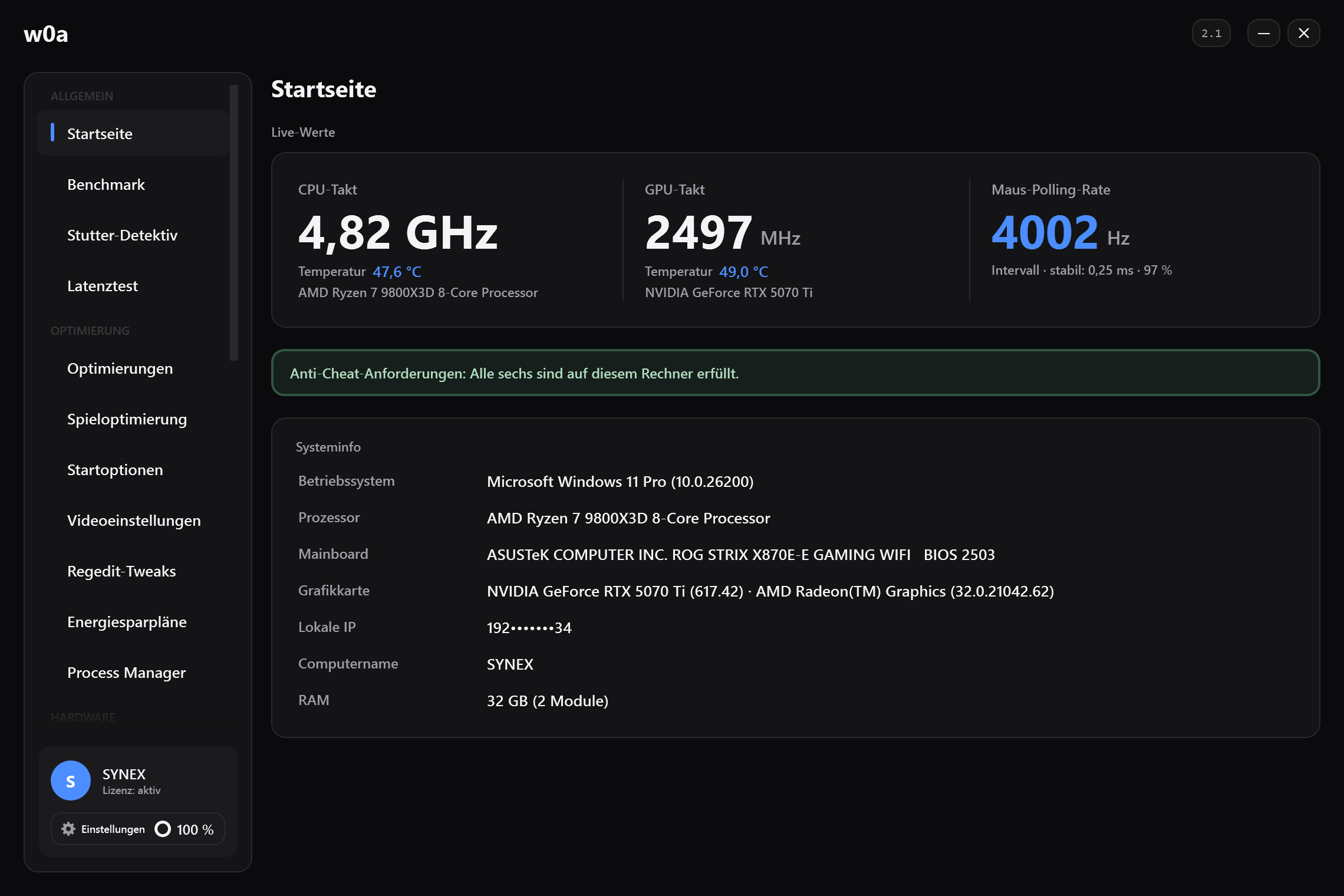
Die Seiten teilen sich in zwei Gruppen, und du solltest wissen, welche welche ist, bevor du anfängst:
| Kostenlos | Plan (Pro) nötig |
|---|---|
| Startseite — Temperaturen, Takt, Auslastung | Regedit-Tweaks (21 Einträge) |
| Benchmark — Durchschnitt und 1% Low, vorher/nachher | Grafikkarte |
| Optimierungen (39 Schalter) | Spieloptimierung |
| Fix — die Reparaturkarten | Process Manager |
| RAM-Einstellungen — belegter Speicher, Bandbreitentest, Speicher-Cleaner | Energiesparpläne |
| Startoptionen, Videoeinstellungen | Internet (Adapter-Tuning) |
| DNS, Ping | RAM Timings |
| Treiber, Autostart, Programme deinstallieren | Stutter-Detektiv, USB-Anschlüsse, Latenztest |
| Protokolle, Sicherungen |
Pro ohne Bezahlung: die 3-tägige Testphase
Du musst nichts kaufen, um diesem Leitfaden bis zum Ende zu folgen. Es gibt eine 3-tägige Pro-Testphase. Auf Discord weist du nach, dass der Anspruch dir gehört, und in der Anwendung löst du ihn ein:
- Öffne Einstellungen, such die Karte 3-Tage-Pro-Test und drück Discord-Server beitreten.
- Tipp auf dem Server
/trialein. Der Bot antwortet nur dir und sonst niemandem, und wenn du
berechtigt bist, trägt seine Antwort einen einmaligen Einlösecode in der Form ABCDE-FGHJK.
- Zurück in der Anwendung fügst du diesen Code in das Feld auf der Testphasen-Karte ein.
- Drück Test einlösen. Pro ist auf diesem Gerät sofort aktiv — du tippst keinen Key ein.
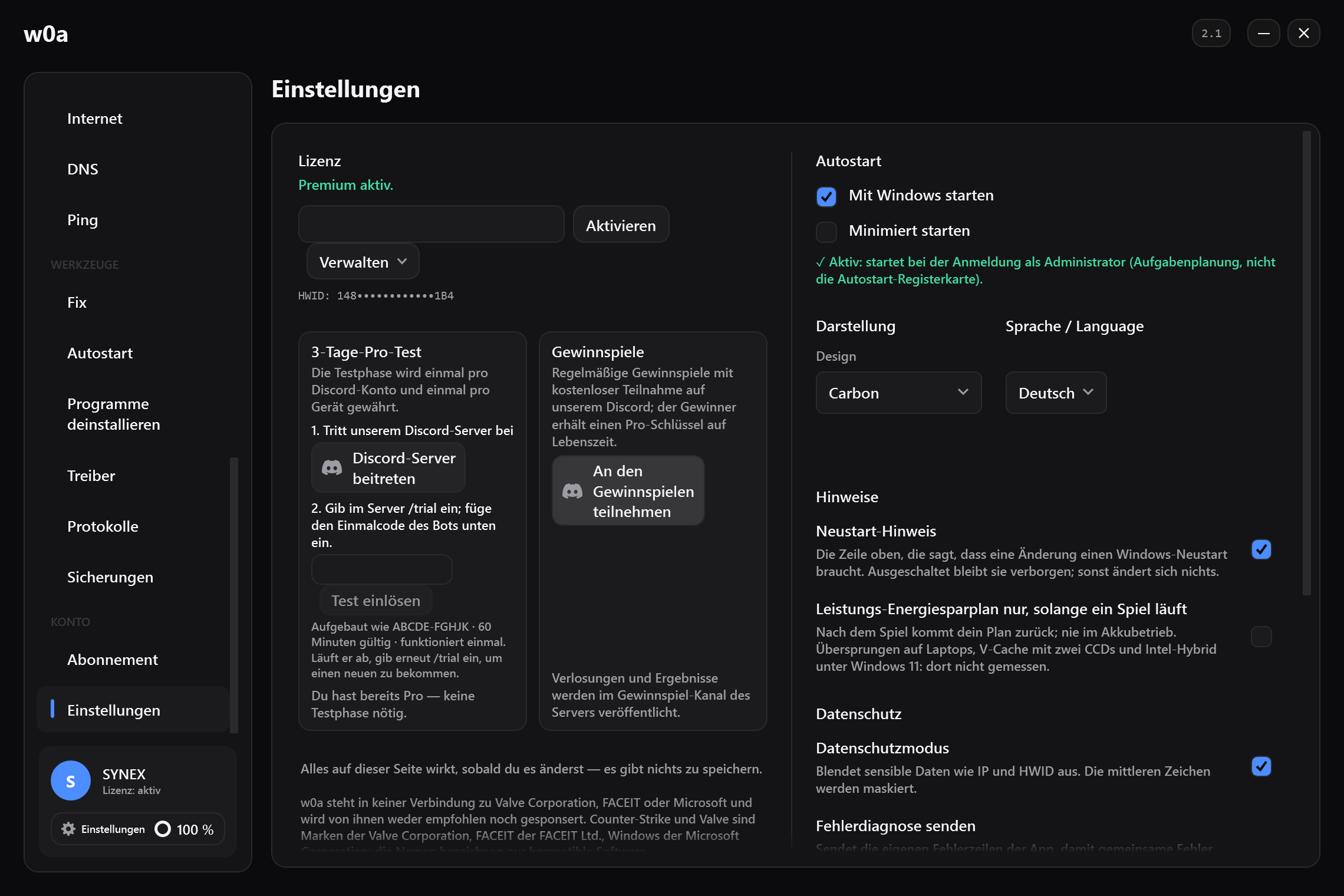
Der Code gilt 60 Minuten und funktioniert genau einmal. Läuft er ab, tipp einfach erneut /trial für einen neuen — nochmal fragen kostet nichts und verbraucht deine Testphase nicht. Poste den Code nirgendwo öffentlich: Wer ihn hat, kann deine Testphase auf seinem eigenen Rechner verbrauchen.
Die Testphase wird einmal pro Discord-Konto und einmal pro Gerät gewährt, und das Discord-Konto muss mindestens sieben Tage alt sein. Diese beiden Regeln existieren, damit die Testphase nicht mit neuen Konten abgefarmt werden kann; sie sind nicht dazu da, dich zu erwischen.
Miss, bevor du irgendetwas anfasst
Das ist der Schritt, den alle überspringen, und genau deshalb ist so viel auf diesem Feld Folklore. Öffne Benchmark, wähl dein Spiel, drück Aufzeichnung starten, spiel ein bis zwei Minuten dieselbe Map oder dasselbe Replay, komm zurück und stopp.
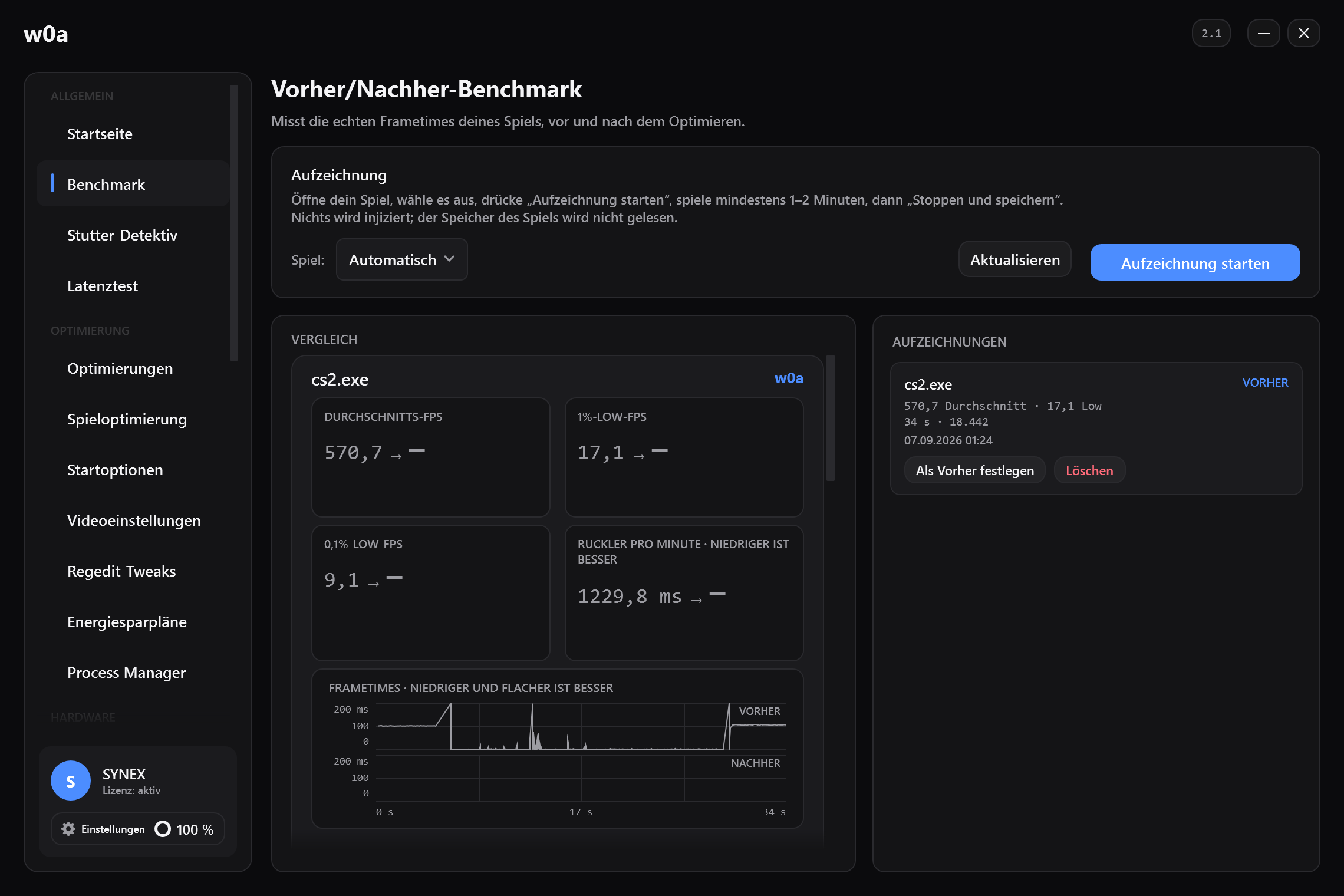
Berichtet werden durchschnittliche FPS, 1% Low FPS und eine dritte Zahl, die je nach Inhalt der beiden Aufnahmen entweder die Ruckler pro Minute oder das schlechteste Frame in Millisekunden ist. Das 1% Low ist die Zahl, um die es in diesem ganzen Leitfaden geht — der Durchschnitt kann steigen, während sich das Spiel schlechter anfühlt. Die Aufnahme liest die Frametimes aus Windows' eigenem Ereignisstrom: Sie injiziert nichts ins Spiel, zeichnet kein Overlay und liest niemals den Speicher des Spiels.
Mach diese erste Aufnahme, bevor du in w0a irgendetwas änderst. Nimm für die zweite dieselbe Szene und dieselben Spieleinstellungen, sonst vergleichst du zwei verschiedene Dinge und die Zahl bedeutet nichts.
Optimierungen — kostenlos, 39 Schalter
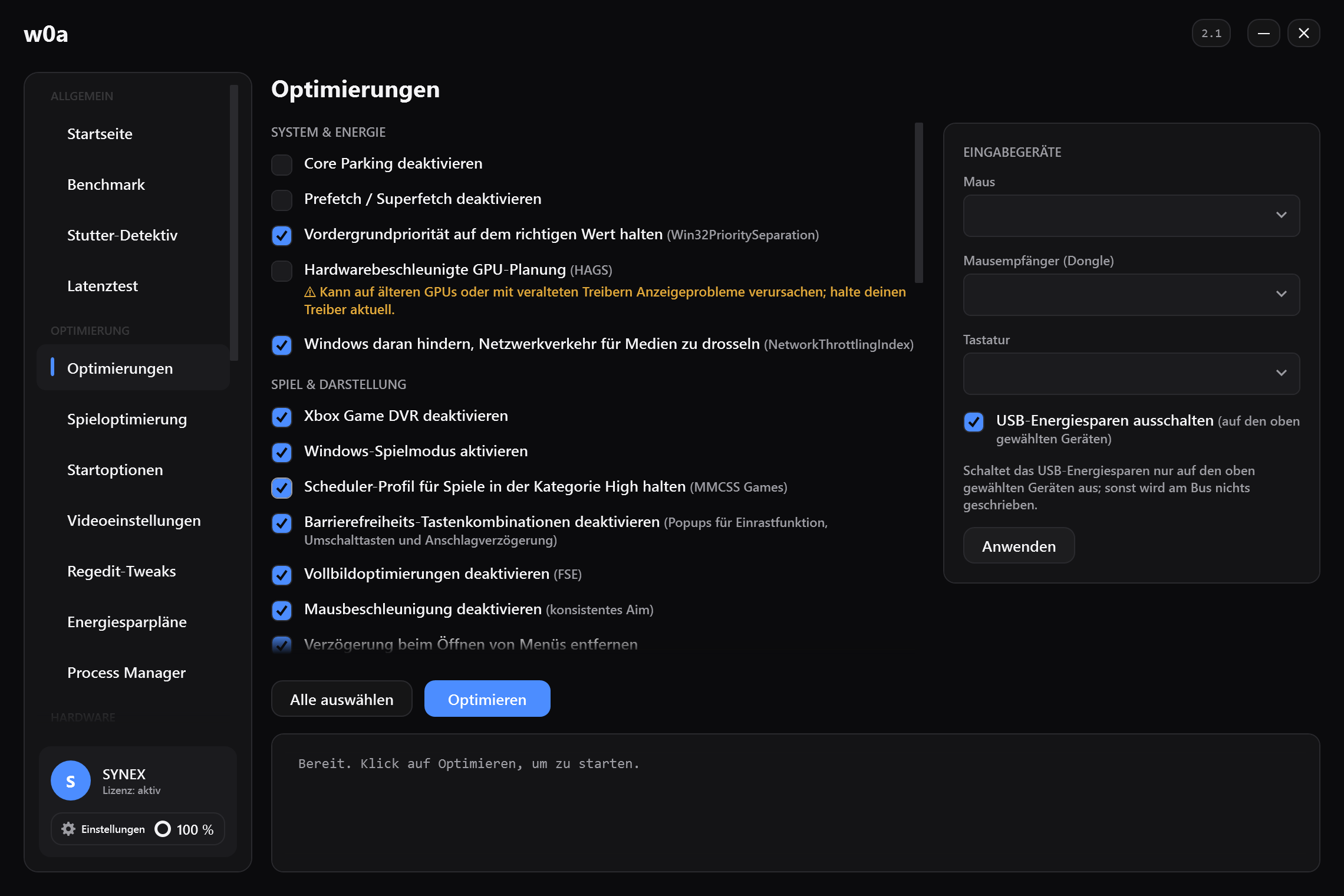
Diese Seite steckt hinter keinem Plan. Jeder Schalter ist eine Einstellung mit eigenem Kästchen, du kannst also fünf einschalten und messen, statt einen großen Knopf zu drücken und zu hoffen. Jeder Schalter, der etwas schreibt, hält fest, was vorher da war.
Regedit-Tweaks — Pro, 21 Einträge
Das ist die Seite, die aufräumt, was Windows von sich aus startet und nie erwähnt: Recall und die Hintergrundaufzeichnung von Copilot, Consumer Features (die vorgeschlagenen Apps, die im Startmenü wieder auftauchen), das Upload-Sharing der Übermittlungsoptimierung, Hintergrundaktivität von Apps und den Dienst für die Netzwerknutzung. Außerdem setzt sie die Eingabewarteschlangen von Maus und Tastatur auf eine feste Größe, entfernt die Startverzögerung des Explorers und schaltet die Fenster- und Taskleistenanimationen ab.
Ein Eintrag dort ist es wert, zweimal gelesen zu werden: TdrDelay wird auf den Windows-Standard zurückgesetzt. Manche Werkzeuge erhöhen ihn. Auf einer echten Maschine ist genau dort CS2 eingefroren, also repariert w0a den Wert, statt ihn zu schreiben.
Grafikkarte — Pro
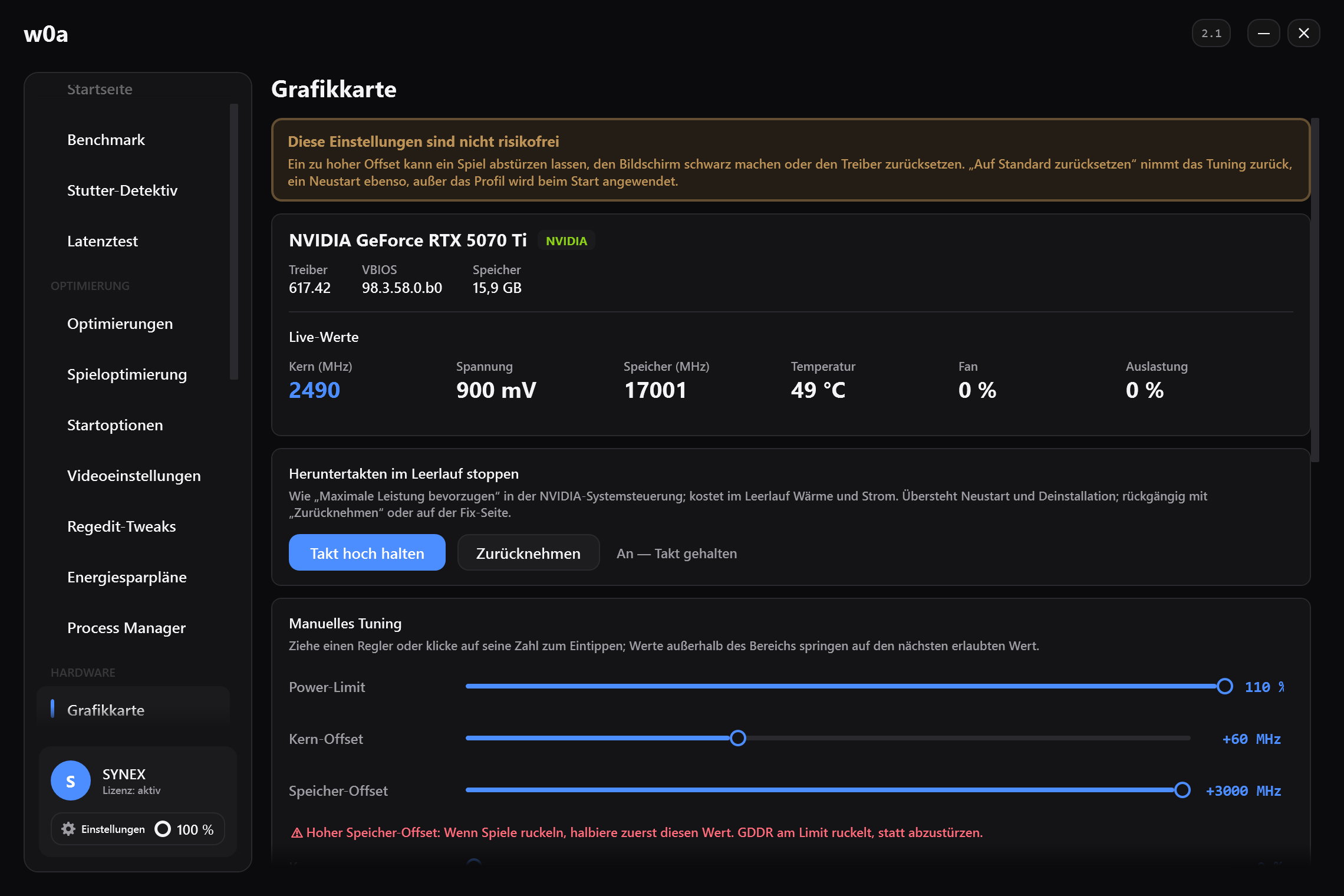
Power-Limit, Core- und Speicher-Offset, Spannung und Lüfterkurve, dazu ein Schalter, der verhindert, dass die Karte im Leerlauf heruntertaktet. Der Treiber begrenzt alles, was du eintippst, auf den von ihm erlaubten Bereich, ein Tippfehler kann die Karte also nicht beschädigen — ein zu ehrgeiziger Offset kann aber immer noch ein Spiel abstürzen lassen oder den Treiber zurücksetzen, und die Seite sagt das oben statt in einer Fußnote.
Fix — kostenlos
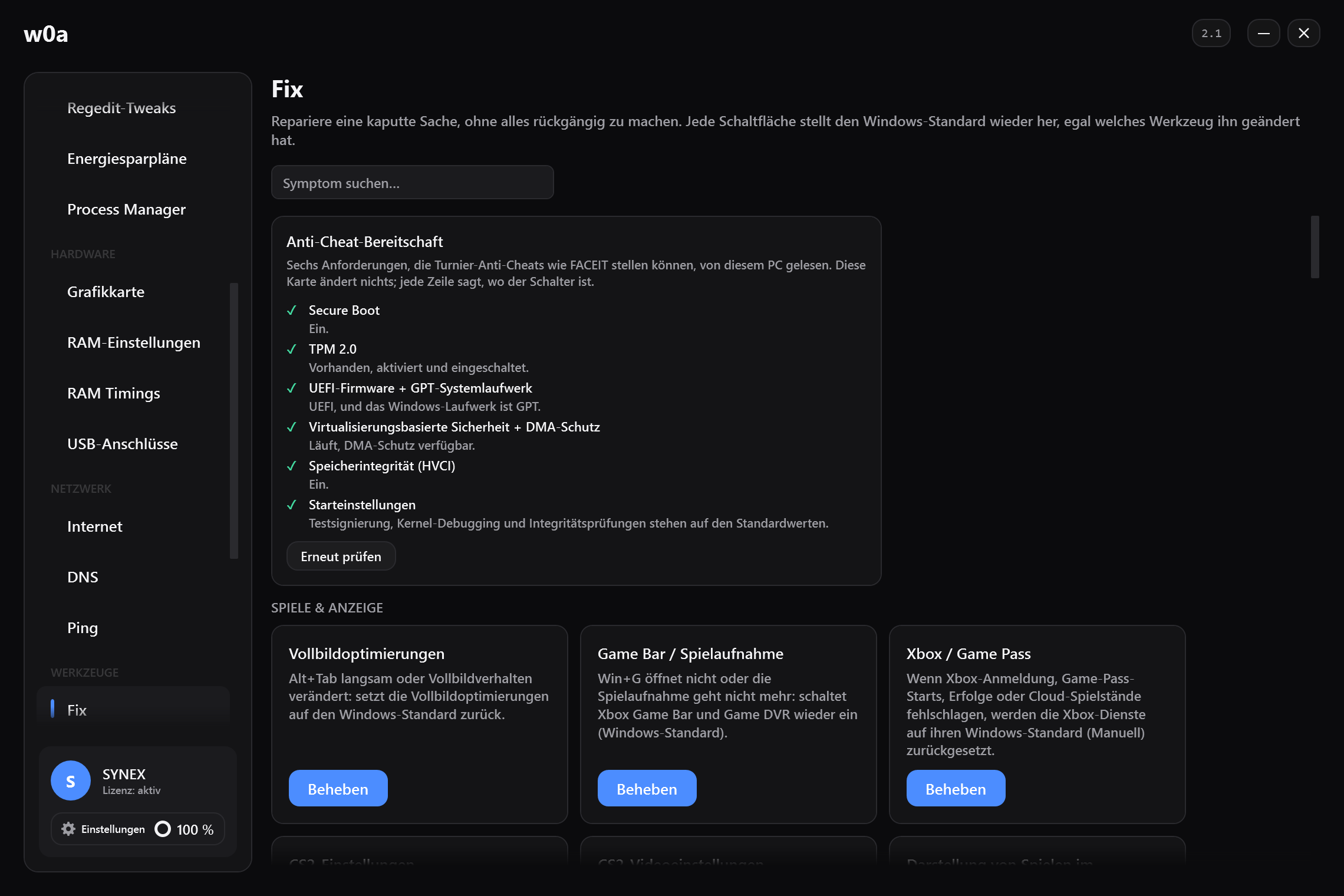
Jeder Tweak im Produkt hat hier eine Reparaturkarte, und jede Karte schreibt den Windows-Standard bedingungslos zurück — sie hängt nicht davon ab, dass w0a ein Backup hat, und es ist ihr egal, welches Werkzeug die Änderung vorgenommen hat. Wenn irgendetwas aus diesem Leitfaden eine Funktion kaputt gemacht hat, die du brauchst, machst du hier genau diese eine Sache rückgängig, statt alles.
Was w0a nicht tut
- Keine Tweaks auf Kernel-Ebene.
DisablePagingExecutive,LargeSystemCache, Übersteuerungen der
Timer-Auflösung und der Rest dieser Familie werden rundheraus abgelehnt. Die Seite Fix kann sie weiterhin entfernen, denn eine Maschine, die ein älteres Werkzeug bereits angefasst hat, muss reparierbar sein.
- Keine MPO- oder TDR-Schalter.
OverlayTestMode,DisableOverlays,TdrDelay,TdrLevel— die
haben auf einer echten Maschine CS2 einfrieren lassen, also stecken sie nicht im Produkt.
- Nichts, was sich nicht rückgängig machen lässt. Jeder Schreibvorgang läuft zuerst durch ein
Backup-Protokoll, und die Seite Fix oben ist der zweite, unabhängige Weg zurück.
Dann miss erneut
Zweite Aufnahme, dieselbe Szene, dieselben Einstellungen. Sieh auf das 1% Low, nicht auf den Durchschnitt. Hat es sich nicht bewegt, sag dir das ehrlich und mach rückgängig, was du eingeschaltet hast — dafür ist die Seite Fix da, und das ist ein besseres Ergebnis, als eine wirkungslose Änderung mitzuschleppen und anderen zu erzählen, sie funktioniere.
Messen — hat die Änderung gewirkt?
Alles oben ist wertlos, wenn du nicht feststellen kannst, ob es geholfen hat. Hier ist das Vorgehen.
- Jedes Mal dieselbe Szene. Ein eingebauter Benchmark oder eine Strecke, die du identisch ablaufen kannst. Nicht "ein Match".
- Erst ein Aufwärmdurchlauf, den du verwirfst. NVIDIA räumt den Grund praktisch selbst ein: Die App hat Automatic Shader Compilation bekommen, um DirectX-12-Shader im Leerlauf neu zu bauen und so "reducing the frequency of game runtime compilation after driver updates". Ein Durchlauf direkt nach einem Treiberwechsel misst Shader-Kompilierung, nicht den Treiber.
- Mindestens drei Wiederholungen pro Konfiguration.
- Eine Variable auf einmal. Ändere eine Sache, lauf erneut, vergleiche. Fünf Einstellungen zu ändern und einmal zu messen sagt dir nichts darüber, welche davon zählte — und fünf getrennt gemessene Gewinne zu einer Summe zu stapeln ist Rechnen, kein Messen.
- Vergleich die Lows, nicht den Durchschnitt. Darum geht es hier. Durchschnitte verstecken genau die Ereignisse, die du beseitigen willst. Sieh auf das 1% Low.
- Halt den Hintergrund fest. Browser, Aufnahmesoftware, Downloads — in beiden Aufnahmen identisch, sonst ist der Unterschied, den du misst, ihrer.
- Miss dich an deinem eigenen Rauschen. Wenn drei Durchläufe derselben, unveränderten Konfiguration stärker schwanken als der Unterschied, über den du dich freust, hast du Rauschen gefunden, keine Verbesserung.
Werkzeuge. Die Seite Benchmark in w0a erledigt den Vorher/Nachher-Vergleich für dich: Sie zeichnet einen Durchlauf auf, berichtet die durchschnittlichen FPS, das 1% Low und entweder die Ruckler pro Minute oder das schlechteste Frame und stellt zwei Aufnahmen nebeneinander — nimm eine vor einer Änderung und eine danach, auf derselben Szene, und vergleich die Spalte mit dem 1% Low. Herstellerneutrale Alternativen: NVIDIA FrameView, das "frame rates, frame times, power, and performance-per-watt" über ein breites Spektrum an Grafikkarten misst, und Intels quelloffenes PresentMon, das "CPU, GPU, and Display frame durations and latencies" über DirectX, OpenGL und Vulkan hinweg aufzeichnet. Beachte, dass diese Werkzeuge dir Aufzeichnungen pro Frame liefern; die Perzentile werden aus diesen Aufzeichnungen berechnet, statt dir fertig gereicht zu werden. Und wenn du auf Arc bist, denk an das offene Absturzproblem mit XeSS MFG plus CapFrameX oder RivaTuner Statistics Server.
Oft wiederholt, nie gemessen
| Behauptung | Wie es wirklich darum steht |
|---|---|
| "Dieser Treiberzweig ist besser" | Miss es auf deiner eigenen Maschine. Zweigweite Regressionen, die der Hersteller schriftlich eingeräumt hat, gibt es (Godot auf R580, Black Myth: Wukong nach R570); alles andere ist ein Einzelbericht. |
| "Low Latency Mode = Ultra hebt das 1% Low in jedem Spiel" | Von NVIDIAs eigener Formulierung widerlegt: zum Start DX9/DX11 (DX12 später), Vulkan weiterhin nicht unterstützt — und es geht um Latenz, nicht um das 1% Low. |
| "Schalt Threaded Optimization an / aus" | Keine Herstellerdokumentation, keine Messung. In keiner Richtung empfohlen. |
| "Schalt Radeon Chill / Enhanced Sync / Boost ab" | Es gibt keine 1%-Low-Messung. Die einzige Messung, die wir finden konnten, betrifft die durchschnittlichen FPS und ist fünf bis sieben Jahre alt. |
| "Du musst HAGS ein- / ausschalten" | Keine Quelle nennt Spielezahlen; die üblicherweise zitierte Quelle empfiehlt, es Spiel für Spiel auszuprobieren. |
| "Schalt den Game Mode ab" | Keine Messung. Der Mechanismus spricht dafür, ihn anzulassen. |
| "Setz den Shader-Cache auf Unlimited" | Unter Windows ließ sich kein gemessener Effekt zeigen. |
| "Deaktivier SMT / E-Cores" | Keine überprüfte Messung. Du würdest bekannte Mehrkernleistung gegen einen unbelegten Gewinn eintauschen. |
| "Stuf einen Treiber herunter und du wirst gebannt" | Ohne Quelle. Das echte Risiko liegt bei neu signierten Paketen und bei Treiberfunktionen, die in den Spielcode hineingreifen. |
| "Der Studio-Treiber ist in Spielen stabiler" | Gleicher Zweig, gleicher Tag, gleiche Versionsnummer. Studios Zuverlässigkeitsversprechen gilt für kreative Anwendungen. |
| "Diese Einstellung bringt dir X % FPS" | Ein Prozentsatz ohne Hardware, ohne Szene, ohne Anzahl der Durchläufe und ohne genanntes Werkzeug ist keine Messung. |
Diese Seite hat den Stand 23.08.2026 — so prüfst du alles selbst nach
Jede Versionsnummer oben wird ablaufen — 610.88 war am 23.08.2026 schon 26 Tage alt, und beide Hersteller liefern mehrere Releases pro Quartal aus, der nächste Treiber existiert also womöglich schon, wenn du das liest. Lern die Prüfungen, statt den Zahlen zu vertrauen:
Deine Windows-Version und dein Build: führ winver aus.
Windows-Versionen, Builds und Support-Daten: die Tabelle mit den Release-Informationen. Sie ist die einzige Autorität; dort siehst du auch, ob zwei Versionen dasselbe kumulative Update bekommen haben.
Bekannte Probleme vor der Installation: die Release-Health-Seiten für 25H2 und 24H2.
Ob die Speicherintegrität an ist: msinfo32 unter "Virtualization-based Security Services Running" oder die Seite "Kernisolierung" in der Windows-Sicherheits-App. Microsoft dokumentiert außerdem den flüchtigen Registry-Schlüssel HKLM\System\CurrentControlSet\Control\CI\State → HVCIEnabled.
Ob ein NVIDIA-Treiber ein offenes Problem hat, das dich betrifft: die Release-Notes-PDF, deren Adresse sich aus der Versionsnummer ableitet — https://us.download.nvidia.com/Windows/{version}/{version}-win11-win10-release-notes.pdf. Lies Abschnitt 3.2, Open Issues. Nimm das Veröffentlichungsdatum aus der PDF, nicht aus dem Zeitstempel der Installationsdatei — die beiden können auseinandergehen.
NVIDIA-Sicherheitsbulletins: das Repository mit den signierten Bulletins. Prüf, welche Zeilen Windows nennen, bevor du jemandem eine Schwere-Bewertung entgegenhältst.
AMD Release Notes: das Muster https://www.amd.com/en/resources/support-articles/release-notes/RN-RAD-WIN-<major>-<minor>-<patch>.html funktioniert — RN-RAD-WIN-26-8-1 ist ein lebendes Beispiel —, und das Archiv der Support-Artikel bringt dich ebenfalls hin, falls sich das Muster je ändert. Lies jedes Mal "Known Issues"; dort steht die Starfield-Anweisung.
Intel: die Arc-Download-Seite trägt die aktuelle Version, das Datum und die Release Notes.
Dieser letzte Abschnitt ist der Teil des Leitfadens, der nicht abläuft, weil er eine Methode enthält statt einer Zahl. Alles darüber läuft ab — wenn die Versionen hier also alt aussehen, geh nicht davon aus, dass auch die Begründung alt ist. Prüf die Versionen nach, behalt die Reihenfolge.
Risiko-Übersicht
Firmware-Update: kann eine Maschine unstartbar zurücklassen und löst auf einem verschlüsselten Volume die BitLocker-Wiederherstellungsabfrage aus. Vorher sichern, den Wiederherstellungsschlüssel bereithalten, den Strom angeschlossen lassen.
DDU im abgesicherten Modus: Die Windows-Hello-PIN funktioniert dort nicht. Ohne dein echtes Passwort — und deinen Wiederherstellungsschlüssel, falls das Laufwerk verschlüsselt ist — kannst du dich selbst aussperren.
Neu verpackte Treiber von Dritten (NVCleanstall): neu signiert und damit außerhalb von NVIDIAs offiziellem Support, mit einem EasyAntiCheat-kompatiblen Signaturmodus, aber ohne vergleichbare Zusage für andere Kernel-Anti-Cheats. Wenn du kompetitive Titel spielst, ist der ab Werk gelieferte Installer der risikoärmere Weg.
Treiber herunterstufen: Der echte, dokumentierte Preis ist Sicherheit, nicht ein Bann. Wer heute unter Windows auf 581.80 sitzt, dem fehlen die Windows-Fixes aus NVIDIAs Bulletins vom Januar und Mai 2026 — 8 CVEs, die schwerste mit CVSS 7.8 bewertet. Bei Intel Arc wurden Versionen älter als 32.0.101.6987 im April 2026 aus dem Download Center entfernt, behalt also eine lokale Kopie von allem, worauf du dich verlässt.
LTSC: Für eine Privatperson gibt es keinen legalen Handelsweg zum Kauf, die 90-Tage-Evaluierung ist nicht für den Produktivbetrieb gedacht, und Microsoft schreibt, LTSC sei nicht für Allzweck-PCs vorgesehen und könne mit der Zeit den Support externer Werkzeuge verlieren.
Secure Boot, TPM 2.0 oder VBS abschalten: Die ersten beiden abzuschalten kann dich aus Spielen aussperren, die dir gehören. VBS abzuschalten ist eine echte Sicherheitsentscheidung mit möglichen Anti-Cheat-Kosten, und die veröffentlichte Leistungsargumentation dafür stammt von Hardware aus 2023–2024, wobei dasselbe Labor später zu dem Schluss kam, dass es unter Windows 11 nicht mehr nötig ist. Wenn du es tust, tu es bewusst und miss es selbst.
Du spielst CS2? Welche Startoptionen noch etwas bewirken und wo im Grafikmenü die Frames tatsächlich liegen: Wenig FPS und Ruckler in CS2 trotz gutem PC: eine gemessene Checkliste
Hat diese Seite geholfen?
Was hat gefehlt, oder was hat nicht funktioniert? Wir lesen jede einzelne Rückmeldung.
Wenn diese Seite das Problem nicht gelöst hat, schreib uns — nenne den Artikel, den du gelesen hast, und wir bessern ihn nach.