Twoja średnia liczba klatek to nie ta liczba, która psuje ci pojedynek. Liczba, która go psuje, to najwolniejszy 1% twoich klatek — 1% low, zapisywany czasem jako P1 low — i najwolniejsze 0,1%. Maszyna potrafi trzymać średnio 240 FPS i mimo to dwa razy na minutę zachowywać się jak pokaz slajdów. Ten przewodnik jest o tej drugiej liczbie.
Napisany jest dla kogoś, kto właśnie wyczyścił swoją maszynę albo zaraz to zrobi. Kolejność opisana niżej jest tu całym sednem: "duchy przycięć", za którymi ludzie gonią tygodniami, mogą być wynikiem systemu poskładanego w złej kolejności, w którym Windows Update po cichu podmienił sterownik, albo pakiet chipsetu został zainstalowany po sterowniku karty graficznej, albo pamięć od dnia złożenia komputera chodzi na taktowaniu awaryjnym.
Ta strona odzwierciedla to, co dało się zweryfikować 23.08.2026. Każdy numer wersji poniżej ma przy sobie datę, a ostatni rozdział uczy cię, jak sprawdzić to wszystko samodzielnie — bo połowa tych liczb będzie nieaktualna w ciągu roku.
Co ten przewodnik obiecuje, a czego nie
Istnieje cały gatunek "poradników na FPS" zbudowany z liczb, których nikt nie potrafi wyśledzić. Nie piszemy kolejnego. Zasady, których ta strona się trzyma:
- Jeśli twierdzenie ma źródło, źródło jest podlinkowane. Jeśli nie ma, strona albo mówi "opinia społeczności, nie pomiar", albo pomija sprawę.
- Tam, gdzie niezależne pomiary są ze sobą sprzeczne, dowiadujesz się, że są sprzeczne. "Dowody są niejednoznaczne" bije fałszywą pewność siebie.
- Żadnych wymyślonych procentów. Ani jedna liczba na tej stronie nie została oszacowana, zaokrąglona w górę dla efektu ani przepisana z innego poradnika.
- Tam, gdzie pomiar istnieje, ale jego autor dołączył do niego ostrzeżenie, dostajesz też to ostrzeżenie.
- Ryzykowne kroki są oznaczone jako ryzykowne — także te, które ta strona zaleca.
A oto niewygodne podsumowanie na starcie: większości ustawień krążących jako "lekarstwa na 1% low" nigdy nie zmierzył nikt, kto opublikowałby metodę. Rzeczy z prawdziwymi dowodami za sobą jest na tej stronie niewiele — poprawny profil pamięci, sterownik, który nie jest zepsuty akurat w twojej grze, i nieinstalowanie śmieci. Cała reszta to albo argument z mechanizmu (uczciwy, ale nie pomiar), albo decyzja, którą musisz przetestować na własnej maszynie.
Czym jest 1% low i dlaczego ignorujemy średnią
Średni FPS to średnia ze wszystkich klatek przebiegu, a uśrednianie jest dokładnie tym, co ukrywa przycięcie. Posortuj swoje czasy klatek od najgorszego do najlepszego: najgorszy procent to 1% low (P1), najgorsza tysięczna to 0,1% low. Tam mieszka szarpnięcie, które czujesz. Jeśli licznik pokazuje średnio 180 FPS, a 1% low siedzi na 70, to, co masz na ekranie, nie jest doświadczeniem 180 FPS.
Drugą i osobną sprawą jest opóźnienie wejścia. Reflex, Anti-Lag 2 i tryb Low Latency Mode od NVIDII zmniejszają opóźnienie i to zmniejszenie zostało zmierzone; nie ma pomiaru pokazującego, że poprawiają one 1% low. Ten przewodnik trzyma te dwie rzeczy osobno, bo łatwo je pomylić.
Który Windows
Windows 11 25H2 — dzisiejsza odpowiedź
Na dzień 23.08.2026 odpowiedź brzmi: Windows 11 25H2. Własna strona pobierania Microsoftu nosi obecnie oznaczenie "(Current release: Windows 11 2025 Update l Version 25H2)", a tabela informacji o wydaniach podaje 25H2 jako ogólnie dostępne od 30.09.2025, ze wsparciem dla Home/Pro do 12.10.2027.
Nie instaluj z nośnika 24H2. Nie dlatego, że byłbyś bez wsparcia — Microsoft podaje, że niezarządzane urządzenia Home i Pro na 24H2 dostają aktualizację do 25H2 automatycznie — tylko dlatego, że 24H2 Home/Pro kończy okres aktualizacji 13.10.2026, więc zapisywałbyś się na całkowicie zbędny dodatkowy cykl aktualizacji na dopiero co złożonej maszynie.
| Wersja | Stan (23.08.2026) | Koniec wsparcia Home/Pro |
|---|---|---|
| Windows 11 25H2 | Bieżące wydanie, cel czystej instalacji | 12.10.2027 |
| Windows 11 24H2 | Nadal serwisowane, aktualizuje się do 25H2 automatycznie | 13.10.2026 |
| Windows 11 26H1 | Nie dla istniejących urządzeń | — |
| Windows 11 26H2 | Dziś nie istnieje | — |
| Windows 10 22H2 | Poza wsparciem, tylko płatne/zapisane ESU | 12.10.2027 (ESU) |
24H2 kontra 25H2 pod względem wydajności: nie ma między nimi czego wybierać. Najczystszy dowód nie jest wcale benchmarkiem. 11.08.2026 obie wersje dostały tę samą aktualizację zbiorczą — KB5121003, dającą kompilacje 26100.9168 i 26200.9168 — bo 25H2 jest dostarczane jako pakiet aktywacyjny na tej samej gałęzi serwisowej. Ten sam kod, te same poprawki, ten sam dzień.
26H1 nie jest dla ciebie. Microsoft podaje, że "is scoped to support new devices that come to market in early 2026 and is not designed as a feature update for existing devices. This version is not offered as an in-place update from 24H2 or 25H2 on existing devices." (Prasa dodaje, że pierwsze urządzenia są oparte na Snapdragonie; ta konkretność pochodzi od dziennikarzy, nie z notatki Microsoftu.)
26H2 jeszcze nie istnieje. Na dzień 23.08.2026 nie ma swojego wiersza w tabeli wydań Microsoftu i nie pojawiło się w ogłoszeniu Release Preview z 14.08.2026, które wymieniało wyłącznie kompilacje 24H2/25H2 i 26H1. Jeśli czekałeś na nie z formatowaniem: dziś nie ma na co czekać.
Windows 10 nie jest już opcją wydajnościową
Windows 10 22H2 jest poza podstawowym wsparciem. Konsumencki program Extended Security Updates działa do 12.10.2027, z trzema drogami zapisu (za darmo z synchronizacją ustawień PC, za 1000 punktów Microsoft Rewards albo jednorazowy zakup za 30 USD lub równowartość w walucie lokalnej plus podatek) i obejmuje do 10 urządzeń. Microsoft mówi wprost, co dostajesz: "ESU enrollment does not provide other types of fixes, feature improvements, or product enhancements. It also does not come with technical support."
Jest jeszcze drugi termin, który łatwo przeoczyć. NVIDIA oświadczyła, że będzie w pełni wspierać Windows 10 sterownikami Game Ready i Studio przez dodatkowy rok, a po październiku 2026 wsparcie sterowników dla Windows 10 przechodzi w kwartalne aktualizacje bezpieczeństwa przez trzy lata, do października 2029. Jeśli dziś zainstalujesz od zera Windows 10 do grania, uderzysz w tę ścianę za jakieś dwa miesiące.
LTSC: odpowiedź od strony prawnej
Własna dokumentacja Microsoftu mówi, że kanał long-term servicing nie jest przeznaczony do wdrażania na większości ani na wszystkich komputerach w organizacji — jest dla urządzeń specjalnego przeznaczenia wykonujących jedno ważne zadanie, które "are also typically not heavily dependent on support from external apps and tools", i ostrzega, że z czasem "there might be some external tools that don't continue to provide legacy support". W kontekście grania do tych "external tools" należą anti-cheaty i platformy z grami.
Nie istnieje legalna droga detaliczna, którą osoba prywatna mogłaby kupić licencję LTSC. Evaluation Center Microsoftu oferuje 90-dniową wersję ewaluacyjną, przy której napisano "A product key is not required for this software", a chętnych do kupna kieruje, żeby "contact one of our Authorized Windows IoT Distributors". Polecanie LTSC domowemu graczowi jest w praktyce poleceniem klucza z szarej strefy. Ten przewodnik tego nie robi.
Czy Windows 11 jest w grach faktycznie szybszy?
Nieznacznie, w świetle dzisiejszych dowodów i z prawdziwymi gwiazdkami. W styczniu 2026 TechSpot/Hardware Unboxed przetestowali 14 gier na Windows 11 25H2 kontra Windows 10 22H2 (Ryzen 7 9800X3D, RTX 5090, osobne SSD, VBS wyłączone po obu stronach zarówno programowo, jak i w BIOS-ie, sterownik 591.74 — trzy gałęzie za dzisiejszym) i znaleźli Windows 11 z przewagą około 4% w 1080p oraz 5% w 1440p i 4K. Trzy rzeczy z tego samego artykułu muszą podróżować razem z tą liczbą:
- Własny wniosek autora mówi, że za sporą część różnicy może potencjalnie odpowiadać sterownik GeForce. W Spider-Man 2 Windows 11 prowadził o 7% z RTX 5090 — a różnica spadła do zera z RX 9070 XT.
- W The Last of Us Part II Remastered w 1080p to Windows 10 był z przodu — o 6% średnio i o 12% na 1% low.
- Absurdalna, 24-procentowa różnica w tym tytule w 4K była specyficzna dla RTX 5090, a autor podejrzewa błąd w zachowaniu tej karty.
Czyli: przeczytaj artykuł sam, zanim potraktujesz "Windows 11 jest szybszy" jak prawo natury. Powodem, by instalować Windows 11, jest cykl wsparcia systemu i cykl wsparcia sterowników, a nie obiecany procent.
VBS / integralność pamięci: decyzja, nie krok
Microsoft podaje, że integralność pamięci jest domyślnie włączona przy czystych instalacjach Windows 11 na zgodnym sprzęcie i że "auto-enablement pertains only to clean installs, not upgrades of existing devices". Jeśli formatujesz, startujesz z nią włączoną.
Ile to kosztuje, uczciwie: pomiary przekazane w 2023 roku (Intel i9-13900K, RTX 4090) pokazały, że wyłączenie VBS poprawia 1% low o mniej więcej 6–8,7% w 1080p i 1440p oraz o około 4,9% w 4K — liczby zrelacjonował HotHardware na podstawie testów Tom's Hardware, a najbardziej dramatyczny wynik w samym artykule nosi wyraźne ostrzeżenie autora "take it with a grain of salt", więc tej akurat wartości tutaj nie powtarzamy. ComputerBase zmierzył ten sam kierunek niezależnie na Ryzenie 7 5800X3D i Ryzenie 7 9700X: mniej więcej 5–6% na średniej i 7–8% na 1% low.
A potem dowód przeciwny, z tej samej redakcji: w teście Windows 10 kontra Windows 11 z grudnia 2024 (Ryzen 5 7600X3D, 13 gier) ComputerBase zmierzył Windows 11 z włączonym HVCI na 129 FPS wobec 130 FPS przy wyłączonym i doszedł do wniosku, że wyłączanie funkcji bezpieczeństwa nie jest już potrzebne w większości scenariuszy na Windows 11. Własna lista zgodności Microsoftu wymienia też MBEC/GMET jako wymóg, co jest technicznym powodem, by oczekiwać niższego kosztu na nowszych procesorach niż na sprzęcie z 2023 roku, z którego pochodzą tamte liczby.
Jest też koszt po drugiej stronie. Tryb Vanguard On-Demand od Riot — ten, który powstrzymuje sterownik anti-cheat przed ładowaniem się przy starcie — wymaga Windows 11 25H2 lub nowszego plus Secure Boot, TPM 2.0, VBS, HVCI i IOMMU razem. Gracze, którzy się nie kwalifikują, nie są odcięci; działają dalej na dotychczasowym trybie Vanguard ładowanym przy starcie. Wymiana brzmi więc "sterownik jądra ładuje się dalej przy starcie", a nie "nie zagrasz".
Nasze stanowisko: zostaw ją domyślnie włączoną, a jeśli zdecydujesz się ją wyłączyć, zrób to jako świadomy, zmierzony eksperyment na własnej maszynie — a nie dlatego, że tak mówi trzyletnia liczba z innego sprzętu. w0a tego za ciebie nie przestawia.
Kolejność instalacji
Ta kolejność nie jest przepisem na FPS. Żaden opublikowany test nie mierzy, co kolejność instalacji robi z liczbą klatek. Kolejność istnieje po to, żeby wynik był powtarzalny i żeby Windows Update nie nadpisał sterownika, który zainstalowałeś celowo. Własny opis pakietu chipsetu Intela — "not a driver and does not include drivers" — pokazuje, że nawet producent najbardziej podstawowego kroku nie stawia tu żadnej tezy o wydajności.
- Zaktualizuj i skonfiguruj BIOS/UEFI. — Dlaczego: aktualizacja firmware'u potrafi zresetować twoje ustawienia, a na zainstalowanym systemie wymusza monit odzyskiwania szyfrowania dysku; zrobienie tego przed formatem nic nie kosztuje.
- Zainstaluj od zera Windows 11 25H2 z oficjalnego ISO; przy pierwszym starcie tymczasowo wyłącz kanał sterowników w Windows Update, a potem dokończ aktualizacje jakości. — Dlaczego: Windows Update instaluje sterownik ekranu w ciągu kilku minut i nadpisuje ten, który miałeś założyć ręcznie, a Microsoft formalnie przyznał, że taka skarga istnieje.
- Zainstaluj pakiet chipsetu / platformy CPU. — Dlaczego: to warstwa, która identyfikuje twoje urządzenia, a na AMD stamtąd bierze się rozmieszczanie wątków i profil zasilania.
- Zainstaluj sterowniki pamięci masowej, sieci i dźwięku; nie zostawiaj żadnego żółtego wykrzyknika w Menedżerze urządzeń. — Dlaczego: jedno urządzenie zostawione na sterowniku generycznym staje się usterką widmo, którą później zwalisz na sterownik karty graficznej — a następny krok potrzebuje działającej sieci.
- Sterownik karty graficznej instaluj na końcu (na NVIDII z NVCleanstall). — Dlaczego: czyszczenie sterownika może wymagać trybu awaryjnego i odłączonej sieci, więc sieć musi być gotowa wcześniej; a kanał sterowników w Windows Update musi być wyłączony przed tym krokiem.
- Zrób swoje ustawienia sterownika i Windows, włącz z powrotem kanał sterowników w Windows Update, a potem wykonaj pierwszy (bazowy) pomiar. — Dlaczego: bez nagrania "przed", z którym można porównywać, nie da się powiedzieć, czy jakakolwiek późniejsza zmiana coś dała.
- w0a instaluj na samym końcu. — Dlaczego: narzędzie do strojenia pokazuje, co robi, gdy trafia na czystą, zmierzoną bazę; wrzucone w chaotyczny system dokłada tylko jeszcze jedną warstwę mgły.
Krok 1 — BIOS/UEFI
Microsoft dokumentuje tę pułapkę wprost: przed aktualizacjami spoza Microsoftu, takimi jak aktualizacje firmware'u producenta komputera czy firmware'u TPM, musisz tymczasowo wstrzymać ochronę BitLocker, a jeśli tego nie zrobisz, system nie rozpozna klucza BitLockera i przy każdym restarcie poprosi o klucz odzyskiwania. Polecenie, które podaje Microsoft, to Suspend-BitLocker -MountPoint "C:" -RebootCount 0, gdzie 0 znaczy "zostań wstrzymany, dopóki sam nie wznowię".
Ten artykuł Microsoftu dotyczy Windows 10. Mechanizm — TPM mierzące inny firmware niż wtedy, gdy klucz był pieczętowany — jest na Windows 11 taki sam, ale traktuj ten artykuł jako źródło mechanizmu, a nie jako dokument o Windows 11.
Co do samych aktualizacji firmware'u, FAQ ASUS-a jest orzeźwiająco bezpośrednie i stosuje się do każdego producenta: "Without any special Reason, no need to update each version, just update to the latest version" oraz "Updating BIOS may have the risk of not booting up. Please back up your data first before updating the BIOS." Każe też trzymać zasilanie podłączone przez cały czas i nie dotykać klawiatury, myszy ani urządzeń USB w trakcie flashowania.
Uczciwe ujęcie nie brzmi "jak działa, nie ruszaj" — brzmi "jak nie masz powodu, nie ruszaj". Czysta instalacja jest powodem: to jedyny moment, w którym aktualizacja nic cię nie kosztuje, bo nie ma zaszyfrowanego wolumenu, zapisanych ustawień ani sesji w grze do stracenia.
Po aktualizacji firmware'u nie zakładaj, że twoje ustawienia przetrwały. Wróć do firmware'u i potwierdź, że profil pamięci i Resizable BAR są nadal włączone. Traktuj to jako punkt listy kontrolnej, a nie jako tezę o tym, co robi akurat twoja płyta.
Włącz profil pamięci (XMP na Intelu, EXPO na AMD). To najmocniej zmierzona pozycja na tej stronie — i przychodzi też z najważniejszym zastrzeżeniem. Testy DDR5 TechSpotu na platformie Ryzen AM5 (opublikowane około kwietnia 2025) wykazały, że przejście z DDR5-5600 na DDR5-8000 poprawiło 1% low w Marvel Rivals o 17%, a średnią o 9%. Ale ta sama recenzja wykazała, że DDR5-6000 CL26 dawało wydajność bardzo zbliżoną do konfiguracji DDR5-8000, a w CS2 zysk z bazowego DDR5-6000 CL30 z tej recenzji do DDR5-8000 wyniósł około 4%. Płyną z tego dwa wnioski, a drugi jest ważniejszy: włączenie profilu pamięci to realny, zmierzony zysk. Kupienie zestawu DDR5-8000 to nie to samo twierdzenie. Tamten test dotyczy też wyłącznie AM5; nie przenoś go na platformę Intela.
Zostaw Secure Boot i TPM 2.0 włączone. Call of Duty: Black Ops 7 wyszło na PC z wymaganiami TPM 2.0 i Secure Boot, a ten sam wymóg dotyczy Battlefield 6 przez anti-cheat Javelin od EA (ta relacja idzie przez inną redakcję, a nie przez strony samych wydawców, więc traktuj ją jako mocną poszlakę, a nie pierwotną specyfikację wymagań). Tryb Vanguard On-Demand od Riot też wymienia Secure Boot na swojej liście. Wyłączenie tych rzeczy nie daje ci nic mierzalnego, a może cię kosztować dostęp do gier, które masz.
Włącz Resizable BAR / Smart Access Memory. Na Intel Arc serii A ma to na tyle duże znaczenie, że Intel Driver & Support Assistant wyświetla komunikat, gdy jego automatyczne sprawdzanie systemu wykryje, że Resizable BAR nie występuje albo nie działa prawidłowo — artykuł wsparcia Intela przytacza ten komunikat: "Resizable BAR is required for optimal performance with Intel Arc A-Series Graphics". Według słów samego Intela bez tego tracisz optymalną wydajność.
Włącz wirtualizację (Intel VT-x / AMD SVM). To warunek wstępny dla VBS i dla kilku funkcji anti-cheat.
Nie goń za wersjami AGESA dla FPS. Żaden pomiar nie potwierdza, że "nowsza AGESA daje lepsze czasy klatek"; aktualizuj ją, gdy masz problem ze stabilnością albo zgodnością, a nie wcześniej.
Czego nie ruszać: poradników każących wyłączać Hyper-Threading/SMT albo rdzenie E do grania. Szeroko krążące liczby stojące za tą radą pochodzą ze źródła, które nie opublikowało ani sprzętu, ani narzędzia pomiarowego, ani liczby przebiegów, ani listy gier. Pewna jest za to wymiana: oddawałbyś znaną moc wielordzeniową za zysk, do którego nikt nie opublikował metody. Nie ma tu czego kopiować.
Krok 2 — Instalacja Windows i pierwszy start
Po ISO albo narzędzie do tworzenia nośnika idź na oficjalną stronę pobierania Microsoftu. Nie korzystaj z lustrzanych kopii ISO od osób trzecich.
Licz się z wymogiem konta: strona ze specyfikacją Microsoftu podaje, że "Windows 11 Pro for personal use and Windows 11 Home require internet connectivity and a Microsoft account during initial device setup". To pytanie o prywatność i preferencje, a nie o wydajność, i w żadną stronę nie ma tu zmierzonego wpływu na czasy klatek. Nie drukujemy też poleceń obejścia: są przywiązane do konkretnych kompilacji i w ciągu paru miesięcy byłyby błędne.
Przed instalacją sprawdź stronę znanych problemów
Strony release health Microsoftu dla 25H2 i 24H2 wymieniają otwarte dochodzenia. Na dzień 23.08.2026 otwarte było dochodzenie w sprawie niektórych gier przestających odpowiadać, które Microsoft wiązał ze składnikami sterowników instalowanymi przez peryferia z podświetleniem RGB — przy czym sam Microsoft nadal ustalał, czy przyczyna leży po jego stronie. Celowo nie odtwarzamy tu ani szczegółów, ani obejścia: ten zapis zmienia się co tydzień, a poradnik, który go zapisze na sztywno, będzie błędny w ciągu miesiąca. Otwórz tę stronę. Zajmuje to dziesięć sekund i jest najbardziej wartościową kontrolą przedinstalacyjną, jaką możesz zrobić.
Wyłącz kanał sterowników w Windows Update — tymczasowo
Microsoft publicznie przyznał, że problem, który rozwiązuje ten krok, istnieje. We wpisie z 12.05.2026 o polityce publikowania sterowników graficznych Hardware Dev Center opisuje klientów, "who actively manage their display drivers experiencing unwanted downgrades through Windows Update". Naprawa jest realna, ale częściowa i powolna: dotyczy nowych zgłoszeń sterowników celujących w nowe urządzenia, z pilotażem od kwietnia do września 2026 i szerokim zastosowaniem w Q4 2026–Q1 2027, podczas gdy "drivers that are currently published with 4-Part HWID targeting will continue to function as-is". Innymi słowy, na czas życia tego poradnika wyścig wciąż trwa.
Na Pro i wyżej zasada leży w Computer Configuration > Administrative Templates > Windows Components > Windows Update > Do not include drivers with Windows Updates — własna dokumentacja Microsoftu podaje dokładnie tę ścieżkę. Na Home droga, która istnieje w każdej edycji, to sysdm.cpl → Sprzęt → Ustawienia instalacji urządzeń → Nie.
Pisemna rekomendacja Microsoftu brzmi: zostaw politykę sterowników na wartości domyślnej (włączona), bo sterowniki są zwykle korzystne. Wyłącz ją na czas tego składania systemu i włącz z powrotem w kroku 6. Jeśli pominiesz krok "włącz z powrotem", po cichu rezygnujesz z poprawek bezpieczeństwa sterowników na całe życie maszyny.
Krok 3 — Chipset i strona procesora
Na Intelu to nie jest krok wydajnościowy i Intel sam tak mówi. Własny artykuł Intela podaje, że Chipset Software Installation Utility "is not a driver and does not include drivers" — instaluje pliki tekstowe INF, które mówią systemowi operacyjnemu, czym jest dany kawałek sprzętu, głównie jaka jest jego nazwa handlowa, a praktyczny efekt to mniej żółtych wykrzykników w Menedżerze urządzeń. Nie ma tam kodu sterownika, który mógłby cokolwiek przyspieszyć, więc każdy poradnik obiecujący zysk FPS z pliku INF chipsetu obiecuje zysk z pliku tekstowego.
Na AMD pakiet chipsetu naprawdę wpływa na zachowanie procesora. Najjaśniejszym dowodem jest własna nota wydania AMD dla sterownika chipsetu 3.10.08.506, która przywraca zamierzone działanie i zachowanie UEFI CPPC2 ("preferred core") na Windows 11; gdy CPPC2 było zepsute, Windows mógł nie planować wątków preferencyjnie na najszybszym rdzeniu procesora, a efekt był wyraźniejszy na procesorach powyżej 8 rdzeni i powyżej 65 W. Pakiet instaluje też plan zasilania Ryzen.
Ten konkretny błąd pochodzi z 2021 roku i w 2021 został naprawiony. Cytujemy go jako dowód, że pakiet chipsetu AMD dotyka planowania wątków i zarządzania energią — a nie jako coś, czego doświadczysz dzisiaj. Nie powtarzamy wartości procentowych doczepionych do ówczesnych relacji; nie dało się ich zweryfikować i nie opisują dzisiejszej maszyny.
Właściciele dwuchipletowych X3D: tutaj wasz pakiet znaczy najwięcej. Na Windows AMD 3D V-Cache Performance Optimizer obserwuje obciążenia, trzyma gry na chiplecie z 3D V-Cache i dynamicznie parkuje drugi CCD; jest dostarczany razem ze sterownikiem AMD PPM Provisioning File Driver, oba z pakietu chipsetu. Jednochipletowe modele X3D nie mają drugiego CCD, od którego trzeba by odciągać, a Ryzen 9 9950X3D2 Dual Edition ma V-Cache na obu chipletach, więc też tego sterowania nie potrzebuje.
Krok 4 — Pamięć masowa, sieć, dźwięk i pakiety producentów
Pamięć masowa: fabryczny sterownik NVMe od Microsoftu jest właściwym wyborem domyślnym. Dokumentacja BypassIO od Microsoftu — szybkiej ścieżki, z której korzysta DirectStorage — wymienia wsparcie tylko dla urządzeń NVMe, tylko dla systemu plików NTFS i tylko dla odczytów niebuforowanych, a fsutil zgłasza stornvme.sys jako zgodny z BypassIo. Ten sam dokument pokazuje, że przy włączonym szyfrowaniu dysków funkcją BitLocker pomijanie stosu wolumenu i tak jest wyłączone. Praktyczny wniosek dla tego poradnika jest prostszy niż to wszystko: wybór sterownika pamięci masowej wpływa na czasy ładowania i strumieniowanie zasobów, a nie na twoje czasy klatek w grze. Nie trać tu wysiłku na gonienie za 1% low.
Sieć: zainstaluj zwykły sterownik karty sieciowej, odpuść "pakiet wydajnościowy". Jeśli pakiet do priorytetyzacji już jest zainstalowany, Intel dokumentuje, jak wyłączyć silnik priorytetyzacji. Powodem, by go odpuścić, nie jest zmierzony zysk na opóźnieniu — nikt tu takiego pomiaru nie deklaruje — tylko to, że stos sieciowy, w którym mniej rzeczy przepisuje ruch, to stos, w którym mniej rzeczy trzeba debugować.
Dźwięk: sterownik producenta płyty, nic więcej.
Pakiety RGB, sterowania wentylatorami i "gaming center": jeśli możesz, trzymaj je z dala od świeżej instalacji. Argumentem nie jest to, że kosztują cię klatki — nikt tego nie zmierzył. Argumentem jest to, że narzędzie do podświetlenia instaluje trwały sterownik na ring-0, a ta klasa sterowników ma udokumentowaną historię wykorzystywania: Cisco Talos opublikował analizę CVE-2025-3464 w AsIO3.sys od ASUS-a 26.06.2025, obejście autoryzacji; NVD ocenia je na CVSS 8.8. Ten konkretny problem został przez ASUS-a załatany i wymagał, by atakujący był już w systemie — to powód, by pomyśleć o powierzchni ataku, a nie powód do paniki z powodu aktualnej dziury. Warto też odnotować, że otwarte dochodzenie Microsoftu w sprawie nieodpowiadających gier wskazuje na dzień 23.08.2026 właśnie na składniki sterowników instalowane przez peryferia RGB.
Krok 5 — Sterownik karty graficznej
NVIDIA — która wersja
| Twoja karta | Sterownik na 23.08.2026 | Uwagi |
|---|---|---|
| NVIDIA Turing i nowsze (GTX 16, RTX 20/30/40/50) | 610.88, wydany 28.07.2026 | Game Ready i Studio wyszły tego samego dnia z gałęzi R610 |
| NVIDIA Maxwell / Pascal / Volta (GTX 900, GTX 10, TITAN V) | 581.80 (04.11.2025) był ostatnim Game Ready; 582.66 (16.06.2026) to bieżące wydanie bezpieczeństwa | O 582.66 napisano, że "is only for Maxwell, Volta, and Pascal-based GeForce GPUs" — nowoczesne karty nie mogą go instalować |
| NVIDIA Kepler (GTX 600/700) | Żadna bieżąca gałąź ich nie wspiera | Nie występują w tabelach wsparcia ani 610.88, ani 582.66, ani 581.80 |
| AMD Radeon | Adrenalin 26.8.1, wydany 20.08.2026 (dodaje wsparcie dla RX 9050 4GB) | Zobacz wyjątek dotyczący Starfield poniżej |
| Intel Arc (seria A, seria B) i nowsza grafika zintegrowana | 32.0.101.8974 WHQL, wydany 14.08.2026 | Jeden pakiet obejmuje Alchemist, Battlemage i nowszą grafikę zintegrowaną |
| Intel grafika zintegrowana 11.–14. generacji | Osobny pakiet legacy | Nie ma go już w pakiecie Arc; sprawdź stronę pobierania Intela dla swojej generacji |
Pobieraj wyłącznie od producentów: NVIDIA, AMD, Intel Arc.
NVIDIA 610.88 ma w sekcji Open Issues dokładnie jeden wpis i trafia on w ustawienie, które ludziom każe się zmieniać bez przerwy: "Prefer Maximum Performance" Power Management Mode may not be applied correctly [6007998]. Ta linijka jest obecna we wszystkich czterech wydaniach R610 — 610.47, 610.62, 610.74 i 610.88 — obejmujących około dwóch miesięcy wydań od 26 maja do 28 lipca 2026 i mniej więcej trzy miesiące do dziś. Nie ma jej w notach R595, więc przyszła razem z tą gałęzią. Jeśli ustawiasz ten tryb, sprawdź po rzeczywistych taktowaniach karty, że zadziałał, zamiast to zakładać.
AMD 26.8.1 niesie dwa wpisy, które warto przeczytać przed instalacją. Własna nota wydania AMD mówi, że przy graniu w Starfield na produktach Radeon RX 9000 mogą występować sporadyczne awarie gry, oraz że "Users experiencing this issue are recommended to install AMD Software: Adrenalin Edition 26.7.1" — sterownik z 28.07.2026, o miesiąc starszy, więc to praktyczna instrukcja, a nie prośba o podróż w czasie o lata. Osobno: "AMD Smart Access Memory may become disabled after driver installation on Windows 10 systems." Ta rzecz dzieje się po cichu, więc po instalacji sprawdź ją w Adrenalinie.
Intel 32.0.101.8974 ma otwarty problem, który dotyczy konkretnie mierzenia. Kilka gier potrafi się wysypać, gdy XeSS Multi-Frame Generation jest używane jednocześnie z CapFrameX albo RivaTuner Statistics Server. Pokrewna awaria Minecrafta Java/Vulkan z tymi samymi narzędziami została w tym wydaniu naprawiona, ale ta z XeSS MFG jest nadal na liście. Skoro i tak zaraz usłyszysz, żeby na czas pomiarów wyłączyć generowanie klatek, to jeden powód więcej, by to zrobić.
Usuwanie starego sterownika (DDU). Na naprawdę czystej instalacji Windows ten krok nie jest ci potrzebny. DDU ma znaczenie, gdy podmieniasz istniejący sterownik albo sprzątasz po nieudanej instalacji.
Pobieraj go wyłącznie z Wagnardsoft — fałszywe strony z DDU są częste. Bieżąca wersja to 18.1.5.7, wydana 19 sierpnia 2026, i poprawiła konkretnie sprzątanie po Intelu: dwie pozostawione usługi Intela (IGSDSserviceDiscrete, używana przez Arc/grafikę dedykowaną, oraz PmtChildDriver) i pozostałe pakiety sterownika ekranu z ostatnich sterowników Intela w magazynie sterowników są teraz rozpoznawane i usuwane.
Oficjalny przewodnik użycia mówi, że tryb awaryjny jest zdecydowanie zalecany, ale opcjonalny: "I HIGHLY recommend you use DDU in Safe Mode to minimize any potential issues, however it's optional." W trybie normalnym trzeba uruchomić DDU dwa razy, żeby było równie skuteczne. Każe też odłączyć się od internetu, żeby Windows nie złapał sterownika w trakcie procesu, zrobić wcześniej kopię zapasową i mieć przy sobie klucz odzyskiwania BitLockera.
To jedyny krok na tej stronie, który naprawdę potrafi zamknąć ci dostęp do własnego komputera. PIN Windows Hello nie działa w trybie awaryjnym. Jeśli nie znasz prawdziwego hasła do swojego konta, możesz nie być w stanie się tam zalogować. Lista zmian DDU 18.1.5.7 istnieje częściowo z tego powodu: narzędzie trzyma swoją usługę pomocniczą w stałej lokalizacji, bo "this service is the only thing able to bring back a computer whose user cannot sign in while in Safe Mode (forgotten password, PIN not available there)". Znaj swoje hasło, miej klucz odzyskiwania, dopiero wtedy działaj.
Instalacja sterownika przez NVCleanstall
NVCleanstall (często zapisywane jako NVCleanInstall) rozpakowuje pakiet sterownika NVIDII, pozwala usunąć składniki, których nie da się usunąć w niestandardowej instalacji samej NVIDII, i pakuje wynik z powrotem.
Oczekiwania ustaw według jego twórcy, a nie według YouTube'a. Strona produktu na TechPowerUp obiecuje dokładnie jedno: usunięcie składników, których nie potrzebujesz, "not only keeps things tidy, but also lowers disk usage and memory footprint". Przeczytaj tę stronę: nie ma na niej nigdzie ani obietnicy FPS, ani opóźnienia, ani czasów klatek. Nie ma jej też na stronie pobierania. Żaden przełącznik w tym narzędziu nie ma zmierzonego wpływu na twoje 1% low. Używaj go dla kontroli nad tym, co się instaluje, i do niczego więcej.
Wersja i świeżość. Bieżące wydanie to v1.19.0 z 23 kwietnia 2025 — na dzień 23.08.2026 ma 16 miesięcy, a jego ostatnia poprawka zgodności ze sterownikami celowała w sterownik z tamtego okresu. Nie jest porzucone: 27.05.2026 jego autor napisał, że "it continues to be fully supported and developed, because I need it for myself". Jego forum wsparcia niesie stały strumień zgłoszeń z 2026 roku dotyczących bieżących gałęzi sterowników — nieudane instalacje, brakujące składniki, problemy z VR. To tarcie jest realne i trwa; zanim wejdziesz na tę drogę, zajrzyj do aktualnych wątków.
Przepakowanie oznacza ponowne podpisanie. Pakiet, który instalujesz, jest podpisany przez TechPowerUp, a nie przez NVIDIĘ, i z definicji jest poza oficjalnym wsparciem NVIDII: problemu, na który trafisz, nie zgłosisz NVIDII jako błędu sterownika. Narzędzie ma dedykowany tryb podpisywania zgodny z EasyAntiCheat — sam fakt, że taki tryb musi istnieć, mówi ci, że ponowne podpisywanie i anti-cheat wchodzą ze sobą w interakcję. Nie ma równoważnej gwarancji dla innych anti-cheatów na poziomie jądra, takich jak Vanguard. Jeśli grasz w tytuły rywalizacyjne z anti-cheatem w jądrze, wyborem o niskim ryzyku jest fabryczny instalator NVIDII.
Ekrany
Kreator ma pięć ekranów: Select Driver Version To Install, Select Components To Install, Preparing Sources, Installation Tweaks, Finished. Pierwszy oferuje trzy źródła — zainstaluj najlepszy sterownik dla twojego sprzętu, wybierz wersję ręcznie albo użyj plików sterownika już obecnych na dysku. Ekran składników ma Display Driver (required) wyszarzony i zawsze zaznaczony, a w prawym dolnym rogu zestawy All / Recommended / Minimum.
Zrzuty ekranu na stronie produktu TechPowerUp pokazują w paskach tytułu stare wersje, a listy składników i tweaków zmieniały się między wydaniami. Traktuj każdą listę w każdym poradniku, łącznie z tym, jako opis kształtu ekranu, a nie spis inwentarza twojej wersji.
Co odznaczyć, a czego nie ruszać
| Składnik / opcja | Zalecenie | Dlaczego |
|---|---|---|
| Display Driver | Nie da się odznaczyć | To jest sterownik |
| Składniki NVIDIA App / GeForce Experience | Odznacz | Droga wybrana w tym przewodniku; straty wymienia następny rozdział |
| Telemetry | Odznacz, jeśli składnik się pojawia | Jest zależnością GeForce Experience, więc może zniknąć tylko razem z GFE |
| HD Audio via HDMI | Zostaw zaznaczone, jeśli jakikolwiek dźwięk wychodzi przez HDMI/DisplayPort | Usunięcie tego usuwa dźwięk przez ekran; nie ma zmierzonego zysku na czasach klatek, którym można by to wymienić |
| PhysX | Zostaw zaznaczone | Zobacz niżej |
| Disable NVIDIA Container | Nie zaznaczaj | Własna notka narzędzia mówi, że psuje to Panel sterowania NVIDIA |
| Disable HDCP | Nie zaznaczaj | Netflix wymaga portu HDMI wspierającego HDCP 2.2 lub nowsze dla 4K/HDR, a inaczej jakość po cichu spada |
| Disable MPO | Nie zaznaczaj | Zobacz ramkę poniżej |
| Enable Message Signaled Interrupts | Opcjonalne, niezmierzone — zobacz niżej | Brak publicznego pomiaru w którąkolwiek stronę; jeśli spróbujesz, sprawdź, czy się zastosowało |
| Disable Installer Telemetry & Advertising | Można spokojnie zaznaczyć | Poziom instalatora, nie zachowanie sterownika |
| Perform a Clean Installation | Zaznacz | To własna flaga czystej instalacji NVIDII; nie zastępuje DDU |
| Install NVIDIA Control Panel App from Windows Store | Zaznacz | Pomijasz NVIDIA App, więc tak właśnie instaluje się Panel sterowania — zobacz jego własny rozdział niżej |
O PhysX: NVIDIA zakończyła wsparcie 32-bitowe na kartach RTX serii 50 Blackwell na początku 2025 roku, co skończyło tam 32-bitowy PhysX, a potem przywróciła go dla konkretnej listy starszych tytułów sterownikiem 591.44 z 4 grudnia 2025: Alice: Madness Returns, Assassin's Creed IV: Black Flag, Batman: Arkham City, Batman: Arkham Origins, Borderlands 2, Mafia II, Metro 2033, Metro: Last Light i Mirror's Edge. Jeśli grasz w którąkolwiek z nich, zostaw ten składnik.
O tweaku "Disable NVIDIA HD Audio device sleep timer": to poprawka zgodności dla urządzeń audio, które źle się zachowują, gdy licznik zaskoczy, a nie opcja wydajnościowa.
O Message Signaled Interrupts: mechanizm jest prawdziwy i Microsoft go dokumentuje — MSI pozwalają urządzeniu wywołać przerwanie przez zapis wartości pod adres pamięci zamiast używania dedykowanej nóżki, a Microsoft precyzuje, że plik INF sterownika włącza to w rejestrze podczas instalacji przez MSISupported. Zwróć uwagę, czego dokumenty Microsoftu nie zawierają: żadnej tezy o opóźnieniu, szybkości, czasach klatek czy FPS. Nie udało nam się znaleźć publicznego, powtarzalnego, liczbowego pomiaru wpływu MSI na 1% low w grach w którąkolwiek stronę — to znaczy "nie znaleziono pomiaru", a nie "brak efektu". Jeśli to włączysz, sprawdź potem, że się zastosowało, zamiast zakładać — przy każdym narzędziu zaznaczony haczyk jest prośbą, a nie potwierdzeniem.
Zostaw "Disable MPO" niezaznaczone. Dwa powody i żaden z nich nie jest straszeniem. Po pierwsze, w0a w ogóle odmawia zapisywania wartości rejestru MPO i TDR, a poradnik od nas nie powinien podawać ci tylnymi drzwiami tego, czego nasz produkt odmawia frontowymi. Po drugie, zgłoszenia społeczności opisują stary przełącznik MPO jako niepewny na Windows 11 24H2 i ignorowany na 25H2 — to nie pomiar, ale jeden powód więcej, by nie zapisywać klucza, za którego zachowanie na dzisiejszym Windowsie nikt nie ręczy.
Po instalacji: sprawdzaj, nie zakładaj
Jest jeden udokumentowany przypadek, w którym nienadzorowana instalacja przez NVCleanstall zgłosiła sukces, choć wersja sterownika w rzeczywistości się nie zmieniła; deweloper nie potrafił tego powtórzyć, więc traktuj to jako sprawę specyficzną dla maszyny, a nie ogólną wadę. W tym samym wątku rozwiązaniem użytkownika była kolejność, którą ten przewodnik i tak zaleca: najpierw DDU, potem instalacja z zaznaczonym "Clean Installation". Tak czy inaczej, otwórz Panel sterowania NVIDIA albo Help > System Information i potwierdź wersję sterownika, na której faktycznie działasz, zanim cokolwiek zmierzysz.
Stan Panelu sterowania NVIDIA
Najważniejsza rzecz, którą musisz wiedzieć przed wyborem tej drogi. Od sterownika 610.47 (26.05.2026) NVIDIA oświadcza: "After 20 years of dedicated service, the classic NVIDIA Control Panel is officially retiring for Game Ready and Studio Drivers." Istniejące instalacje zostają "unless they perform a clean installation" — czyli dokładnie to, co właśnie zrobiłeś — a choć da się go nadal pobrać z Microsoft Store, NVIDIA mówi "we won't be adding features, fixes, or other changes." Droga tego przewodnika jest wspierana dziś i nieutrzymywana na przyszłość. Wybieraj ją świadomie.
Dwie praktyczne uwagi do tego. Komunikat o wycofaniu leży na stronie z nowościami o sterownikach NVIDII, a nie w PDF-ie z notami wydania — PDF-y 610.47 i 610.88 nadal wymieniają "DCH NVIDIA Control Panel — 8.1.969.0" jako pakowany moduł, dlatego relacje użytkowników o tym, czy pliki Panelu sterowania są jeszcze w pakiecie, naprawdę sobie przeczą (jeden użytkownik zgłosił ich brak na 610.47; autor NVCleanstall odpowiedział tego samego dnia zrzutem ekranu pokazującym, że tam są). A własne noty wydania NVIDII wymieniają znany problem zatytułowany "Issues Installing the NVIDIA Control Panel from the Windows Store", w którym pobieranie zamiera na etapie "Starting download..." — w notach zakres jest ograniczony do Windows 10, więc traktuj to jako "zgłaszane problemy z instalacją", a nie "nie działa".
Jeśli po czystej instalacji Panelu sterowania nie ma, weź go z Microsoft Store. Jeśli wolisz nie zależeć od wycofanej aplikacji, zauważ, że same ustawienia nie mieszkają w interfejsie: mieszkają w bazie profili sterownika, a NVIDIA Profile Inspector korzysta z tego samego API ustawień sterownika. NVIDIA nie opublikowała żadnej oficjalnej tabeli odpowiedniości między interfejsami, więc sprawdzaj poszczególne ustawienia, zamiast zakładać mapowanie jeden do jednego.
Z czego rezygnujesz, pomijając NVIDIA App
Masz prawo dokładnie wiedzieć, co oddajesz. Na podstawie własnych podsumowań wydań aplikacji NVIDII:
- Nagrywanie ShadowPlay, w tym przechwytywanie 240 FPS (11.0.8) i nagrywanie AV1 (10.0.1)
- Strojenie karty jednym kliknięciem i Performance Panel (10.0.1)
- Automatyczne optymalne ustawienia gier i powiadomienia o aktualizacjach sterowników
- Cofanie sterownika do wcześniejszej wersji (10.0.3)
- G-Assist (11.0.3)
- Automatic Shader Compilation (11.0.7), które "rebuilds DirectX 12 shaders while your system is idle, reducing the frequency of game runtime compilation after driver updates"
- Smooth Motion (11.0.2 na RTX 50, 11.0.5 na RTX 40) i DLSS 4.5 Dynamic Multi Frame Generation (11.0.7)
Z tej listy tylko Smooth Motion, Automatic Shader Compilation i generowanie wielu klatek w ogóle dotykają czasów klatek. Reszta to przechwytywanie obrazu, wygoda i automatyzacja. Pominięcie aplikacji nie kosztuje cię 1% low — i nie będziemy udawać, że jest odwrotnie, w drugą stronę też.
Dwie uczciwe przeciwwagi dla typowych powodów jej pomijania:
- "Wymusza konto" nie jest już prawdą. Aplikacja nie wymaga logowania do instalacji sterownika, nakładki, monitorowania wydajności, filtrów ani konfiguracji G-SYNC; konta potrzebuje tylko zakładka Redeem.
- Jeśli twoim jedynym celem jest uniknięcie aplikacji, być może w ogóle nie potrzebujesz zewnętrznego repakera: użytkownicy zgłaszają, że fabryczny instalator NVIDII pozwala odznaczyć składnik aplikacji w trakcie instalacji. Sprawdź własny instalator, zanim sięgniesz po pakiet podpisany na nowo.
AMD Radeon
AMD ma własne narzędzie do czyszczenia. AMD Cleanup Utility jest "designed to remove any previously installed AMD graphics and audio drivers/software", działa samodzielnie na Windows 7 i nowszych, dla najlepszego efektu zaleca się uruchamiać je w trybie awaryjnym i wprost "does not remove or modify AMD chipset drivers". Krótki adres: amd.com/cleanuninstall. To pokrywa potrzebę czystego usunięcia bez pakietu od osób trzecich. Jeśli musisz się cofnąć, użyj własnego archiwum poprzednich wersji AMD (ten link prowadzi do strony jednego produktu — przejdź do swojego modelu, zamiast edytować adres).
Intel Arc
Intel ma opcję czystej instalacji we własnym instalatorze. Zaznacz ją tam, zamiast ufać zrzutowi ekranu w jakimkolwiek poradniku, łącznie z tym; punktem odniesienia jest artykuł Intela "Clean Installation of Intel Graphics Drivers in Windows".
Posiadacze Arc mają dolną granicę cofania się. W kwietniu 2026 Intel usunął z Download Center sterowniki Arc starsze niż 32.0.101.6987 (oraz sterowniki grafiki 7.–10. generacji starsze niż 31.0.101.2141). Praktycznie: trzymaj lokalną kopię tej wersji, która u ciebie działa, bo "po prostu zainstaluj starą" może później nie być opcją. Nie szukaj archiwów sterowników od osób trzecich — to znaczy uruchamianie niezweryfikowanych plików bez żadnego oficjalnego wsparcia.
Największa zmierzona zmiana 1% low na całej tej stronie to wynik z Arc. Gałąź sterownika 7028 Intela, testowana na Arc B580 z Ryzenem 5 5600 w Marvel's Spider-Man Remastered, poprawiła 1% low o około 43%, a średnią o około 36%. Przeczytaj omówienie i pełny test, zanim to uogólnisz, bo zastrzeżenia są duże: poprawka szła grą po grze, a nie architekturalnie, starsze procesory takie jak Ryzen 5 2600 nadal pokazywały obniżoną wydajność, artykuł obejmuje wyłącznie karty serii B bez testów serii A, a pomiar pochodzi z października 2025 i porównuje tamtą gałąź ze sterownikiem sprzed niej — a nie z dzisiejszym 32.0.101.8974. To nie jest "+43% dla wszystkich".
Precompiled Shader jest tylko dla Xe2 i nowszych — Arc serii B i nowsza grafika zintegrowana. Intel zapowiedział, że nie włączy tego dla Arc Alchemist. Posiadacze serii A instalują ten sam sterownik i po prostu nie dostają tej funkcji. Deklarowana korzyść to własna liczba Intela: czasy pierwszego ładowania skrócone nawet 2-krotnie we wspieranych grach dzięki wcześniejszej kompilacji shaderów — co usuwa też przycięcia kompilacyjne, które te pierwsze przebiegi ze sobą niosą.
Cofanie sterownika do starszej wersji
Nie potrzebujesz do tego forum. Własne noty wydania NVIDII dokumentują regresje na poziomie gałęzi:
- 581.42 (30.09.2025) wymienia jako naprawione: "R580 drivers causing stuttering in games using GODOT engine [5466820]".
- 591.44 (04.12.2025) wymienia jako naprawione: "Black Myth: Wukong: Lower performance in driver branches newer than R570 [5562283]" — przyznanie, że każda gałąź po R570 była w tej grze wolniejsza aż do tamtej chwili — a także, również jako naprawione, niższą wydajność w niektórych grach na gałęziach R580 i nowszych po aktualizacji Windows 11 z października 2025, KB5066835 [5561605].
- Nota AMD do 26.8.1 odsyłająca graczy Starfield z powrotem do 26.7.1 to to samo zjawisko u drugiego producenta.
Właściwym wnioskiem z tego nie jest "cofnij sterownik". Jest nim: zainstaluj bieżący sterownik, dokończ wszystkie aktualizacje, a potem mierz — i rozważ inną wersję tylko wtedy, gdy potrafisz udokumentować konkretną regresję na własnej maszynie, we własnej grze.
Bezpieczeństwo, powiedziane w kategoriach Windows. NVIDIA publikuje podpisane biuletyny w publicznym repozytorium. W biuletynie z maja 2026 wymieniono 15 CVE, z czego pięć dotyczy Windows, najpoważniejsze ocenione na CVSS 7.8; poprawka trafiła do GeForce 596.36 dla Windows (i 582.53 w gałęzi Maxwell/Volta/Pascal). Biuletyn ze stycznia 2026 wymienia 5 CVE, z czego 3 dotyczą Windows, naprawione w 591.59.
Sztandarowe CVE z majowego biuletynu — use-after-free z CVSS 8.8, cytowane wszędzie — jest przez NVIDIĘ opisane jako dotyczące sterownika ekranu dla Linuksa, przy czym wszystkie wiersze produktów, których dotyczy, to Linux albo vGPU. To nie jest liczba dla gracza na Windows i nie będziemy jej tak przedstawiać. Uczciwe zdanie brzmi: użytkownik Windows siedzący dziś na 581.80 nie ma poprawek dla Windows z obu biuletynów — 8 CVE, najgorsze ocenione na 7.8.
Anti-cheat: popularna wersja tego ostrzeżenia nie ma źródła. "Cofnij sterownik, a dostaniesz bana" to nie jest coś, co mówi którykolwiek dostawca anti-cheatu. FAQ BattlEye mówi, że "is blocking certain software that is using kernel drivers which contain known security issues that can be exploited by cheats" i wymienia konkretne oprogramowanie — ReShade i SweetFX w niektórych tytułach, Cucusoft Net Guard, MSI Dragon Center i MSI SDK, SpeedFan. Blokowania sterownika graficznego po numerze wersji nie ma wśród rzeczy, które ta strona opisuje.
Prawdziwe, udokumentowane ryzyko anti-cheatowe leży na tym terenie gdzie indziej: w funkcjach na poziomie sterownika, które sięgają do kodu gry. W październiku 2023 Anti-Lag+ od AMD wywołał bany VAC w Counter-Strike 2; AMD wycofało tę funkcję w kolejnym wydaniu Adrenalin, a Valve bany cofnęło. To wydarzenie było szeroko relacjonowane; nie udało nam się otworzyć tekstu źródłowego artykułu w trakcie pisania tej strony, więc traktuj konkretne numery wersji jako relacjonowane, a nie zweryfikowane, podczas gdy samo wydarzenie jest dobrze ugruntowane. Dzisiejszy Anti-Lag 2 wymaga integracji per gra, zamiast być wymuszany globalnie ze sterownika, co jest zgodne z własną notą AMD do 26.8.1, gdzie jest raportowany jako aktywny albo nieaktywny w zależności od tytułu.
Krok 6 — Ustawienia sterownika i Windows
Zmierzone — ale dla opóźnienia, nie dla 1% low. Jeśli używasz G-SYNC, konfiguracją z prawdziwymi danymi testowymi za sobą jest: G-SYNC włączone, V-Sync włączone w Panelu sterowania NVIDIA (nie w grze) i limit klatek co najmniej 3 FPS poniżej maksymalnego odświeżania — 57 @ 60Hz, 97 @ 100Hz, 117 @ 120Hz, 141 @ 144Hz. Uzasadnienie Blur Busters dla V-Sync po stronie sterownika jest takie, że niektóre implementacje w grach dokładają własny bufor klatek albo własne rozkładanie klatek w czasie, automatycznie włączają potrójne buforowanie lub w ogóle nie działają. Reflex nakłada własne automatyczne limity (~59 @ 60Hz, ~97 @ 100Hz, ~116 @ 120Hz, ~138 @ 144Hz, ~224 @ 240Hz).
To są pomiary opóźnienia wejścia, a nie pomiary percentyli czasów klatek. Ktoś, kto mówi ci, że ta kombinacja jest "największym stabilizatorem 1% low", zamienia wynik dotyczący opóźnienia w obietnicę dotyczącą czasów klatek. To jest poprawna konfiguracja synchronizacji i opóźnienia. To co innego — i nadal bardzo warte zachodu.
Low Latency Mode robi mniej, niż ludzie myślą, według samej NVIDII. Przy premierze NVIDIA napisała, że wspiera "all GPUs in DX9 and DX11 games (in DX12 and Vulkan titles, the game decides when to queue the frame)" oraz że "Low latency modes have the most impact when your game is GPU bound, and framerates are between 60 and 100 FPS". Wsparcie DX12 doszło później, w sterowniku 551.23; Vulkan wciąż nie jest wspierany. Synteza Blur Busters — traktuj ją jako ocenę ekspercką, a nie tabelę pomiarów — mówi, że te ustawienia zmniejszają opóźnienie tylko wtedy, gdy użycie karty graficznej jest na poziomie 99%+, a w kolejności skuteczności idzie to tak: Reflex, potem ręczny limit FPS, który nie dopuszcza do 99% użycia karty, potem LLM "Ultra", potem LLM "On". Jeśli twoje użycie karty graficznej jest poniżej 99%, żadne z nich nic nie robi.
HAGS: żadnego zalecenia i żadnych liczb. Najczęściej cytowany artykuł na ten temat nie podaje żadnych liczb z gier — opisuje "negligible performance gains and some performance losses" i konkluduje, że to "is really something you're going want to trial yourself on a game-by-game basis". Jedyne liczby, jakie podaje, pochodzą z aplikacji do tworzenia treści. Nie zakładaj też, jaka jest dzisiejsza wartość domyślna: sprawdź własny przełącznik w Ustawienia > System > Ekran > Grafika, a jeśli go zmieniasz, zmień go jako zmierzony eksperyment.
Tryb gry: zostaw włączony i nie oczekuj niczego dramatycznego. Nie istnieje dla niego żaden niezależny test z opublikowaną metodą. Uczciwie można powiedzieć tyle, ile mówi mechanizm: tryb gry nie tworzy zasobów, tylko je priorytetyzuje — więc jego efekt może się pokazać w twoich 1% low tylko wtedy, gdy procesor jest naprawdę zatłoczony, a na bezczynnym, mocnym systemie siedzi poniżej szumu pomiarowego. Nie ma zmierzonej szkody i jest warunkowa korzyść. To cała historia i nie przychodzi z żadnym procentem.
Ustawienia bez źródła w którąkolwiek stronę. Threaded Optimization, Radeon Chill, Enhanced Sync i Radeon Boost są rutynowo przepisywane w listach ustawień. Nie znaleźliśmy dla żadnego z nich niezależnych pomiarów 1% low, w żadną stronę, a żaden z producentów nie dokumentuje przypisywanego im zachowania. To nie dowodzi, że nic nie robią; to powód, dla którego nie każemy ci ich zmieniać. Anti-Lag 2 od AMD i Reflex od NVIDII celują w opóźnienie wejścia; dla żadnego z nich nie znaleziono pomiaru 1% low.
Na czas pomiarów wyłącz generowanie klatek. AFMF, FSR Frame Generation i XeSS MFG wstawiają klatki, które nie niosą żadnego nowego stanu gry, więc surowe 1% low policzone z licznika klatek przestaje opisywać responsywność. To kwestia definicji, a nie teza, że generowanie klatek powoduje przycięcia — nie znaleźliśmy pomiaru potwierdzającego tę tezę, a artykuł zwykle na jej poparcie cytowany żadnego nie zawiera.
Na koniec: włącz z powrotem kanał sterowników w Windows Update, który wyłączyłeś w kroku 2. Był wyłączony tylko na czas tego składania systemu; Microsoft zaleca zostawić go na wartości domyślnej (włączony).
Krok 7 — w0a
Wszystko do tego miejsca to system operacyjny i jego sterowniki. Ten ostatni krok to część strojona pod konkretną maszynę i idzie na koniec z jednego powodu: w systemie, w którym kolejność sterowników była zła, tweak nie naprawia przycięcia, tylko zasłania, która warstwa je powodowała.
Pobierz go z w0a.app. To pojedynczy plik .exe — bez instalatora, bez frameworka, który trzeba by wcześniej postawić, bez niczego zostawionego w Program Files. Potrzebuje uprawnień administratora, bo pisze do HKLM i do planów zasilania.
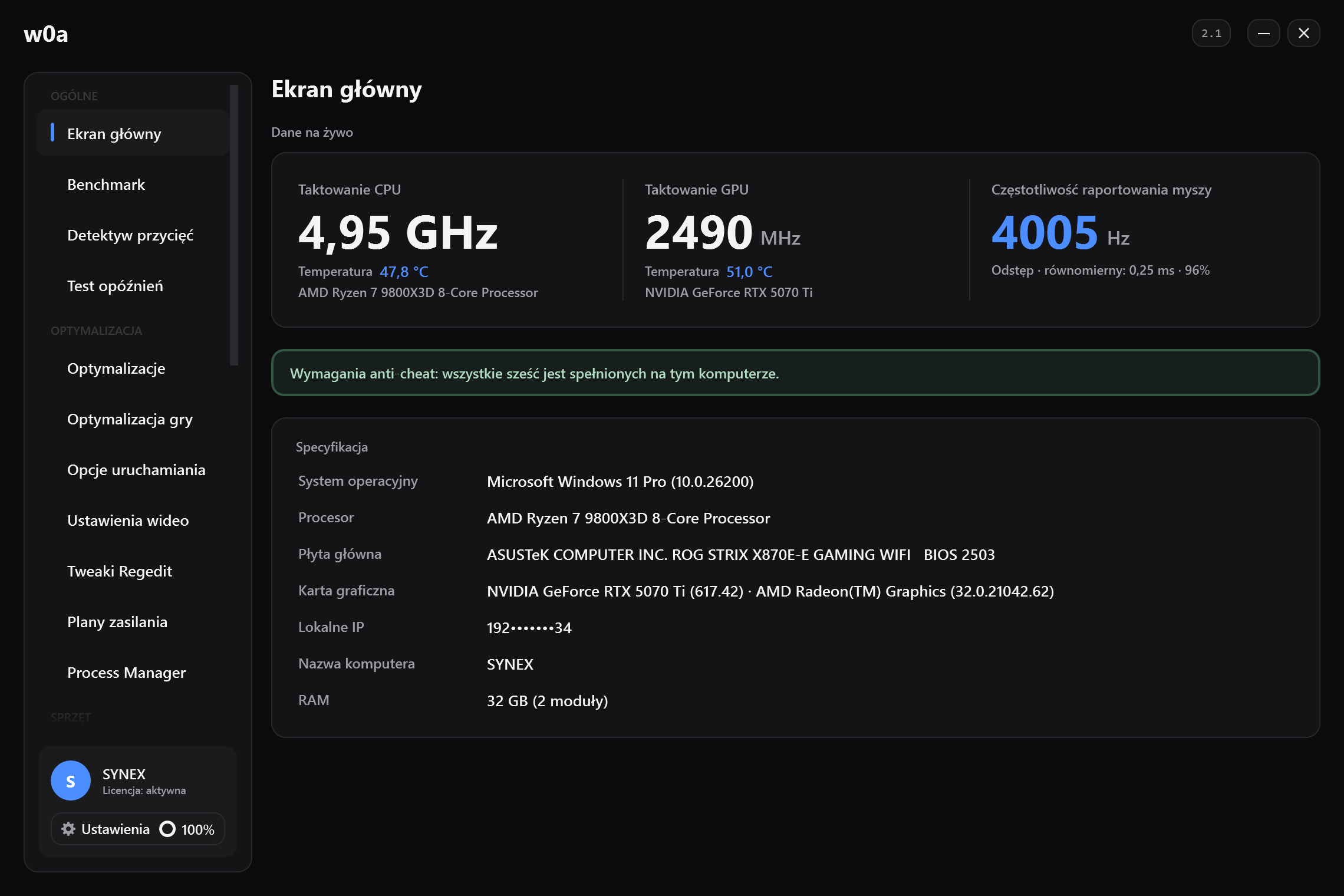
Strony dzielą się na dwie grupy i zanim zaczniesz, warto wiedzieć, która jest która:
| Za darmo | Wymaga planu (Pro) |
|---|---|
| Ekran główny — temperatury, taktowania, obciążenie | Tweaki Regedit (21 pozycji) |
| Benchmark — średnia i 1% low, przed/po | Karta graficzna |
| Optymalizacje (39 przełączników) | Optymalizacja gry |
| Fix — karty naprawcze | Process Manager |
| Ustawienia RAM — zajęta pamięć, test przepustowości, czyszczenie pamięci | Plany zasilania |
| Opcje uruchamiania, Ustawienia wideo | Połączenie (tuning karty sieciowej) |
| DNS, Ping | RAM Timings |
| Sterowniki, Autostart, Odinstaluj programy | Detektyw przycięć, Porty USB, Test opóźnień |
| Logi, Kopie zapasowe |
Pro bez płacenia: 3-dniowy okres próbny
Nie musisz nic kupować, żeby przejść ten przewodnik do końca. Jest 3-dniowy okres próbny Pro. Na Discordzie potwierdzasz, że to tobie się należy, a w aplikacji go wykorzystujesz:
- Otwórz Ustawienia, znajdź kartę 3-dniowy okres próbny Pro i naciśnij Dołącz do serwera Discord.
- Na serwerze wpisz
/trial. Bot odpowie tylko tobie i nikomu więcej, a jeśli ci się należy,
w jego odpowiedzi będzie jednorazowy kod w postaci ABCDE-FGHJK.
- Wróć do aplikacji i wklej ten kod w pole na karcie okresu próbnego.
- Naciśnij Odbierz okres próbny. Pro jest aktywne na tym urządzeniu od razu — bez wpisywania klucza.
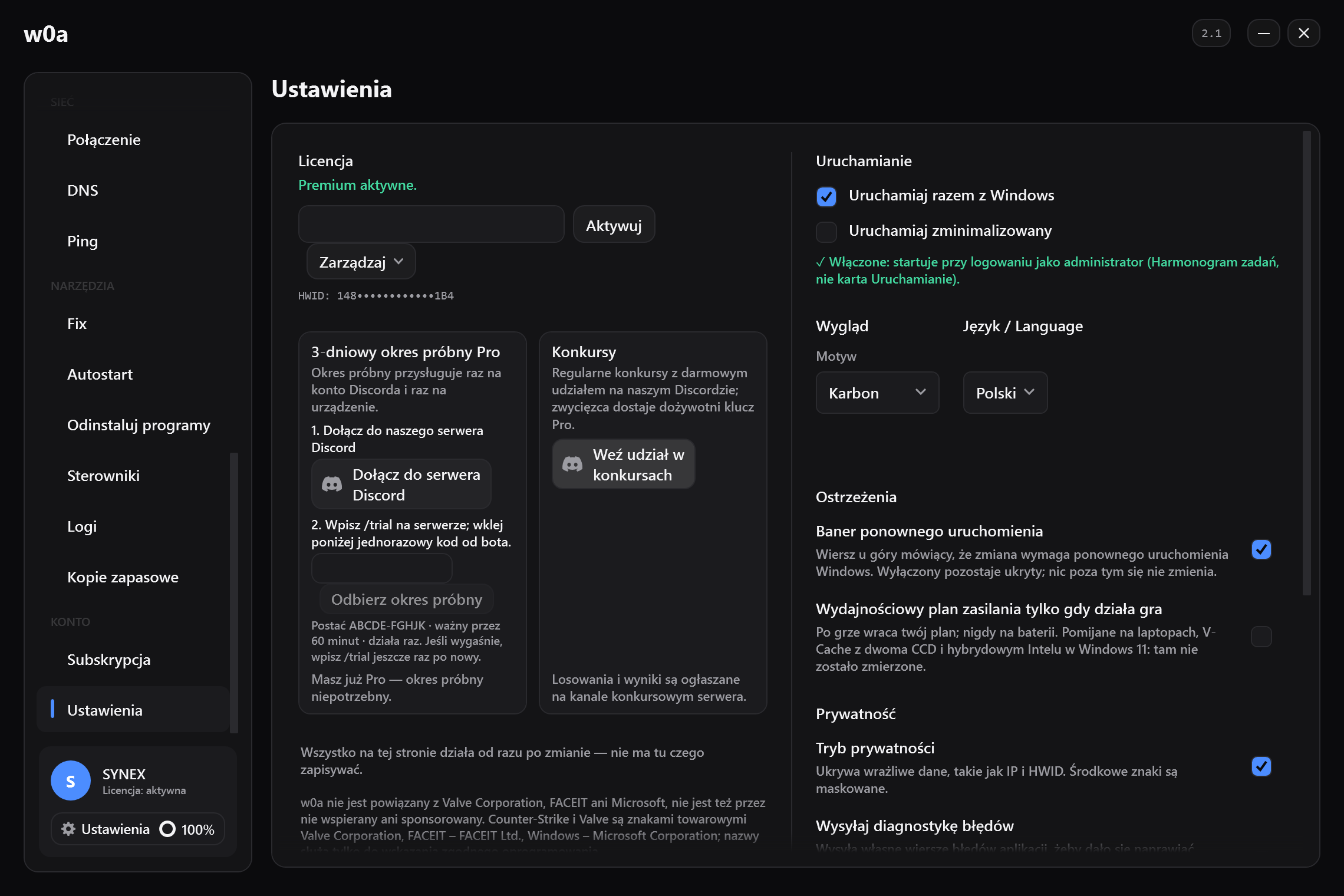
Kod działa przez 60 minut i tylko raz. Jeśli wygaśnie, wpisz /trial jeszcze raz po nowy — kolejne pytanie nic nie kosztuje i nie zużywa okresu próbnego. Nie wklejaj kodu nigdzie publicznie: kto go ma, może wykorzystać twój okres próbny na własnej maszynie.
Okres próbny przysługuje raz na konto Discorda i raz na urządzenie, a konto Discorda musi mieć co najmniej siedem dni. Te dwie zasady istnieją po to, żeby okresu próbnego nie dało się farmić nowymi kontami; nie są po to, żeby cię przyłapać.
Zmierz, zanim czegokolwiek dotkniesz
To jest krok, który ludzie pomijają, i to właśnie dlatego tak wiele w tej dziedzinie jest folklorem. Otwórz Benchmark, wybierz swoją grę, naciśnij Rozpocznij pomiar, pograj tę samą mapę albo tę samą powtórkę przez minutę do dwóch, wróć i zatrzymaj.
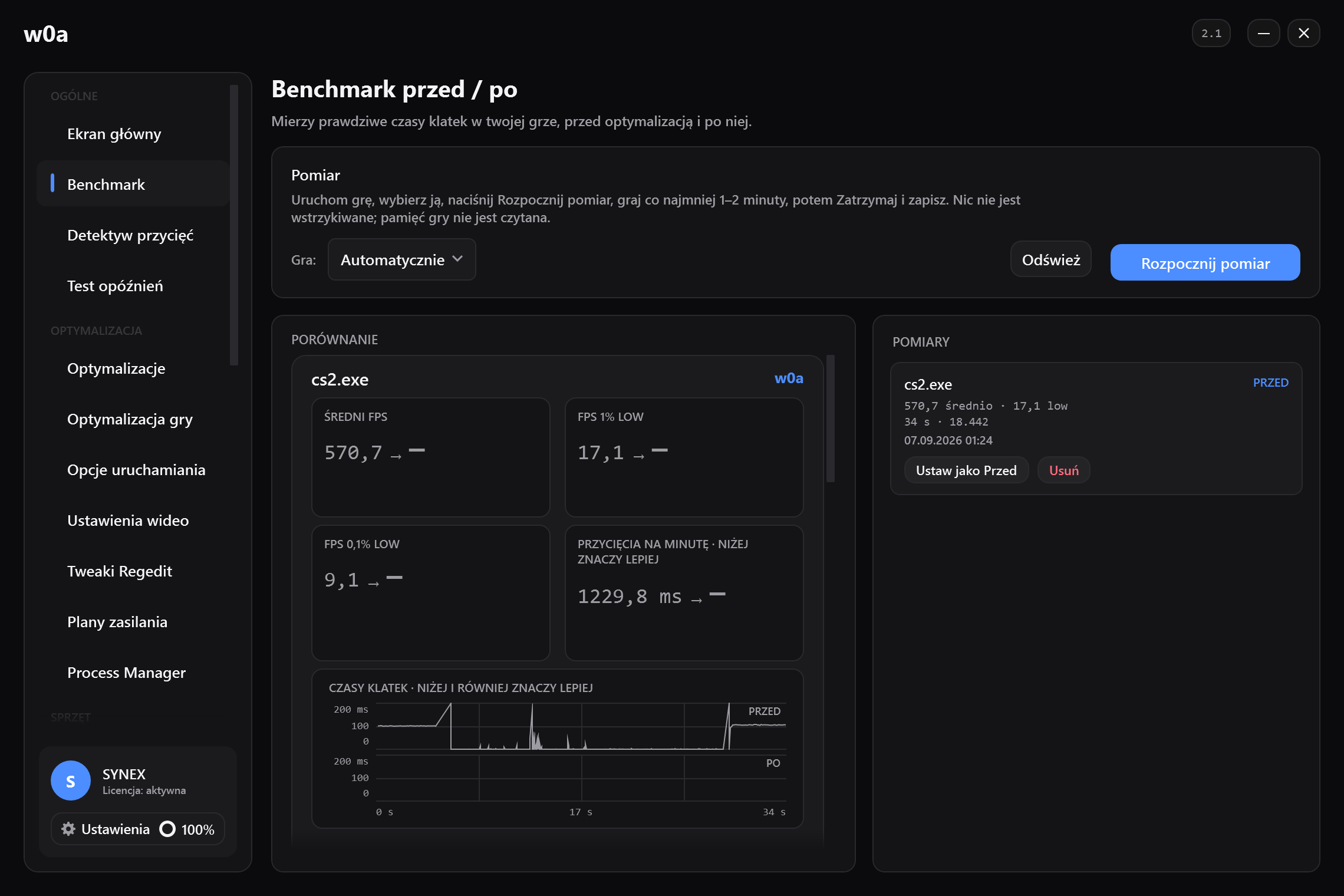
Raportuje średni FPS, 1% low FPS i trzecią wartość, którą są albo przycięcia na minutę, albo najgorsza klatka w milisekundach, zależnie od tego, co niosą oba nagrania. 1% low to liczba, o której jest cały ten przewodnik — średnia może rosnąć, a gra czuć się gorzej. Nagranie czyta czasy klatek z własnego strumienia zdarzeń Windows: nic nie wstrzykuje do gry, nie rysuje żadnej nakładki i nigdy nie czyta pamięci gry.
Pierwsze nagranie zrób przed zmianą czegokolwiek w w0a. Robiąc drugie, użyj tej samej sceny i tych samych ustawień w grze, bo inaczej porównujesz dwie różne rzeczy, a liczba nic nie znaczy.
Optymalizacje — za darmo, 39 przełączników
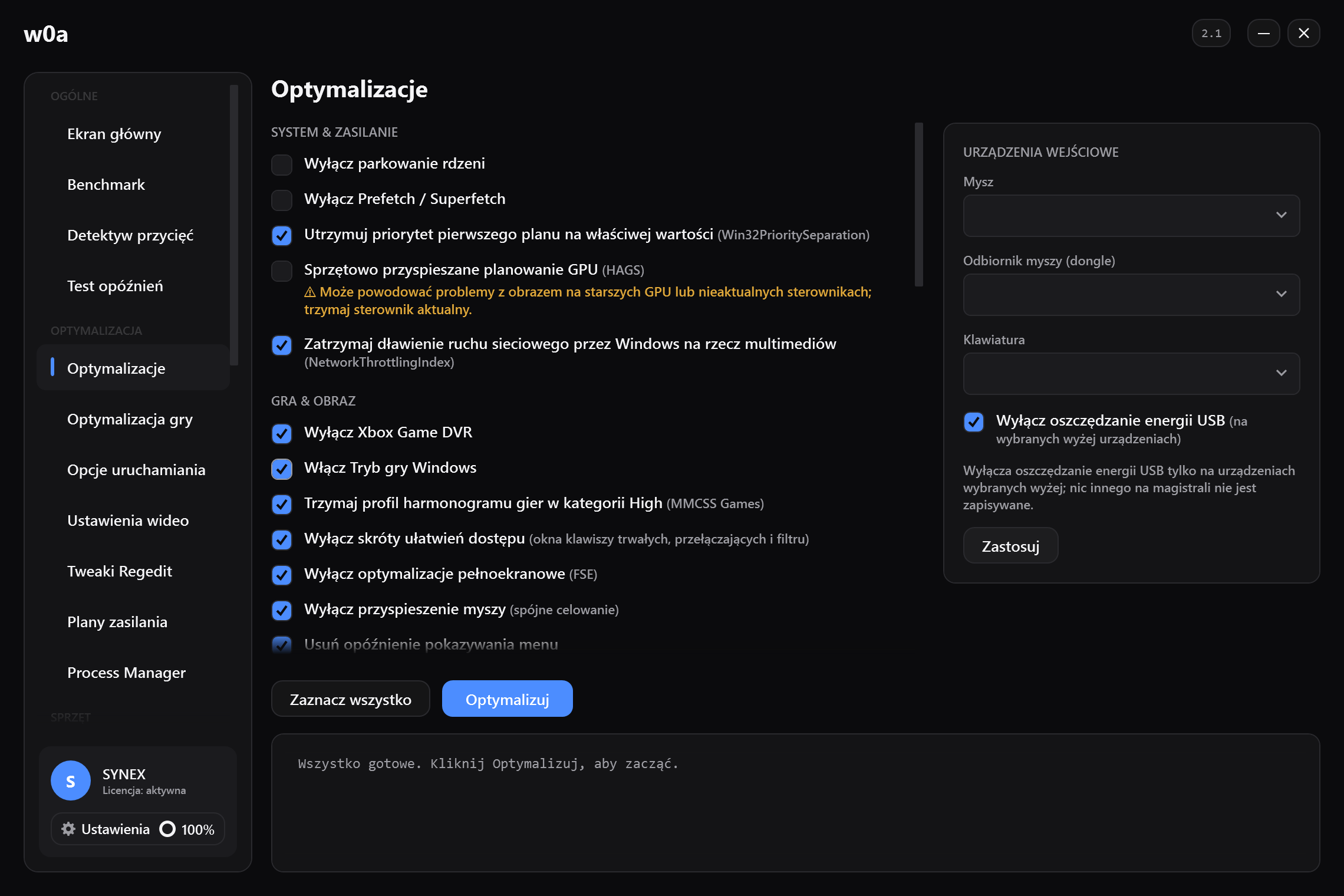
Ta strona nie jest za planem. Każdy przełącznik to jedno ustawienie z własnym haczykiem, więc możesz włączyć pięć i zmierzyć, zamiast naciskać jeden wielki przycisk i mieć nadzieję. Każdy przełącznik, który coś zapisuje, notuje, co było wcześniej.
Tweaki Regedit — Pro, 21 pozycji
To strona, która sprząta to, co Windows uruchamia sam z siebie i nigdy o tym nie wspomina: przechwytywanie w tle przez Recall i Copilot, funkcje konsumenckie (sugerowane aplikacje, które wracają do menu Start), udostępnianie wysyłki przez Delivery Optimization, aktywność aplikacji w tle i usługę zużycia sieci. Ustawia też kolejki wejścia myszy i klawiatury na stały rozmiar, usuwa opóźnienie startu Eksploratora i wyłącza animacje okien oraz paska zadań.
Jedna pozycja jest tam warta przeczytania dwa razy: TdrDelay jest ustawiany z powrotem na wartość domyślną Windows. Niektóre narzędzia go podnoszą. Na prawdziwej maszynie to właśnie tam zamarzało CS2, więc w0a naprawia tę wartość, zamiast ją pisać.
Karta graficzna — Pro
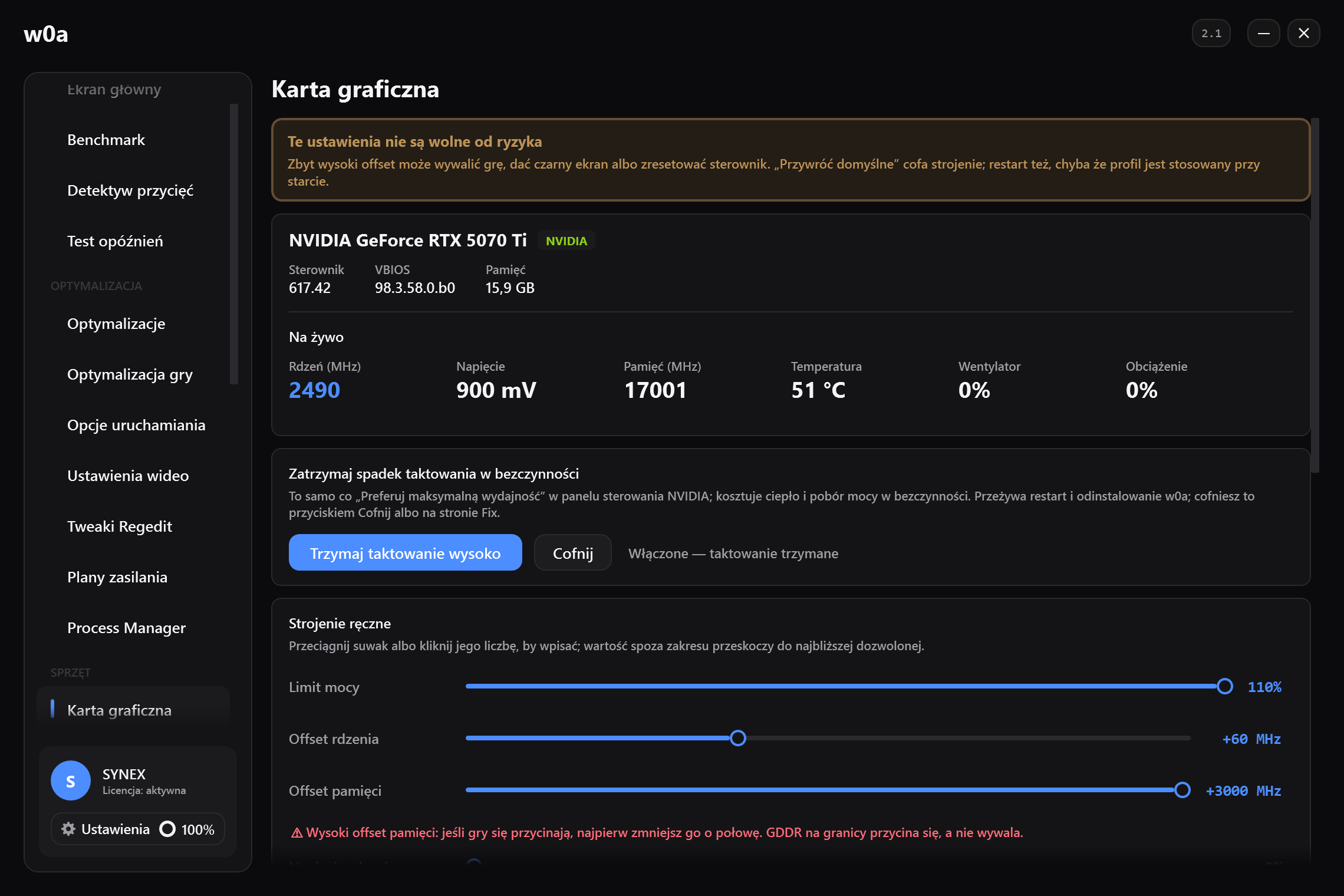
Limit mocy, offset rdzenia i pamięci, napięcie i krzywa wentylatora, plus przełącznik, który powstrzymuje kartę przed zbijaniem taktowania na bezczynności. Sterownik przycina wszystko, co wpiszesz, do zakresu, na który pozwala, więc literówka nie uszkodzi karty — ale zbyt ambitny offset nadal potrafi wysypać grę albo zresetować sterownik, i strona mówi o tym na górze, a nie w przypisie.
Fix — za darmo
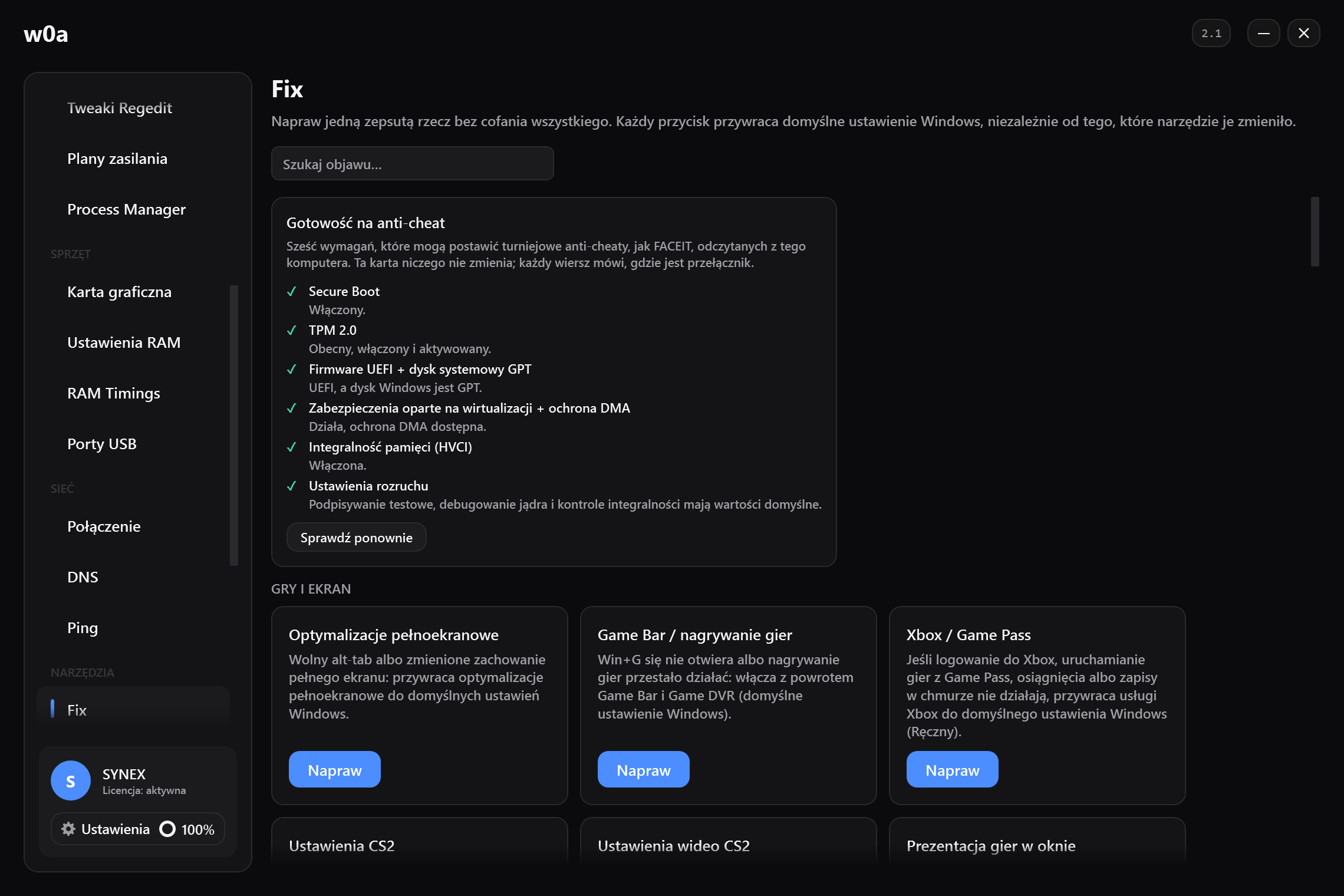
Każdy tweak w produkcie ma tu swoją kartę naprawczą, a każda karta zapisuje z powrotem domyślną wartość Windows bezwarunkowo — nie zależy od tego, czy w0a ma kopię zapasową, i nie obchodzi jej, które narzędzie dokonało zmiany. Jeśli coś z tego przewodnika zepsuło funkcję, której potrzebowałeś, tutaj cofniesz tę jedną rzecz zamiast cofać wszystko.
Czego w0a nie zrobi
- Żadnych tweaków na poziomie jądra.
DisablePagingExecutive,LargeSystemCache, nadpisywanie
rozdzielczości timera i cała reszta tej rodziny są odrzucane wprost. Strona Fix nadal potrafi je usunąć, bo maszyna, której starsze narzędzie już dotknęło, musi być naprawialna.
- Żadnych przełączników MPO ani TDR.
OverlayTestMode,DisableOverlays,TdrDelay,TdrLevel—
te zamrażały CS2 na prawdziwej maszynie, więc nie ma ich w produkcie.
- Niczego, czego nie da się cofnąć. Każdy zapis przechodzi najpierw przez dziennik kopii zapasowej,
a strona Fix powyżej jest drugą, niezależną drogą powrotu.
Potem zmierz jeszcze raz
Drugie nagranie, ta sama scena, te same ustawienia. Patrz na 1% low, a nie na średnią. Jeśli się nie ruszyło, powiedz to sobie uczciwie i cofnij to, co włączyłeś — po to jest strona Fix, i to lepszy wynik niż niesienie ze sobą zmiany, która nic nie robi, i mówienie innym ludziom, że działa.
Mierzenie — czy zmiana zadziałała?
Wszystko powyżej jest nic niewarte, jeśli nie potrafisz stwierdzić, czy pomogło. Oto protokół.
- Ta sama scena, za każdym razem. Wbudowany benchmark albo trasa, którą potrafisz przejść identycznie. Nie "mecz".
- Najpierw przebieg rozgrzewkowy i wyrzuć go. NVIDIA w praktyce przyznaje, dlaczego: jej aplikacja dodała Automatic Shader Compilation, żeby przebudowywać shadery DirectX 12, gdy system jest bezczynny, "reducing the frequency of game runtime compilation after driver updates". Przebieg zrobiony zaraz po zmianie sterownika mierzy kompilację shaderów, a nie sterownik.
- Co najmniej trzy powtórzenia na konfigurację.
- Jedna zmienna naraz. Zmień jedną rzecz, powtórz przebieg, porównaj. Zmiana pięciu ustawień i jeden pomiar nie mówią ci nic o tym, które miało znaczenie — a zsumowanie pięciu osobno zmierzonych zysków w jedną całość to arytmetyka, a nie pomiar.
- Porównuj dolne wartości, nie średnią. O to chodzi w całości. Średnie ukrywają dokładnie te zdarzenia, które próbujesz usunąć. Patrz na 1% low.
- Przypnij tło. Przeglądarka, program do nagrywania, pobierania — identyczne w obu nagraniach, albo mierzona różnica należy do nich.
- Oceniaj względem własnego szumu. Jeśli trzy przebiegi tej samej niezmienionej konfiguracji różnią się bardziej niż różnica, która cię ucieszyła, znalazłeś szum, a nie poprawę.
Narzędzia. Strona Benchmark w w0a robi za ciebie porównanie przed/po: nagrywa przebieg, raportuje średni FPS, 1% low i albo przycięcia na minutę, albo najgorszą klatkę, i zestawia dwa nagrania obok siebie — zrób jedno przed zmianą i jedno po, na tej samej scenie, i porównaj kolumnę 1% low. Alternatywy niezależne od producenta: NVIDIA FrameView, który mierzy "frame rates, frame times, power, and performance-per-watt" na szerokiej gamie kart graficznych, oraz otwartoźródłowy PresentMon Intela, który przechwytuje "CPU, GPU, and Display frame durations and latencies" w DirectX, OpenGL i Vulkanie. Zwróć uwagę, że te narzędzia dają ci zapisy poszczególnych klatek; percentyle liczy się z tych zapisów, nikt ci ich nie podaje gotowych. A jeśli jesteś na Arc, pamiętaj o otwartym problemie z awariami przy XeSS MFG razem z CapFrameX albo RivaTuner Statistics Server.
Często powtarzane, nigdy nie zmierzone
| Twierdzenie | Jak jest naprawdę |
|---|---|
| "Ta gałąź sterownika jest lepsza" | Zmierz to na własnej maszynie. Regresje obejmujące całą gałąź, które producent przyznał na piśmie, istnieją (Godot na R580, Black Myth: Wukong po R570); wszystko inne to pojedyncze zgłoszenia. |
| "Low Latency Mode = Ultra podnosi 1% low w każdej grze" | Zaprzecza temu własne sformułowanie NVIDII: DX9/DX11 przy premierze (DX12 później), Vulkan nadal niewspierany — a przedmiotem jest opóźnienie, nie 1% low. |
| "Włącz / wyłącz Threaded Optimization" | Brak dokumentacji producenta, brak pomiaru. Nie zalecamy w żadną stronę. |
| "Wyłącz Radeon Chill / Enhanced Sync / Boost" | Nie istnieje żaden pomiar 1% low. Jedyny pomiar, jaki udało nam się znaleźć, dotyczy średniego FPS i ma pięć do siedmiu lat. |
| "Musisz włączyć / wyłączyć HAGS" | Żadne źródło nie podaje liczb z gier; źródło zwykle cytowane zaleca testowanie gra po grze. |
| "Wyłącz tryb gry" | Brak pomiaru. Mechanizm przemawia za pozostawieniem go włączonego. |
| "Ustaw pamięć podręczną shaderów na Unlimited" | Nie udało się wykazać żadnego zmierzonego efektu na Windows. |
| "Wyłącz SMT / rdzenie E" | Brak zweryfikowanego pomiaru. Wymieniałbyś znaną wydajność wielordzeniową na niezweryfikowany zysk. |
| "Cofnij sterownik, a dostaniesz bana" | Bez źródła. Prawdziwe ryzyko leży w pakietach podpisanych na nowo i w funkcjach sterownika sięgających do kodu gry. |
| "Sterownik Studio jest w grach stabilniejszy" | Ta sama gałąź, ten sam dzień, ten sam numer wersji. Deklaracja niezawodności Studio dotyczy aplikacji kreatywnych. |
| "To ustawienie daje ci X% FPS" | Procent bez podanego sprzętu, sceny, liczby przebiegów i narzędzia nie jest pomiarem. |
Ta strona jest datowana na 23.08.2026 — oto jak sprawdzić to wszystko samemu
Każdy numer wersji powyżej straci ważność — 610.88 miał 23.08.2026 już 26 dni, a obaj producenci wypuszczają po kilka wydań na kwartał, więc kolejny sterownik może istnieć już w chwili, gdy to czytasz. Naucz się kontroli zamiast ufać liczbom:
Twoja wersja i kompilacja Windows: uruchom winver.
Wersje, kompilacje i daty wsparcia Windows: tabela informacji o wydaniach. To jedyny autorytet; tam też zobaczysz, czy dwie wersje dostały tę samą aktualizację zbiorczą.
Znane problemy przed instalacją: strony release health dla 25H2 i 24H2.
Czy integralność pamięci jest włączona: msinfo32 pod "Virtualization-based Security Services Running" albo strona Izolacja rdzenia w aplikacji Zabezpieczenia Windows. Microsoft dokumentuje też ulotny klucz rejestru HKLM\System\CurrentControlSet\Control\CI\State → HVCIEnabled.
Czy sterownik NVIDII ma otwarty problem, który cię dotyczy: PDF z notami wydania, którego adres wyprowadza się z numeru wersji — https://us.download.nvidia.com/Windows/{version}/{version}-win11-win10-release-notes.pdf. Czytaj sekcję 3.2, Open Issues. Datę wydania bierz z PDF-a, a nie ze znacznika czasu pliku instalatora — te dwie rzeczy potrafią się różnić.
Biuletyny bezpieczeństwa NVIDII: repozytorium podpisanych biuletynów. Sprawdź, które wiersze mówią Windows, zanim rzucisz komuś w twarz oceną powagi.
Noty wydania AMD: działa wzorzec https://www.amd.com/en/resources/support-articles/release-notes/RN-RAD-WIN-<major>-<minor>-<patch>.html — RN-RAD-WIN-26-8-1 to żywy przykład — a jeśli wzorzec kiedyś się zmieni, doprowadzi cię tam też archiwum artykułów wsparcia. Za każdym razem czytaj "Known Issues"; tam mieszka instrukcja o Starfield.
Intel: strona pobierania Arc niesie bieżącą wersję, datę i noty wydania.
Ten ostatni rozdział jest tą częścią przewodnika, która nie traci ważności, bo zawiera metodę zamiast liczby. Wszystko powyżej niego ważność traci — więc gdy wersje tutaj wyglądają staro, nie zakładaj, że rozumowanie też jest stare. Sprawdź wersje na nowo, zachowaj kolejność.
Podsumowanie ryzyka
Aktualizacja firmware'u: może zostawić maszynę niezdolną do startu, a na zaszyfrowanym wolumenie wywoła monit odzyskiwania BitLockera. Najpierw kopia zapasowa, klucz odzyskiwania pod ręką, zasilanie podłączone.
DDU w trybie awaryjnym: PIN Windows Hello tam nie działa. Bez prawdziwego hasła — i bez klucza odzyskiwania, jeśli dysk jest zaszyfrowany — możesz się sam zablokować.
Przepakowane sterowniki od osób trzecich (NVCleanstall): podpisane na nowo, więc poza oficjalnym wsparciem NVIDII, z trybem podpisywania zgodnym z EasyAntiCheat, ale bez równoważnej gwarancji dla innych anti-cheatów jądra. Jeśli grasz w tytuły rywalizacyjne, fabryczny instalator jest drogą o niższym ryzyku.
Cofanie sterowników: prawdziwym, udokumentowanym kosztem jest bezpieczeństwo, a nie bany. Użytkownik Windows siedzący dziś na 581.80 nie ma poprawek dla Windows z biuletynów NVIDII ze stycznia i maja 2026 — 8 CVE, najgorsze ocenione na CVSS 7.8. Na Intel Arc wersje starsze niż 32.0.101.6987 zostały w kwietniu 2026 usunięte z Download Center, więc trzymaj lokalną kopię tego, na czym polegasz.
LTSC: nie ma legalnej detalicznej drogi zakupu dla osoby prywatnej, 90-dniowa wersja ewaluacyjna nie jest do użytku produkcyjnego, a Microsoft podaje, że LTSC nie jest przeznaczony dla komputerów ogólnego przeznaczenia i z czasem może stracić wsparcie zewnętrznych narzędzi.
Wyłączanie Secure Boot, TPM 2.0 albo VBS: wyłączenie dwóch pierwszych może cię odciąć od gier, które masz. Wyłączenie VBS to realna decyzja dotycząca bezpieczeństwa, z możliwym kosztem po stronie anti-cheatu, a opublikowane argumenty wydajnościowe za nim pochodzą ze sprzętu z lat 2023–2024, przy czym to samo laboratorium doszło później do wniosku, że na Windows 11 nie jest to już potrzebne. Jeśli to robisz, rób to świadomie i zmierz sam.
Grasz w CS2? Które opcje uruchamiania jeszcze coś robią i gdzie w menu wideo naprawdę leżą klatki: Mało FPS, spadki FPS i przycięcia w CS2: zmierzona lista kontrolna
Czy ta strona pomogła?
Czego zabrakło albo co nie zadziałało? Czytamy każdą taką wiadomość.
Jeśli ta strona nie rozwiązała problemu, napisz do nas — podaj, który artykuł czytasz, a poprawimy ten artykuł.