Chceš-li snížit input lag, začni tím, co software dokáže zkrátit: ovladač, který drží jádro procesoru, hook ve vstupní cestě nebo uspaný USB port a prezentační frontu grafické karty, když je úzkým hrdlem právě ona. Zbytek řetězce patří zařízení, hře a obrazovce. Čtení testu latence ukazuje, jak to první najít na vlastním počítači; pro CS2 jsou limit snímků a obnovovací frekvence, které si uložila sama hra, v kontrolním seznamu pro CS2. Mezi okamžikem, kdy ti pod prstem sepne spínač, a okamžikem, kdy obrazovka ukáže výsledek (input lag od začátku do konce), je zhruba tucet fází. Software vlastní tři z nich. Firmware čtyři, obrazovka tři a zbytek hra. Každý nástroj, který slibuje „odstranit input lag“, mluví buď o těch třech, nebo ti neříká pravdu.
Tahle stránka projde celý řetězec, u každé fáze pojmenuje majitele a pak dá tři seznamy: co dokáže zkrátit nástroj, co dokáže zkrátit jedině jiný hardware a co nedokáže nic. Existuje proto, že ostatní tři stránky o latenci na tomhle webu jsou důvěryhodné jedině tehdy, když existuje tahle.
Jedna příčina ve Windows 11 má vlastní opravu: aktualizace Microsoftu z 13. října 2026 opravuje problém, kvůli kterému se mohl vstup myši v některých hrách trhat; jde o KB5127648 ve verzích 24H2, 25H2 a 26H2 a KB5127646 ve verzi 26H1 (Microsoft). Pokud se ti myš začala v některých hrách trhat, ověř, že je tato aktualizace nainstalovaná, dřív než změníš cokoli dalšího.
Řetězec, fáze po fázi
| # | Fáze | Vlastník | Zkrátí to software? |
|---|---|---|---|
| 1 | Spínač sepne; řadič zařízení projede matici a potlačí zákmit | Firmware zařízení | Ne |
| 2 | Zařízení připraví report ve svém vlastním intervalu dotazování | Firmware zařízení | Ne |
| 3 | Rádiový skok, pokud je zařízení bezdrátové | Zařízení + přijímač | Ne |
| 4 | Hostitelský řadič report vyzvedne; ovladače tříd ho předají výš | Windows + ovladač čipsetu | Jen opravou vadného ovladače |
| 5 | Filtrační ovladače a nízkoúrovňové hooky ve vstupní cestě | Software třetích stran | Ano |
| 6 | Hra si přečte vstup — ve většině enginů jednou za snímek | Hra | Nepřímo, přes snímkovou frekvenci |
| 7 | Hra odsimuluje tick a sestaví snímek | Hra | Ne |
| 8 | Snímek vstoupí do prezentační fronty grafické karty | Hra + ovladač grafiky | Zčásti |
| 9 | Grafická karta ho vykreslí | GPU | Ne |
| 10 | Snímek čeká na další průchod obrazovky | Obnovovací interval obrazovky | Ne |
| 11 | Vlastní zpracování obrazovky — škálovač, overdrive, jakýkoli obrazový režim | Firmware monitoru | Ne |
| 12 | Pixely panelu se fyzicky změní | Panel | Ne |
Devět z těch dvanácti není software. Ten poměr je celý argument téhle stránky.
Tři pevné náklady, na které se zapomíná
Obnovovací interval
Hotový snímek se neobjeví, když je hotový. Objeví se při dalším průchodu obrazovky. A protože snímek končí v libovolném bodě uvnitř toho intervalu, v průměru čeká jeho polovinu — a ten průměr je aritmetika, ne měření:
| Obnovovací frekvence | Jeden interval | Průměrné čekání na další průchod |
|---|---|---|
| 60 Hz | 16,7 ms | 8,3 ms |
| 120 Hz | 8,3 ms | 4,2 ms |
| 144 Hz | 6,9 ms | 3,5 ms |
| 240 Hz | 4,2 ms | 2,1 ms |
| 360 Hz | 2,8 ms | 1,4 ms |
Právě proto rychlejší monitor sníží latenci způsobem, který žádná hodnota v registru nekoupí.
Jedna výjimka stojí za to zkontrolovat hned teď, protože nic nestojí: monitor, který podporuje vysokou obnovovací frekvenci, ale běží na 60 Hz, například proto, že to po instalaci Windows nebo po výměně kabelu nikdo nepřepnul. Stránka Domů v w0a zkontroluje každou připojenou obrazovku a řekne to rovnou — „Tvůj monitor neběží naplno“ — s tlačítkem, které zvýší frekvenci obrazovky, kterou jmenuje. Na notebooku nechá být panel na 60 Hz, který nabízí 120 Hz nebo víc, protože ho dynamická obnovovací frekvence může záměrně provozovat na 60 Hz. Vlastní cesta Windows je Nastavení → Systém → Obrazovka → Pokročilá obrazovka.
Vlastní zpracování obrazovky a panel
Po začátku průchodu má monitor pořád práci: škálování, pokud signál není v nativním rozlišení, overdrive a cokoli, co dělá aktuální obrazový režim. Pak se pixely musejí fyzicky změnit, a to je doba odezvy panelu.
Ani jedno z těch čísel se z tvého počítače přečíst nedá. Windows vidí obrazovku, ne řetězec, a žádný software na tvém stroji neumí ani jedno změřit ani zkrátit. Údaje o době odezvy od výrobců jsou měřené za podmínek, které si výrobce zvolil, a nejsou napříč značkami porovnatelné, takže pokud ti na tomhle záleží, jediným poctivým zdrojem je nezávislá recenze, která zveřejňuje svou metodu.
Co můžeš udělat, nestojí nic: pusť panel v jeho nativním rozlišení, aby se do toho nepletl žádný škálovač, a v nabídce monitoru najdi režim s nízkou latencí nebo herní obrazový režim — právě tohle nastavení obvykle vypne to zpracování, které přidává nejvíc.
Kabel
Kabel je na tomhle seznamu proto, aby se z něj sundal. Cesta signálu displejovým kabelem je otázka nanosekund; není to zdroj ničeho, co bys mohl cítit. Kabel, který je mimo specifikaci pro tvoje rozlišení a obnovovací frekvenci, způsobuje výpadky, černé obrazovky a linku, která spadne na nižší obnovovací frekvenci — a ten propad obnovovací frekvence je skutečný náklad na latenci, podle tabulky výš. Takže si zkontroluj, na jaké obnovovací frekvenci doopravdy jedeš. Nekupuj kabel kvůli snížení lagu.
Prezentační fronta — jediné místo uprostřed, o kterém se dá vyjednávat
Mezi tím, kdy hra dokončí snímek, a tím, kdy ho grafická karta vykreslí, je fronta. Hlubší fronta drží grafickou kartu nasycenou a zvyšuje propustnost; zároveň znamená, že snímek, na který se díváš, byl postavený ze vstupu přečteného hlouběji v minulosti.
Tohle je fáze, na kterou působí funkce pro latenci od výrobců, a stojí za to být přesný v tom, co dělají:
- Zmenšují frontu, když je úzkým hrdlem grafická karta. Když není, není co zmenšovat.
- Snižují latenci. Neexistuje zveřejněné měření, které by ukazovalo, že zlepšují percentily časů snímků, a ty dvě věci se snadno zaměňují. Čistá instalace pro stabilní 1% low probírá zveřejněné důkazy k nastavení synchronizace a stropu podrobně, i se zdroji.
Roli tu hraje i režim prezentace a tuhle část vlastní Windows: jestli hru skládá desktopový kompozitor, nebo je prezentovaná přímo, mění to, kolik bufferů v cestě sedí. Pokud ti tahle nastavení na počítači někdo změnil, Optimalizace pro celou obrazovku a Zobrazení her v okně vrátí výchozí hodnoty Windows a Tweaky obrazovky a grafiky jsou stránkou k jednotlivým položkám toho, co tam w0a mění.
Co se z tvého vlastního počítače opravdu změřit dá
Ne celek. Tři jeho části, a Test latence v w0a říká výslovně, které tři. Stránka tiskne údaj Spodní hranice systému a je to součet přesně těchhle věcí:
- Cesta vstupu (P99) — čekání na tvoje nejhorší 1 % reportů vstupu
- Nejdelší přerušení ovladačem — nejdelší doba, po kterou ovladač držel jádro procesoru, započítaná jen tehdy, když se ji opravdu podařilo změřit
- Čekání na obrazovku (půl průchodu) — polovina tvého obnovovacího intervalu, z důvodu uvedeného v tabulce výš
A pak stránka přímo v produktu řekne, co chybí: „Tohle je spodní hranice, ne celek. Vlastní vzorkování vstupu ve hře, její vykreslovací fronta, práce grafické karty a doba odezvy panelu v ní nejsou — nic z toho se z tohohle počítače změřit nedá. Nástroje, které vypíšou jediné číslo ‚input lag: X ms‘, tyhle části odhadují.“
Právě kvůli té větě tenhle článek existuje. Nástroj, který vytiskne jedno sebevědomé číslo pro latenci od začátku do konce, odhadl fáze 6 až 12 z tabulky výš. Možná je odhadl rozumně. Nezměřil je, a měl by to říct.
Poctivé změření od začátku do konce vyžaduje kameru. Zavedená metoda je vysokorychlostní kamera namířená na myš a na obrazovku, počítající snímky mezi kliknutím a reakcí, nebo vyhrazené měřicí zařízení. Nic, co běží jako program na měřeném počítači, tohle nedokáže, protože ten program je uvnitř té věci, kterou se snaží změřit.
Co nástroj dokázat může, poctivě
Tři věci, a není to málo:
- Najít ovladač, který drží jádro procesoru. Ovladač uvnitř přerušení nebo odloženého volání běží nad každou prioritou vlákna — neobjeví se v žádném grafu časů snímků ani ve správci úloh. Test latence pojmenuje soubor a seřadí podle nejdelšího držení. Od 1 ms vytlačuje reporty; od 4 ms si počítač neudrží stabilní časy snímků. Řešením je aktualizovat ten ovladač od výrobce hardwaru.
- Ukázat naměřenou frekvenci reportů vedle deklarované. Stránka USB porty ukazuje u každého zařízení, o co si řeklo, vedle toho, co dodává. Proč mi míření připadá opožděné je dlouhá verze.
- Dostat software ze vstupní cesty a zabránit uspávání portů. Zaseknutý hook nebo uspaný port je skutečné, odstranitelné zpoždění. Prochází to Proč mi stisky kláves ve hře přicházejí pozdě.
Všechno ostatní, co ladicí nástroj mění, je o konzistenci — méně probouzení na pozadí, schéma napájení, které uprostřed souboje neshodí takty, plánovač, který stíhá své termíny. To stojí za to mít a je to měřitelné v časech snímků. Není to totéž tvrzení jako nižší latence vstupu a tenhle web to tak prezentovat nebude.
Co odmítáme dělat a proč
Některá nastavení, která kolují jako opravy latence, w0a odmítá zapisovat vůbec:
- Hodnoty pro správu paměti jádra.
DisablePagingExecutive,LargeSystemCache,NtfsMemoryUsage, přepisy rozlišení časovače. Tyhle se odmítají bez výjimky. Stránka Fix je pořád odstranit umí, protože počítač, na který už starší nástroj sáhl, musí jít opravit. - Hodnoty MPO a TDR v registru.
OverlayTestMode,DisableOverlays,TdrDelay,TdrLevel. Na skutečném počítači tyhle věci zmrazily CS2. w0aTdrDelayopraví zpátky na výchozí hodnotu Windows, místo aby ho zvyšoval. Pokud ti nějaký předchozí nástroj vypnul multi-plane overlay, Obrazovka a video vrátí výchozí stav a stranu TDR pokrývá Obnova po pádu GPU.
Nástroj, který nezapíše hodnotu, kterou neumí obhájit, je užitečnější než ten, který zapíše všechno a nechá tě to zjistit.
Postup, který ti opravdu něco řekne
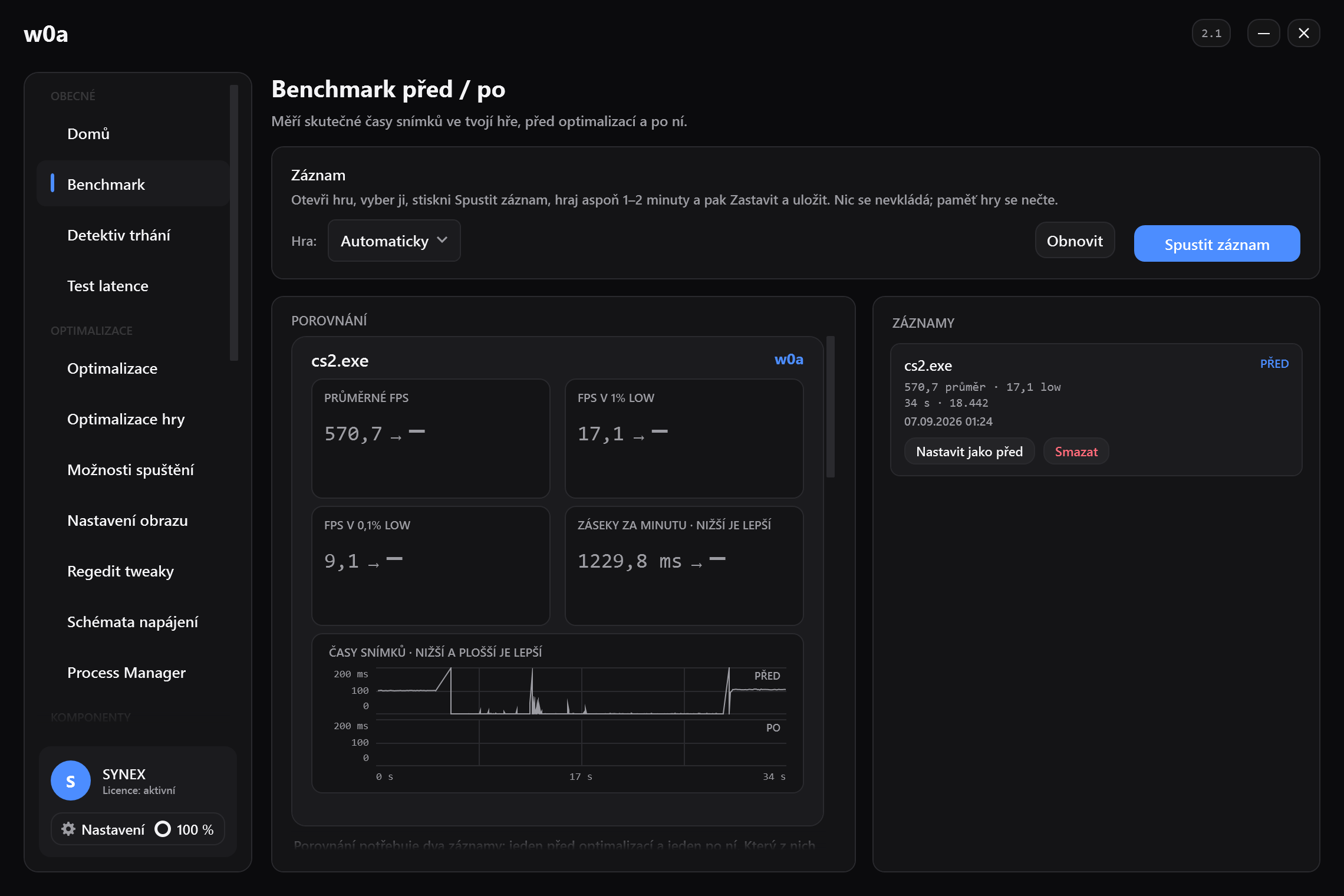
Latenci od začátku do konce bez kamery nezměříš. Můžeš změřit, jestli nějaká změna pomohla, a to je obvykle ta otázka, kterou doopravdy máš.
- Nejdřív sprav hardwarový problém, který je zdarma. Zkontroluj, že obnovovací frekvence je na maximu, panel v nativním rozlišení a monitor ve svém režimu s nízkou latencí.
- Změř spodní hranici. Pusť Test latence na celých 12 sekund a zapiš si Spodní hranici systému a její tři části.
- Udělej si výchozí záznam. Otevři Benchmark, nahraj tutéž scénu minutu nebo dvě a nech si průměrné FPS, 1% low a údaj o trhání.
- Změň jednu věc. Jednu. Pět změn a jedno měření ti o tom, která z nich zabrala, neřekne nic.
- Zopakuj kroky 2 a 3 úplně stejně. Stejná scéna, stejné nastavení, stejné aplikace na pozadí.
- Posuzuj to proti svému vlastnímu šumu. Pusť nezměněnou konfiguraci třikrát. Pokud se ty tři běhy liší o víc, než je rozdíl, ze kterého se raduješ, našel jsi šum.
- Vrať zpátky to, co nepohnulo žádným číslem. Přesně k tomu jsou opravné karty jako Optimalizace pro celou obrazovku, a je to lepší výsledek než nosit s sebou změnu, která nedělá nic, a vyprávět ostatním, že funguje.
Pokud honíš spíš občasné trhnutí než konstantní zpoždění, správná stránka je Co hledá sken trhání — každý nález označí jako prokázaný, pravděpodobný, kandidáta nebo nezkontrolovaný a je záměrně poctivý v tom, co uvnitř hry vidět nemůže.
Shrnutí v jednom odstavci
Z dvanácti fází mezi tvým prstem a fotonem umí software zkrátit tři, a jen tehdy, když je s nimi opravdu něco v nepořádku. Největší zbývající náklady — interval dotazování zařízení, čtení vstupu hrou jednou za snímek, obnovovací interval obrazovky a sám panel — patří hardwaru a hře. Nástroj, který stojí za instalaci, ti řekne, které z těch tří, na které dosáhne, jsou na tvém počítači rozbité, změří to, co poctivě změřit může, a odmítne zbytek odhadovat. Je to menší slib než ten, který jsi četl jinde, a jako jediný přežije kameru.
Související
- Proč mi stisky kláves ve hře přicházejí pozdě
- Proč mi míření připadá opožděné
- Slyším kroky později, než je vidím
- Čtení testu latence
- Co hledá sken trhání
- Jak číst výsledek benchmarku
Pomohla ti tahle stránka?
Co chybělo, nebo co nefungovalo? Čteme každou jednu takovou zprávu.
Jestli tahle stránka problém nevyřešila, napiš nám — uveď, který článek jsi četl, a my ten článek opravíme.