Om input lag te verminderen, begin je bij wat software kan verkorten: een driver die een processorkern vasthoudt, een hook in het invoerpad of een onderbroken USB-poort, en de present queue van de GPU wanneer de GPU de flessenhals is. De rest van de keten is van het apparaat, de game en het beeldscherm. De latencytest lezen laat zien hoe je de eerste daarvan op je eigen machine vindt; voor CS2 staan de framelimiet en de vernieuwingsfrequentie die de game zelf heeft opgeslagen in de CS2-checklist. Tussen het moment dat er onder je vinger een switch sluit en het moment dat het scherm het resultaat toont (de input lag van begin tot eind), zitten ongeveer twaalf fasen. Software is eigenaar van drie ervan. Firmware van vier, het beeldscherm van drie, en de game van de rest. Elke tool die belooft invoervertraging te "elimineren", heeft het ofwel over die drie, ofwel vertelt hij je niet de waarheid.
Deze pagina loopt de hele keten af, noemt van elke fase de eigenaar, en geeft daarna drie lijsten: wat een tool kan verkorten, wat alleen andere hardware kan verkorten, en wat niets kan verkorten. Ze bestaat omdat de andere drie latencypagina's op deze site alleen te vertrouwen zijn als deze pagina bestaat.
Eén oorzaak op Windows 11 heeft een eigen oplossing: de update van Microsoft van 13 oktober 2026 verhelpt een probleem waardoor muisinvoer in sommige games kon haperen; het is KB5127648 op versie 24H2, 25H2 en 26H2 en KB5127646 op 26H1 (Microsoft). Is je muis in sommige games gaan haperen, controleer dan of die update geïnstalleerd is voordat je iets anders verandert.
De keten, fase voor fase
| # | Fase | Eigenaar | Door software te verkorten? |
|---|---|---|---|
| 1 | De switch sluit; de controller van het apparaat scant en dempt het contact | Firmware van het apparaat | Nee |
| 2 | Het apparaat zet een rapport klaar met zijn eigen pollinginterval | Firmware van het apparaat | Nee |
| 3 | Radiosprong, als het apparaat draadloos is | Apparaat + ontvanger | Nee |
| 4 | De hostcontroller haalt het rapport op; classdrivers geven het naar boven door | Windows + chipsetdriver | Alleen door een slechte driver te repareren |
| 5 | Filterdrivers en low-level hooks in het invoerpad | Software van derden | Ja |
| 6 | De game leest invoer — in de meeste engines één keer per frame | De game | Indirect, via de framerate |
| 7 | De game simuleert de tick en bouwt het frame | De game | Nee |
| 8 | Het frame komt in de present queue van de GPU | Game + grafische driver | Deels |
| 9 | De GPU rendert het | GPU | Nee |
| 10 | Het frame wacht op de volgende scan-out van het beeldscherm | Vernieuwingsinterval van het scherm | Nee |
| 11 | De eigen verwerking van het beeldscherm — scaler, overdrive, elke beeldmodus | Firmware van de monitor | Nee |
| 12 | De pixels van het paneel veranderen fysiek | Paneel | Nee |
Negen van die twaalf zijn geen software. Die verhouding is het hele argument van deze pagina.
De drie vaste kosten die mensen vergeten
Het vernieuwingsinterval
Een afgerond frame verschijnt niet wanneer het af is. Het verschijnt bij de volgende scan-out van het beeldscherm. Omdat een frame op een willekeurig punt binnen dat interval klaar is, wacht het gemiddeld de helft van één interval, en dat gemiddelde is rekenwerk en geen meting:
| Vernieuwingsfrequentie | Eén interval | Gemiddelde wachttijd tot de volgende scan |
|---|---|---|
| 60 Hz | 16,7 ms | 8,3 ms |
| 120 Hz | 8,3 ms | 4,2 ms |
| 144 Hz | 6,9 ms | 3,5 ms |
| 240 Hz | 4,2 ms | 2,1 ms |
| 360 Hz | 2,8 ms | 1,4 ms |
Daarom verlaagt een sneller beeldscherm de latency op een manier die geen registerwaarde kan kopen.
Er is één uitzondering die het waard is om nu meteen te controleren, omdat het niets kost: een monitor die een hoge vernieuwingsfrequentie ondersteunt maar op 60 Hz draait, bijvoorbeeld omdat niemand hem heeft omgezet na het installeren van Windows of het verwisselen van een kabel. De pagina Start van w0a controleert elk aangesloten scherm en zegt het ronduit — "Je monitor draait niet op volle snelheid" — met een knop die het genoemde scherm hoger zet. Op een laptop laat hij een paneel van 60 Hz dat 120 Hz of meer biedt met rust, omdat dynamische vernieuwingsfrequentie het bewust op 60 Hz kan laten draaien. De eigen route van Windows is Instellingen → Systeem → Beeldscherm → Geavanceerd beeldscherm.
De eigen verwerking van het beeldscherm, en het paneel
Nadat de scan-out is begonnen, heeft de monitor nog werk te doen: schalen als het signaal niet op de native resolutie binnenkomt, overdrive, en wat de huidige beeldmodus er verder mee doet. Daarna moeten de pixels fysiek veranderen, en dat is de responstijd van het paneel.
Geen van beide getallen is vanaf je pc uit te lezen. Windows ziet een beeldscherm, geen pijplijn, en geen enkele software op je machine kan er een van meten of verkorten. Responstijden van fabrikanten zijn gemeten onder omstandigheden die de fabrikant zelf heeft gekozen en zijn niet tussen merken te vergelijken, dus vind je dit belangrijk, dan is de enige eerlijke bron een onafhankelijke review die zijn methode publiceert.
Wat je wél kunt doen, kost niets: draai het paneel op zijn native resolutie zodat er geen scaler aan te pas komt, en zoek in het menu van de monitor zelf naar een low-latency- of gamebeeldmodus — die instelling zet meestal de verwerking uit die er het meeste bij optelt.
De kabel
De kabel staat op deze lijst om hem er weer af te halen. Signaal legt een beeldschermkabel af in nanoseconden; het is geen bron van iets wat je kunt voelen. Een kabel die buiten specificatie is voor jouw resolutie en vernieuwingsfrequentie veroorzaakt uitval, zwarte beelden en een verbinding die terugvalt naar een lagere vernieuwingsfrequentie — en die terugval is volgens de tabel hierboven wél een echte latencykost. Controleer dus op welke vernieuwingsfrequentie je werkelijk draait. Koop geen kabel om vertraging te verminderen.
De present queue — de enige plek in het midden waarover te onderhandelen valt
Tussen de game die een frame afrondt en de GPU die het rendert, zit een wachtrij. Een diepere wachtrij houdt de GPU gevoed en verhoogt de doorvoer; het betekent ook dat het frame waar je naar kijkt is gebouwd uit invoer die verder in het verleden is gelezen.
Dit is de fase waarop de latencyfuncties van fabrikanten ingrijpen, en het is de moeite waard precies te zijn over wat ze doen:
- Ze verkleinen de wachtrij wanneer de GPU de flessenhals is. Is dat niet zo, dan valt er voor hen niets te verkleinen.
- Ze verlagen de latency. Er bestaat geen gepubliceerde meting die laat zien dat ze de frametime-percentielen verbeteren, en die twee worden makkelijk door elkaar gehaald. Schone installatie voor stabiele 1% lows werkt het gepubliceerde bewijs voor de sync- en cap-opstellingen in detail door, met bronnen.
De presentatiemodus telt hier ook mee, en dat deel is van Windows: of een game door het bureaublad wordt samengesteld of rechtstreeks wordt aangeboden, verandert hoeveel buffers er in het pad zitten. Zijn die instellingen op jouw machine gewijzigd, dan zetten Volledig-scherm-optimalisaties en Weergave van games in venstermodus de Windows-standaarden terug, en Beeld- en grafische tweaks is de pagina per onderdeel voor wat w0a daar wijzigt.
Wat er vanaf je eigen machine werkelijk te meten valt
Niet het totaal. Drie delen ervan, en de Latencytest van w0a is uitdrukkelijk over welke drie. De pagina drukt een getal af dat Ondergrens systeem heet, en dat is de som van precies:
- Invoerpad (P99) — de wachttijd van je slechtste 1% invoerrapporten
- Langste driveronderbreking — hoe lang een driver een processorkern het langst vasthield, alleen meegeteld wanneer het werkelijk is gemeten
- Schermwachttijd (een halve scan) — de helft van je vernieuwingsinterval, om de reden in de tabel hierboven
En daarna zegt de pagina, in het product zelf, wat er ontbreekt: "Dit is een ondergrens, geen totaal. De eigen invoerbemonstering van de game, zijn render queue, het werk van de GPU en de reactietijd van het paneel zitten er niet in — geen ervan is vanaf deze machine te meten. Tools die één enkel getal “input lag: X ms” tonen, schatten die delen."
Die zin is de reden dat dit artikel bestaat. Een tool die één zelfverzekerd getal voor end-to-end-latency afdrukt, heeft de fasen 6 tot en met 12 uit de tabel hierboven geschat. Misschien heeft hij ze redelijk geschat. Gemeten heeft hij ze niet, en dat zou hij erbij moeten zeggen.
End-to-end fatsoenlijk meten vereist een camera. De gevestigde methode is een hogesnelheidscamera gericht op de muis en het scherm, waarbij de frames tussen de klik en de reactie worden geteld, of een apart meetapparaat voor latency. Niets wat als programma draait op de machine die wordt gemeten, kan dit, omdat het programma binnen het ding zit dat het probeert te meten.
Wat een tool eerlijk gezegd wél kan
Drie dingen, en dat is niet niets:
- Een driver vinden die een processorkern vasthoudt. Een driver in een interrupt of een uitgestelde aanroep draait boven elke threadprioriteit — hij duikt in geen enkele frametime-grafiek en in geen enkele taakbeheerder op. De Latencytest noemt het bestand bij naam en sorteert op langste vasthoudtijd. Bij 1 ms verdringt hij rapporten; bij 4 ms kan de machine geen stabiele frametime meer aanhouden. De oplossing is die driver bijwerken bij de hardwarefabrikant.
- De gemeten rapportfrequentie naast de geclaimde tonen. De pagina USB-poorten laat zien waar elk apparaat om vroeg, naast wat het levert. Waarom mijn aim vertraagd aanvoelt is de lange versie.
- Software uit het invoerpad halen en voorkomen dat poorten worden onderbroken. Een vastgelopen hook of een onderbroken poort is een echte, verwijderbare vertraging. Waarom toetsaanslagen in games te laat aanvoelen loopt dat af.
Al het overige wat een afstemgereedschap wijzigt, gaat over gelijkmatigheid — minder achtergrondprocessen die wakker worden, een energiebeheerschema dat de kloksnelheden niet halverwege een duel laat vallen, een scheduler die zijn deadlines haalt. Dat is de moeite waard en het is meetbaar in frametijden. Het is niet dezelfde bewering als lagere invoervertraging, en deze site zal het ook niet als zodanig presenteren.
Wat wij weigeren te doen, en waarom
Sommige instellingen die als latency-oplossing rondgaan, zijn instellingen die w0a domweg weigert te schrijven:
- Waarden voor kernelgeheugenbeheer.
DisablePagingExecutive,LargeSystemCache,NtfsMemoryUsage, het overschrijven van de timerresolutie. Die worden botweg geweigerd. De pagina Fix kan ze nog steeds verwijderen, want een machine waar een oudere tool al aan heeft gezeten, moet te repareren zijn. - MPO- en TDR-registerwaarden.
OverlayTestMode,DisableOverlays,TdrDelay,TdrLevel. Op een echte machine lieten die CS2 bevriezen. w0a repareertTdrDelayterug naar de Windows-standaard in plaats van hem te verhogen. Heeft een eerdere tool multi-plane overlay op je systeem uitgezet, dan zet Beeld en video de standaard terug en behandelt Herstel na een GPU-crash de TDR-kant.
Een tool die een waarde die hij niet kan verdedigen ook niet schrijft, is nuttiger dan een tool die alles schrijft en jou het laat uitzoeken.
Een protocol dat je werkelijk iets vertelt
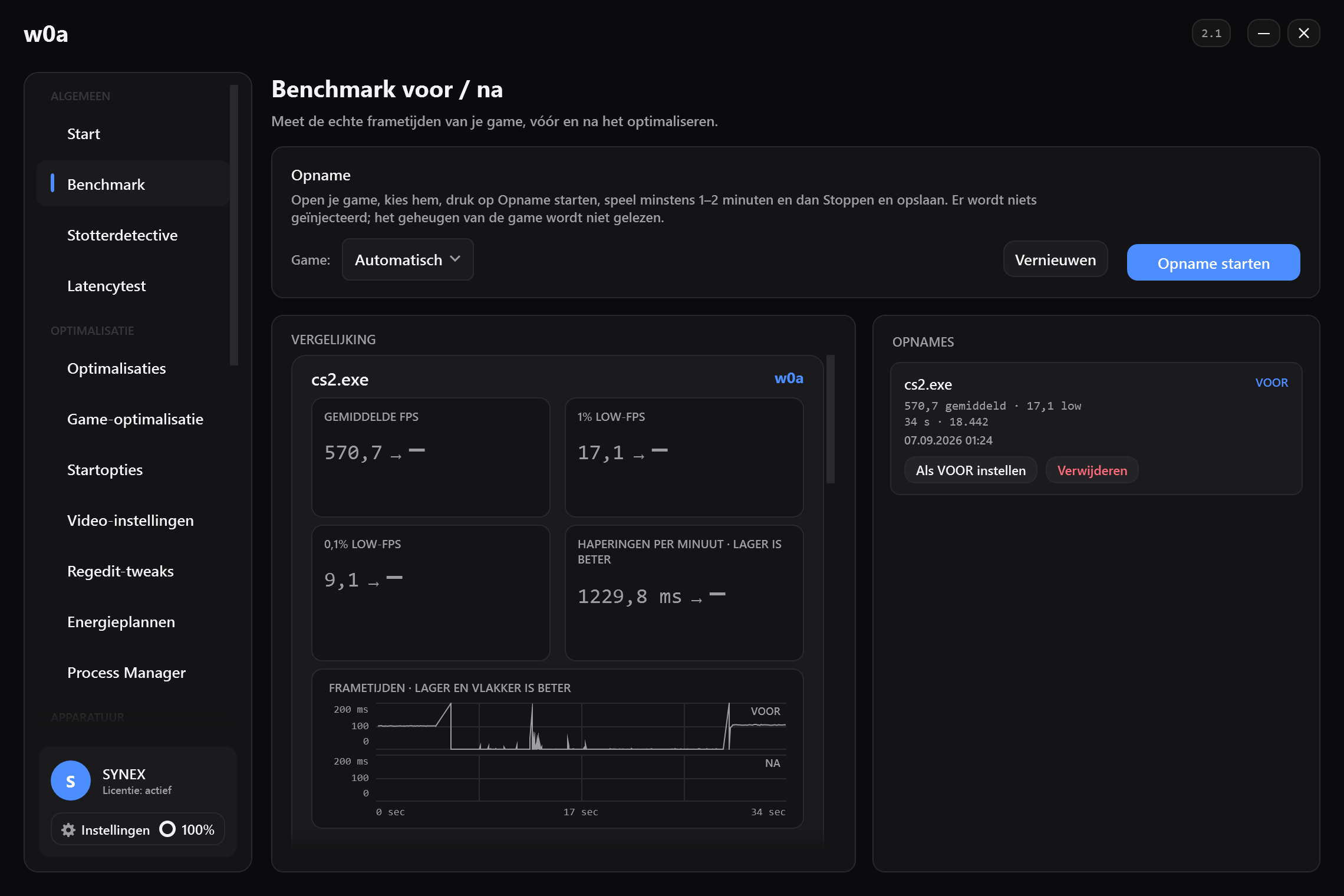
End-to-end-latency kun je zonder camera niet meten. Je kunt wel meten of een wijziging heeft geholpen, en dat is meestal de vraag die je werkelijk hebt.
- Los eerst het gratis hardwareprobleem op. Controleer of de vernieuwingsfrequentie op het maximum staat, of het paneel op zijn native resolutie draait, en of de monitor in zijn low-latency-beeldmodus staat.
- Neem de ondergrens. Draai de Latencytest de volle 12 seconden en schrijf de Ondergrens systeem en zijn drie delen op.
- Neem een basisopname. Open Benchmark, neem dezelfde scène een minuut of twee op, en bewaar de gemiddelde FPS, de 1% low en het haperingsgetal.
- Verander één ding. Eén. Vijf wijzigingen en één meting vertellen je niets over welke ervan telde.
- Herhaal stap 2 en 3 identiek. Dezelfde scène, dezelfde instellingen, dezelfde achtergrondtoepassingen.
- Beoordeel tegen je eigen ruis. Draai de ongewijzigde configuratie drie keer. Verschillen die drie onderling meer dan het verschil waar je enthousiast over bent, dan heb je ruis gevonden.
- Draai terug wat geen getal heeft bewogen. Daar zijn de Fix-kaarten voor, en het is een betere uitkomst dan een wijziging meeslepen die niets doet en anderen vertellen dat hij werkt.
Jaag je eerder op een incidentele schok dan op een constante vertraging, dan is Wat de stotterscan zoekt de juiste pagina — die merkt elke bevinding aan als bewezen, waarschijnlijk, kandidaat of niet gecontroleerd, en is bewust eerlijk over wat hij binnen een game niet kan zien.
De samenvatting, in één alinea
Van de twaalf fasen tussen je vinger en het foton kan software er drie verkorten, en alleen wanneer er werkelijk iets mee mis is. De grootste resterende kosten — het pollinginterval van het apparaat, de invoerlezing per frame van de game, het vernieuwingsinterval van het beeldscherm en het paneel zelf — horen bij hardware en bij de game. Een tool die het waard is om te installeren, vertelt je welke van de drie die hij kan bereiken op jouw machine stuk zijn, meet wat hij eerlijk kan meten, en weigert de rest te schatten. Dat is een kleinere belofte dan die je elders hebt gelezen, en het is de enige die een camera overleeft.
Gerelateerd
- Waarom toetsaanslagen in games te laat aanvoelen
- Waarom mijn aim vertraagd aanvoelt
- Ik hoor voetstappen pas nadat ik ze zie
- De latencytest lezen
- Wat de stotterscan zoekt
- De benchmark lezen
Heeft deze pagina geholpen?
Wat ontbrak, of wat werkte er niet? We lezen elk van deze berichten.
Heeft deze pagina het niet opgelost, schrijf ons dan — noem het artikel dat je hebt gelezen, dan verbeteren we het.