Щоб зменшити input lag, почни з того, що програма може скоротити: драйвер, який тримає ядро процесора, хук у шляху вводу або приспаний USB-порт і чергу подання відеокарти, коли вузьким місцем є саме вона. Решта ланцюжка належить пристрою, грі та дисплею. Як читати тест затримки показує, як знайти перше з цього на власній машині; для CS2 обмеження кадрів і частота оновлення, які зберегла сама гра, є в контрольному списку для CS2. Між миттю, коли під твоїм пальцем замикається перемикач, і миттю, коли екран показує результат, лежить близько дванадцяти етапів. Програмі належать три з них. Прошивці — чотири, дисплею — три, а решта належить грі. Будь-який інструмент, який обіцяє «усунути затримку вводу», або говорить про ті три, або каже тобі неправду.
Ця сторінка проходить увесь ланцюжок, називає власника кожного етапу, а тоді дає три списки: що інструмент може скоротити, що можна скоротити лише іншим залізом, і чого не скоротить ніщо. Вона існує тому, що трьом іншим сторінкам про затримку на цьому сайті можна довіряти лише за умови, що існує ця.
Одна причина у Windows 11 має власне виправлення: оновлення Microsoft від 13 жовтня 2026 року виправляє проблему, через яку введення миші могло підгальмовувати в деяких іграх; це KB5127648 для версій 24H2, 25H2 і 26H2 та KB5127646 для 26H1 (Microsoft). Якщо миша почала підгальмовувати в деяких іграх, перевір, що це оновлення встановлено, перш ніж змінювати щось інше.
Ланцюжок, етап за етапом
| # | Етап | Власник | Чи скорочується програмою? |
|---|---|---|---|
| 1 | Перемикач замикається; контролер пристрою сканує і гасить дребезг | Прошивка пристрою | Ні |
| 2 | Пристрій викладає звіт зі своїм власним інтервалом опитування | Прошивка пристрою | Ні |
| 3 | Радіоланка, якщо пристрій бездротовий | Пристрій + приймач | Ні |
| 4 | Хост-контролер забирає звіт; драйвери класу передають його вище | Windows + драйвер чипсета | Лише виправивши поганий драйвер |
| 5 | Фільтрувальні драйвери й низькорівневі хуки у шляху вводу | Сторонні програми | Так |
| 6 | Гра читає ввід — у більшості рушіїв раз на кадр | Гра | Опосередковано, через частоту кадрів |
| 7 | Гра прораховує тік симуляції і будує кадр | Гра | Ні |
| 8 | Кадр потрапляє в чергу подання відеокарти | Гра + графічний драйвер | Частково |
| 9 | Відеокарта його рендерить | Відеокарта | Ні |
| 10 | Кадр чекає на наступну розгортку дисплея | Інтервал оновлення дисплея | Ні |
| 11 | Власна обробка дисплея — масштабувач, overdrive, будь-який режим зображення | Прошивка монітора | Ні |
| 12 | Пікселі панелі фізично змінюються | Панель | Ні |
Дев'ять із цих дванадцяти — не програма. Це співвідношення і є всім аргументом цієї сторінки.
Три фіксовані витрати, про які забувають
Інтервал оновлення
Готовий кадр з'являється не тоді, коли він готовий. Він з'являється на наступній розгортці дисплея. Оскільки кадр завершується у довільній точці всередині цього інтервалу, у середньому він чекає половину інтервалу, і це середнє — арифметика, а не вимірювання:
| Частота оновлення | Один інтервал | Середнє очікування наступної розгортки |
|---|---|---|
| 60 Гц | 16,7 мс | 8,3 мс |
| 120 Гц | 8,3 мс | 4,2 мс |
| 144 Гц | 6,9 мс | 3,5 мс |
| 240 Гц | 4,2 мс | 2,1 мс |
| 360 Гц | 2,8 мс | 1,4 мс |
Саме тому швидший монітор зменшує затримку так, як не купиш жодним значенням реєстру.
Є один виняток, який варто перевірити просто зараз, бо це нічого не коштує: монітор, який підтримує високу частоту оновлення, але працює на 60 Гц, наприклад тому, що після встановлення Windows чи заміни кабелю ніхто цього не змінив. Сторінка Головна у w0a перевіряє кожен під'єднаний екран і каже прямо — «Твій монітор працює не на повній швидкості» — з кнопкою, яка підвищує частоту названого екрана. На ноутбуці вона не чіпає панель, що працює на 60 Гц, але підтримує 120 Гц і більше, бо динамічна частота оновлення може навмисно тримати її на 60 Гц. Власний шлях Windows такий: Налаштування → Система → Дисплей → Розширені параметри екрана.
Власна обробка дисплея і панель
Після того як розгортка почалася, у монітора ще лишається робота: масштабування, якщо сигнал не в рідній роздільності, overdrive і все те, що застосовує поточний режим зображення. А потім пікселі мають фізично змінитися — це і є час відгуку панелі.
Жодне з цих двох чисел не читається з твого ПК. Windows бачить дисплей, а не конвеєр, і жодна програма на твоїй машині не може ні виміряти, ні скоротити жодне з них. Числа часу відгуку від виробника міряні за умов, які обрав сам виробник, і між брендами вони не порівнюються — тож якщо це для тебе важить, єдине чесне джерело — незалежний огляд, який публікує свою методику.
Те, що ти можеш зробити, не коштує нічого: тримай панель у рідній роздільності, щоб масштабувач узагалі не втручався, і пошукай у власному меню монітора режим зображення з низькою затримкою або ігровий — саме це налаштування зазвичай вимикає ту обробку, яка додає найбільше.
Кабель
Кабель є в цьому списку тільки для того, щоб його звідси прибрати. Проходження сигналу по кабелю дисплея — це наносекунди; джерелом чогось, що ти здатен відчути, воно не є. Кабель, який не відповідає специфікації для твоєї роздільності й частоти оновлення, дає випадання, чорні екрани і з'єднання, яке відкочується на нижчу частоту оновлення, — а відкат частоти оновлення вже є реальною платою за затримку, за таблицею вище. Тож перевір, на якій частоті оновлення ти працюєш насправді. Але кабель заради зменшення затримки не купуй.
Черга подання — єдине місце посередині, про яке можна домовитися
Між тим, як гра завершує кадр, і тим, як відеокарта його рендерить, є черга. Глибша черга не дає відеокарті простоювати й піднімає пропускну здатність; вона ж означає, що кадр, на який ти дивишся, побудований із вводу, зчитаного давніше.
Саме на цей етап діють фірмові функції зниження затримки, і варто бути точними щодо того, що вони роблять:
- Вони зменшують чергу тоді, коли вузьким місцем є відеокарта. Коли вона ним не є, зменшувати їм нема чого.
- Вони зменшують затримку. Немає опублікованого вимірювання, яке показало б, що вони покращують перцентилі часу кадру, а одне з іншим легко сплутати. Чиста інсталяція заради стабільних 1% low детально розбирає опубліковані свідчення щодо конфігурацій синхронізації й обмеження кадрів, із джерелами.
Режим подання тут теж важить, і ця частина належить Windows: від того, чи компонує гру робочий стіл, чи вона подається напряму, залежить, скільки буферів сидить у шляху. Якщо ці налаштування на твоїй машині змінювали, повноекранні оптимізації і виведення ігор у віконному режимі повертають стандартні значення Windows, а твіки екрана та графіки — це сторінка з розбором того, що w0a там змінює.
Що насправді можна виміряти з твоєї власної машини
Не суму. Три її частини — і Тест затримки у w0a прямо каже, які саме три. Сторінка друкує число під назвою Нижня межа системи, і воно є сумою рівно ось цього:
- Шлях вводу (P99) — очікування для твого найгіршого 1% звітів вводу
- Найдовше утримання драйвером — найдовше, скільки драйвер тримав ядро процесора; додається лише тоді, коли його справді виміряли
- Очікування дисплея (пів розгортки) — половина твого інтервалу оновлення, з причини, наведеної в таблиці вище
А тоді сторінка просто в продукті каже, чого бракує: «Це нижня межа, а не сума. Власне зчитування вводу самою грою, її черга рендеру, робота відеокарти й час відгуку панелі сюди не входять — жодного з них із цієї машини виміряти не можна. Інструменти, які друкують одне число на кшталт "input lag: X ms", ці частини оцінюють на око.»
Саме це речення і є причиною існування цієї статті. Інструмент, який друкує одне впевнене число наскрізної затримки, оцінив на око етапи з 6 по 12 із таблиці вище. Можливо, оцінив розумно. Але він їх не виміряв — і мав би це сказати.
Щоб виміряти наскрізну затримку як слід, потрібна камера. Усталений метод — це високошвидкісна камера, спрямована на мишу й на екран, із підрахунком кадрів між кліком і реакцією, або спеціальний прилад для вимірювання затримки. Ніщо, що працює як програма на вимірюваній машині, цього зробити не може, бо ця програма перебуває всередині того, що намагається виміряти.
Що інструмент може, якщо чесно
Три речі — і це не «нічого»:
- Знайти драйвер, який тримає ядро процесора. Драйвер усередині переривання або відкладеного виклику працює вище за будь-який пріоритет потоку — він не з'являється ні на графіку часу кадрів, ні в диспетчері завдань. Тест затримки називає файл і сортує за найдовшим утриманням. На 1 мс він уже витісняє звіти; на 4 мс машина не здатна тримати стабільний час кадру. Розв'язок — оновити цей драйвер у виробника заліза.
- Показати виміряну частоту звітів поряд із заявленою. Сторінка Порти USB показує, що кожен пристрій попросив, поряд із тим, що він видає. Чому мій приціл запізнюється — це довга версія.
- Прибрати програми зі шляху вводу і не дати присипляти порти. Завислий хук чи приспаний порт — це реальна затримка, яку можна прибрати. Це розбирає чому натискання клавіш запізнюються в іграх.
Усе інше, що змінює інструмент тонкого налаштування, стосується стабільності — менше фонових пробуджень, схема живлення, яка не роняє частоти посеред бою, планувальник, який встигає до своїх дедлайнів. Це варта річ, і вона вимірюється в часах кадрів. Але це не та сама заява, що й нижча затримка вводу, і цей сайт не подаватиме її як таку.
Чого ми робити відмовляємось і чому
Деякі налаштування, які ходять як «виправлення затримки», w0a взагалі відмовляється записувати:
- Значення керування пам'яттю рівня ядра.
DisablePagingExecutive,LargeSystemCache,NtfsMemoryUsage, перекриття роздільності таймера. У них відмовлено беззастережно. Сторінка Fix при цьому може їх прибрати, бо машина, якої вже торкнувся давніший інструмент, має лишатися ремонтопридатною. - Значення реєстру MPO і TDR.
OverlayTestMode,DisableOverlays,TdrDelay,TdrLevel. На реальній машині вони заморозили CS2. w0a відновлюєTdrDelayдо стандартного значення Windows, а не піднімає його. Якщо попередній інструмент вимкнув multi-plane overlay у твоїй системі, екран і відео повертає стандартне значення, а бік TDR розбирає відновлення після збою GPU.
Інструмент, який не запише значення, яке не може захистити, корисніший за той, що пише все й лишає тобі з'ясовувати наслідки.
Протокол, який справді щось тобі каже
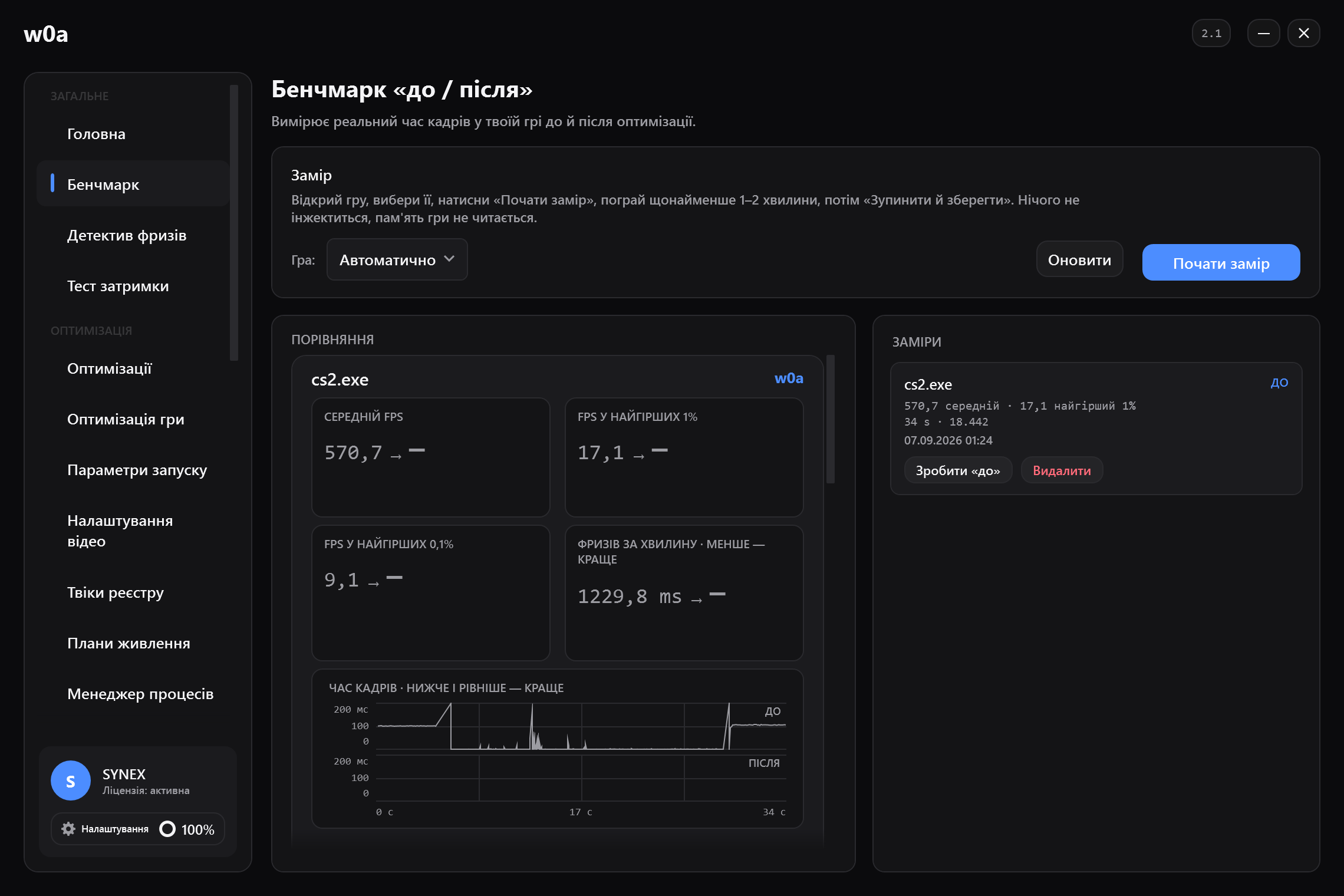
Без камери наскрізну затримку не виміряти. А ось чи допомогла зміна — виміряти можна, і зазвичай саме це питання в тебе і є.
- Спершу полагодь безкоштовну апаратну проблему. Перевір, що частота оновлення на максимумі, панель у рідній роздільності, а монітор — у своєму режимі зображення з низькою затримкою.
- Зніми нижню межу. Проганяй Тест затримки всі 12 секунд і запиши Нижню межу системи та три її складові.
- Зніми базове вимірювання. Відкрий Бенчмарк, запиши ту саму сцену на хвилину-дві й збережи середній FPS, 1% low і число фризів.
- Зміни одну річ. Одну. П'ять змін і одне вимірювання не скажуть тобі нічого про те, яка з них подіяла.
- Повтори кроки 2 і 3 однаково. Та сама сцена, ті самі налаштування, ті самі фонові програми.
- Суди відносно власного шуму. Проганяй незмінену конфігурацію тричі. Якщо ці три прогони розходяться більше, ніж та різниця, якій ти зрадів, — ти знайшов шум.
- Скасуй те, що не зрушило жодного числа. Саме для цього існують картки Fix, і це кращий підсумок, ніж тягти зміну, яка нічого не робить, і розповідати іншим, що вона працює.
Якщо ти ганяєшся за випадковим поштовхом, а не за постійною затримкою, тобі потрібна сторінка що шукає сканування фризів — вона позначає кожну знахідку як доведену, ймовірну, кандидата або неперевірену і свідомо чесна щодо того, чого не бачить усередині гри.
Підсумок в одному абзаці
З дванадцяти етапів між твоїм пальцем і фотоном програма може скоротити три — і лише тоді, коли з ними справді щось не так. Найбільші з решти витрат — інтервал опитування пристрою, покадрове зчитування вводу грою, інтервал оновлення дисплея і сама панель — належать залізу і грі. Інструмент, вартий встановлення, каже тобі, які з тих трьох, до яких він дотягується, зламані на твоїй машині, міряє те, що чесно може виміряти, і відмовляється оцінювати решту на око. Це менша обіцянка за ту, яку ти читав деінде, — і єдина, яка переживає камеру.
Пов'язане
- Чому натискання клавіш запізнюються в іграх
- Чому мій приціл запізнюється
- Я чую кроки вже після того, як бачу ворога
- Як читати тест затримки
- Що шукає сканування фризів
- Як читати результат бенчмарку
Ця сторінка допомогла?
Чого бракувало або що не спрацювало? Ми читаємо кожну таку відповідь.
Якщо ця сторінка не розв'язала проблему, напиши нам — скажи, яку статтю ти читав, і ми виправимо статтю.