Per ridurre l'input lag, comincia da ciò che un software può accorciare: un driver che tiene occupato un core del processore, un hook nel percorso dell'input o una porta USB sospesa, e la coda di presentazione della GPU quando il collo di bottiglia è la GPU. Il resto della catena è del dispositivo, del gioco e dello schermo. Leggere il test di latenza spiega come trovare il primo di questi sulla tua macchina; per CS2, il limite di frame e la frequenza di aggiornamento salvati dal gioco stesso sono nella lista di controllo di CS2. Fra il momento in cui uno switch si chiude sotto il tuo dito e il momento in cui lo schermo mostra il risultato (l'input lag da un capo all'altro) ci sono circa una dozzina di fasi. Il software ne possiede tre. Il firmware ne possiede quattro, lo schermo tre, e il resto è del gioco. Qualunque strumento prometta di "eliminare l'input lag" o sta parlando di quelle tre, oppure non ti sta dicendo la verità.
Questa pagina percorre tutta la catena, dice di chi è ogni fase, e poi dà tre elenchi: cosa può accorciare uno strumento, cosa può accorciare solo un hardware diverso, e cosa non può accorciare niente. Esiste perché le altre tre pagine sulla latenza di questo sito sono degne di fiducia solo se esiste anche questa.
Una causa su Windows 11 ha una correzione tutta sua: l'aggiornamento di Microsoft del 13 ottobre 2026 corregge un problema che poteva far scattare l'input del mouse in alcuni giochi; è KB5127648 sulle versioni 24H2, 25H2 e 26H2 e KB5127646 sulla 26H1 (Microsoft). Se il tuo mouse ha cominciato a scattare in alcuni giochi, controlla che l'aggiornamento sia installato prima di cambiare qualsiasi altra cosa.
La catena, fase per fase
| # | Fase | Di chi è | Accorciabile dal software? |
|---|---|---|---|
| 1 | Lo switch si chiude; il controller del dispositivo scandisce e filtra il rimbalzo | Firmware del dispositivo | No |
| 2 | Il dispositivo mette a disposizione un report al suo intervallo di polling | Firmware del dispositivo | No |
| 3 | Salto radio, se il dispositivo è wireless | Dispositivo + ricevitore | No |
| 4 | Il controller host raccoglie il report; i driver class lo passano verso l'alto | Windows + driver del chipset | Solo sistemando un driver difettoso |
| 5 | Driver filtro e hook di basso livello nel percorso dell'input | Software di terze parti | Sì |
| 6 | Il gioco legge l'input — nella maggior parte dei motori, una volta per frame | Il gioco | Indirettamente, tramite il frame rate |
| 7 | Il gioco simula il tick e costruisce il frame | Il gioco | No |
| 8 | Il frame entra nella coda di presentazione della GPU | Gioco + driver video | In parte |
| 9 | La GPU lo renderizza | GPU | No |
| 10 | Il frame aspetta la prossima scansione dello schermo | Intervallo di aggiornamento dello schermo | No |
| 11 | L'elaborazione dello schermo stesso — scaler, overdrive, qualunque modalità immagine | Firmware del monitor | No |
| 12 | I pixel del pannello cambiano fisicamente | Pannello | No |
Nove di quelle dodici non sono software. Quel rapporto è l'intero argomento di questa pagina.
I tre costi fissi che tutti dimenticano
L'intervallo di aggiornamento
Un frame finito non compare quando è finito. Compare alla prossima scansione dello schermo. Siccome un frame finisce in un punto qualsiasi dentro quell'intervallo, in media ne aspetta la metà, e quella media è aritmetica invece che una misurazione:
| Frequenza di aggiornamento | Un intervallo | Attesa media per la prossima scansione |
|---|---|---|
| 60 Hz | 16,7 ms | 8,3 ms |
| 120 Hz | 8,3 ms | 4,2 ms |
| 144 Hz | 6,9 ms | 3,5 ms |
| 240 Hz | 4,2 ms | 2,1 ms |
| 360 Hz | 2,8 ms | 1,4 ms |
È per questo che uno schermo più veloce riduce la latenza in un modo che nessun valore di registro può comprare.
C'è un'eccezione che vale la pena controllare subito, perché è gratis: un monitor che supporta una frequenza di aggiornamento alta ma che gira a 60 Hz, per esempio perché nessuno l'ha cambiata dopo aver installato Windows o cambiato un cavo. La pagina Inizio di w0a controlla ogni schermo collegato e lo dice apertamente — "Il tuo monitor non gira alla velocità massima" — con un pulsante che alza la frequenza dello schermo che indica. Su un portatile lascia stare un pannello a 60 Hz che offre 120 Hz o più, perché la frequenza di aggiornamento dinamica può farlo girare a 60 Hz di proposito. La strada di Windows è Impostazioni → Sistema → Schermo → Impostazioni schermo avanzate.
L'elaborazione dello schermo stesso e il pannello
Dopo che la scansione è iniziata, il monitor ha ancora del lavoro da fare: il ridimensionamento se il segnale non è alla risoluzione nativa, l'overdrive, e qualunque cosa applichi la modalità immagine attuale. Poi i pixel devono cambiare fisicamente, ed è il tempo di risposta del pannello.
Nessuno dei due numeri è leggibile dal tuo PC. Windows vede uno schermo, non una pipeline, e nessun software sulla tua macchina può misurare o accorciare nessuno dei due. Le cifre di tempo di risposta dei produttori sono misurate in condizioni scelte dal produttore e non sono confrontabili fra marche, quindi se la cosa ti interessa l'unica fonte onesta è una recensione indipendente che pubblichi il suo metodo.
Quello che puoi fare non costa niente: fai girare il pannello alla sua risoluzione nativa così che non entri in gioco nessuno scaler, e cerca una modalità immagine a bassa latenza o da gioco nel menu del monitor stesso — di solito quell'impostazione spegne l'elaborazione che aggiunge di più.
Il cavo
Il cavo è in questo elenco per toglierlo dall'elenco. Il viaggio del segnale lungo un cavo video è questione di nanosecondi; non è la fonte di niente che tu possa sentire. Un cavo fuori specifica per la tua risoluzione e la tua frequenza di aggiornamento causa cadute di segnale, schermate nere e un collegamento che ripiega su una frequenza di aggiornamento più bassa — e quel ripiego è un costo di latenza vero, secondo la tabella qui sopra. Quindi controlla a quale frequenza di aggiornamento stai davvero girando. Non comprare un cavo per ridurre il lag.
La coda di presentazione — l'unico punto in mezzo che è negoziabile
Fra il gioco che finisce un frame e la GPU che lo renderizza c'è una coda. Una coda più profonda tiene la GPU alimentata e alza il throughput; significa anche che il frame che stai guardando è stato costruito da input letti più indietro nel tempo.
È la fase su cui agiscono le funzioni di latenza dei produttori, e vale la pena essere precisi su cosa fanno:
- Riducono la coda quando il collo di bottiglia è la GPU. Quando non lo è, non hanno niente da ridurre.
- Riducono la latenza. Non esiste una misurazione pubblicata che mostri che migliorino i percentili dei frame time, ed è facile confondere le due cose. Installazione pulita per 1% low stabili passa in rassegna nel dettaglio le prove pubblicate per le configurazioni di sincronizzazione e limite, con le fonti.
Anche la modalità di presentazione conta qui, e quella parte è di Windows: che un gioco venga composto dal desktop o presentato direttamente cambia quanti buffer stanno nel percorso. Se quelle impostazioni sono state cambiate sulla tua macchina, Ottimizzazioni a schermo intero e Presentazione dei giochi in finestra ripristinano i valori predefiniti di Windows, e Tweak schermo e grafica è la pagina voce per voce di quello che w0a cambia lì.
Cosa si può davvero misurare dalla tua macchina
Non il totale. Tre sue parti, e il Test di latenza di w0a è esplicito su quali tre. La pagina stampa una cifra chiamata Minimo di sistema, ed è la somma esatta di:
- Percorso dell'input (P99) — l'attesa del peggior 1% dei tuoi report di input
- Interruzione di driver più lunga — il tempo più lungo per cui un driver ha tenuto occupato un core del processore, sommato solo quando è stato davvero misurato
- Attesa schermo (mezza scansione) — metà del tuo intervallo di aggiornamento, per il motivo della tabella qui sopra
E poi la pagina dice, dentro il prodotto, che cosa manca: "Questo è un minimo, non un totale. Il campionamento dell'input fatto dal gioco stesso, la sua coda di rendering, il lavoro della GPU e il tempo di risposta del pannello non ci sono dentro — nessuno di essi si può misurare da questa macchina. Gli strumenti che stampano un unico numero 'input lag: X ms' quelle parti le stanno stimando."
Quella frase è il motivo per cui questo articolo esiste. Uno strumento che per la latenza end-to-end stampa un unico numero, dato con sicurezza, ha stimato le fasi da 6 a 12 della tabella qui sopra. Può anche averle stimate in modo ragionevole. Non le ha misurate, e dovrebbe dirlo.
Misurare la latenza end-to-end come si deve richiede una fotocamera. Il metodo consolidato è una fotocamera ad alta velocità puntata sul mouse e sullo schermo, contando i fotogrammi fra il clic e la risposta, oppure un dispositivo dedicato alla misurazione della latenza. Niente che giri come programma sulla macchina che si sta misurando può farlo, perché il programma sta dentro la cosa che sta cercando di misurare.
Cosa può fare uno strumento, onestamente
Tre cose, e non sono poche:
- Trovare un driver che tiene occupato un core del processore. Un driver dentro un interrupt o una chiamata differita gira sopra ogni priorità di thread — non compare in nessun grafico dei frame time e in nessun gestore attività. Il Test di latenza dice il nome del file e ordina per occupazione più lunga. A 1 ms sta spostando dei report; a 4 ms la macchina non riesce a tenere un frame time stabile. La soluzione è aggiornare quel driver dal produttore dell'hardware.
- Mostrare la frequenza di report misurata accanto a quella dichiarata. La pagina Porte USB mostra cosa ha chiesto ogni dispositivo accanto a cosa consegna davvero. Perché la mia mira sembra in ritardo è la versione lunga.
- Togliere software dal percorso dell'input e impedire che le porte vengano sospese. Un hook inceppato o una porta sospesa sono un ritardo vero e rimovibile. Perché i tasti rispondono in ritardo nei giochi percorre quella strada.
Tutto il resto che uno strumento di messa a punto cambia riguarda la costanza — meno risvegli in background, un piano di alimentazione che non fa cadere i clock nel mezzo di uno scontro, uno scheduler che rispetta le sue scadenze. È roba che vale la pena avere ed è misurabile nei frame time. Non è la stessa affermazione di una latenza di input più bassa, e questo sito non la presenterà come tale.
Cosa ci rifiutiamo di fare, e perché
Alcune impostazioni che circolano come rimedi per la latenza sono cose che w0a si rifiuta del tutto di scrivere:
- Valori di gestione della memoria a livello kernel.
DisablePagingExecutive,LargeSystemCache,NtfsMemoryUsage, le forzature della risoluzione del timer. Sono rifiutati senza eccezioni. La pagina Fix può comunque rimuoverli, perché una macchina che uno strumento più vecchio ha già toccato deve poter essere riparata. - Valori di registro MPO e TDR.
OverlayTestMode,DisableOverlays,TdrDelay,TdrLevel. Su una macchina vera hanno bloccato CS2. w0a riportaTdrDelayal valore predefinito di Windows invece di alzarlo. Se uno strumento precedente ha disattivato il multi-plane overlay sul tuo sistema, Schermo e video rimette il valore predefinito e Ripristino dopo un crash della GPU copre il lato TDR.
Uno strumento che non scrive un valore che non saprebbe difendere è più utile di uno che scrive tutto e ti lascia scoprire com'è andata.
Un protocollo che ti dice davvero qualcosa
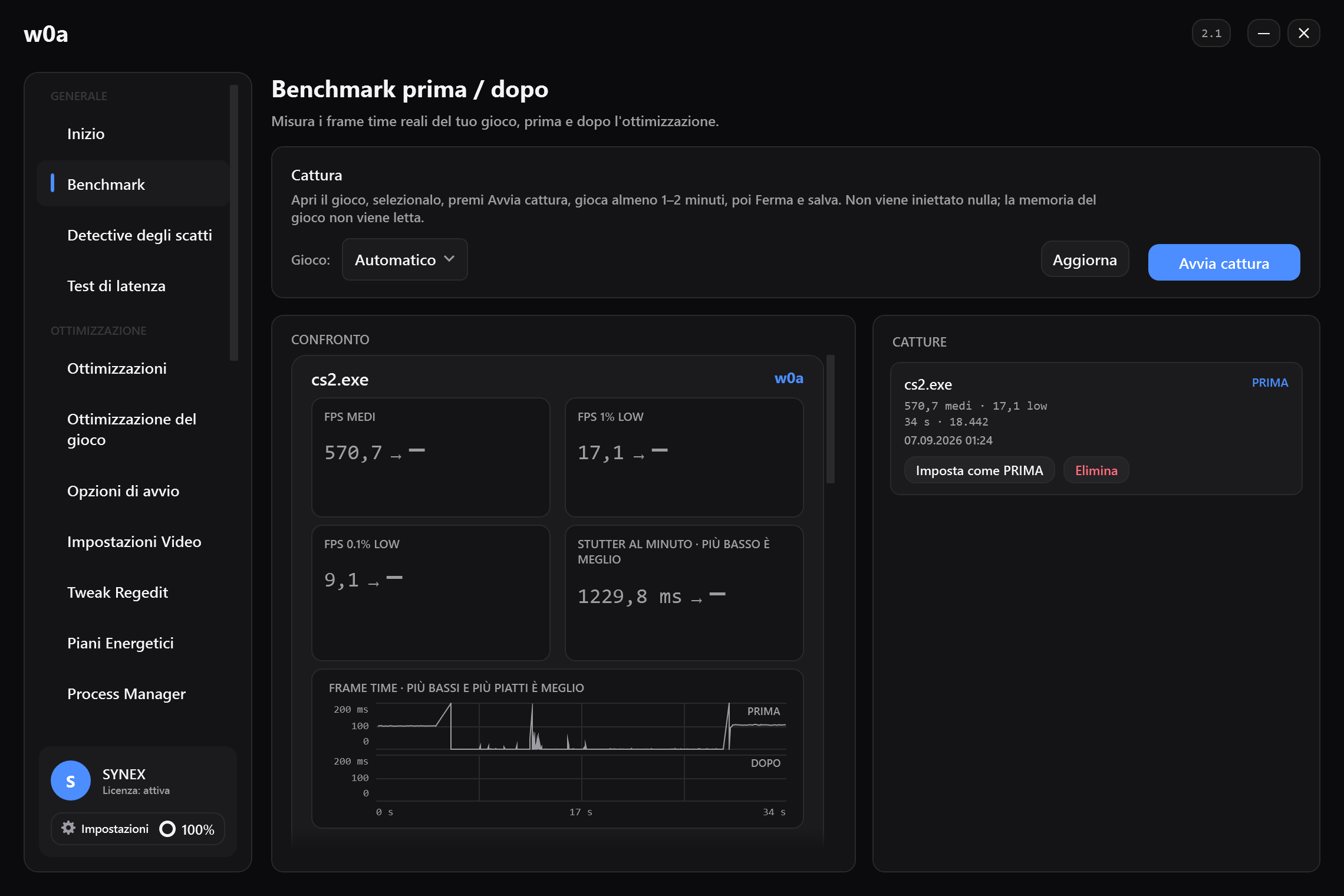
Non puoi misurare la latenza end-to-end senza una fotocamera. Puoi misurare se una modifica ha aiutato, e di solito è quella la domanda che hai davvero.
- Sistema prima il problema hardware che è gratis. Controlla che la frequenza di aggiornamento sia al massimo, che il pannello sia alla risoluzione nativa e che il monitor sia nella sua modalità immagine a bassa latenza.
- Prendi il minimo. Fai girare il Test di latenza per tutti i 12 secondi e scriviti il Minimo di sistema e le sue tre parti.
- Prendi una cattura di riferimento. Apri Benchmark, registra la stessa scena per un minuto o due, e tieni gli FPS medi, l'1% low e la cifra degli stutter.
- Cambia una cosa. Una. Cinque modifiche e una misurazione non ti dicono niente su quale abbia contato.
- Ripeti i punti 2 e 3 in modo identico. Stessa scena, stesse impostazioni, stesse applicazioni in background.
- Giudica rispetto al tuo rumore. Fai girare tre volte la configurazione non modificata. Se quelle tre variano più della differenza che ti ha entusiasmato, hai trovato del rumore.
- Annulla ciò che non ha mosso un numero. È per quello che esistono le schede Fix, ed è un risultato migliore che portarsi dietro una modifica che non fa niente e raccontare ad altri che funziona.
Se quello che stai inseguendo è uno scossone occasionale invece di un ritardo costante, la pagina giusta è Cosa cerca la scansione degli scatti — etichetta ogni risultato come provato, probabile, candidato o non controllato, ed è deliberatamente onesta su cosa non riesce a vedere dentro un gioco.
Il riassunto, in un paragrafo
Delle dodici fasi fra il tuo dito e il fotone, il software ne può accorciare tre, e solo quando in quelle tre c'è davvero qualcosa che non va. I costi più grandi che restano — l'intervallo di polling del dispositivo, la lettura dell'input che il gioco fa una volta per frame, l'intervallo di aggiornamento dello schermo e il pannello stesso — appartengono all'hardware e al gioco. Uno strumento che vale la pena installare ti dice quali delle tre che può raggiungere sono rotte sulla tua macchina, misura quello che onestamente può, e si rifiuta di stimare il resto. È una promessa più piccola di quella che hai letto altrove, ed è l'unica che sopravvive a una fotocamera.
Correlati
- Perché i tasti rispondono in ritardo nei giochi
- Perché la mia mira sembra in ritardo
- Sento i passi dopo averli visti
- Leggere il test di latenza
- Cosa cerca la scansione degli scatti
- Leggere il benchmark
Questa pagina ti è stata utile?
Cosa mancava, o cosa non ha funzionato? Le leggiamo tutte, una per una.
Se questa pagina non ha risolto il problema, scrivici — dicci quale articolo hai letto, e sistemiamo l'articolo.