Input lag'i azaltmak için önce yazılımın kısaltabildiği yerlerden başla: bir işlemci çekirdeğini tutan sürücü, girdi yolundaki bir kanca ya da askıya alınmış bir USB portu ve GPU darboğazken GPU'nun sunum kuyruğu. Zincirin geri kalanı cihaza, oyuna ve ekrana ait. Gecikme testini okumak bunların ilkini kendi makinende nasıl bulacağını anlatıyor; CS2'de oyunun kendi kaydettiği kare sınırı ve yenileme hızı CS2 kontrol listesinde. Parmağının altında bir anahtarın kapanmasıyla ekranın sonucu göstermesi arasında yaklaşık on iki aşama var. Bunların üçü yazılıma ait. Dördü firmware'in, üçü ekranın, kalanı oyunun. "Input lag'i ortadan kaldırıyoruz" diyen her araç ya o üç aşamadan bahsediyordur ya da sana doğruyu söylemiyordur.
Bu sayfa zincirin tamamını yürüyor, her aşamanın sahibini adıyla söylüyor ve sonra üç liste veriyor: bir aracın kısaltabildikleri, yalnızca farklı bir donanımın kısaltabildikleri ve hiçbir şeyin kısaltamadıkları. Var olma sebebi şu: bu sitedeki diğer üç gecikme sayfası ancak bu sayfa varsa güvenilir.
Windows 11'deki bir sebebin kendi düzeltmesi var: Microsoft'un 13 Ekim 2026 güncellemesi, bazı oyunlarda fare girdisinin takılmasına yol açabilen bir sorunu düzeltiyor; 24H2, 25H2 ve 26H2 sürümlerinde KB5127648, 26H1'de KB5127646 (Microsoft). Faren bazı oyunlarda takılmaya başladıysa başka bir şeyi değiştirmeden önce bu güncellemenin yüklü olduğunu kontrol et.
Zincir, aşama aşama
| # | Aşama | Sahibi | Yazılım kısaltabilir mi? |
|---|---|---|---|
| 1 | Anahtar kapanır; cihazın denetleyicisi tarar ve sıçramayı bekler | Cihaz firmware'i | Hayır |
| 2 | Cihaz, kendi yoklama aralığında bir rapor hazır eder | Cihaz firmware'i | Hayır |
| 3 | Cihaz kablosuzsa telsiz atlaması | Cihaz + alıcı | Hayır |
| 4 | Ana denetleyici raporu toplar; sınıf sürücüleri yukarı aktarır | Windows + yonga seti sürücüsü | Yalnızca bozuk bir sürücüyü düzelterek |
| 5 | Girdi yolundaki filtre sürücüleri ve alt seviye kancalar | Üçüncü taraf yazılım | Evet |
| 6 | Oyun girdiyi okur — çoğu motorda kare başına bir kez | Oyun | Dolaylı olarak, kare hızı üzerinden |
| 7 | Oyun tick'i simüle eder ve kareyi kurar | Oyun | Hayır |
| 8 | Kare, GPU'nun sunum kuyruğuna girer | Oyun + ekran kartı sürücüsü | Kısmen |
| 9 | GPU kareyi render eder | GPU | Hayır |
| 10 | Kare, ekranın bir sonraki taramasını bekler | Ekranın yenileme aralığı | Hayır |
| 11 | Ekranın kendi işlemesi — ölçekleyici, overdrive, seçili görüntü modu | Monitör firmware'i | Hayır |
| 12 | Panelin pikselleri fiziksel olarak değişir | Panel | Hayır |
Bu on ikinin dokuzu yazılım değil. Bu sayfanın bütün argümanı o oran.
Unutulan üç sabit maliyet
Yenileme aralığı
Biten bir kare, bittiği anda görünmüyor. Ekranın bir sonraki taramasında görünüyor. Kare o aralığın içinde rastgele bir noktada bittiği için ortalamada aralığın yarısı kadar bekliyor; ve bu ortalama bir ölçüm değil, aritmetik:
| Yenileme hızı | Bir aralık | Sonraki taramaya kadar ortalama bekleme |
|---|---|---|
| 60 Hz | 16,7 ms | 8,3 ms |
| 120 Hz | 8,3 ms | 4,2 ms |
| 144 Hz | 6,9 ms | 3,5 ms |
| 240 Hz | 4,2 ms | 2,1 ms |
| 360 Hz | 2,8 ms | 1,4 ms |
Daha hızlı bir ekranın gecikmeyi, hiçbir kayıt defteri değerinin satın alamayacağı bir biçimde düşürmesinin sebebi bu.
Hemen kontrol etmeye değer bir istisna var, çünkü bedava: yüksek yenileme hızını destekleyen ama örneğin Windows kurulumundan ya da bir kablo değişiminden sonra kimse değiştirmediği için 60 Hz'de çalışan bir monitör. w0a'nın Ana Ekran sayfası bağlı her ekranı kontrol ediyor ve bunu doğrudan söylüyor — "Monitörün tam hızında çalışmıyor" — adını verdiği ekranı yükselten bir düğmeyle birlikte. Bir dizüstünde 120 Hz ya da üstünü sunan bir panel 60 Hz'de çalışıyorsa onu olduğu gibi bırakıyor, çünkü dinamik yenileme hızı onu bilerek 60 Hz'de çalıştırabilir. Windows'un kendi yolu ise Ayarlar → Sistem → Ekran → Gelişmiş ekran ayarları.
Ekranın kendi işlemesi ve panel
Tarama başladıktan sonra monitörün hâlâ yapacak işi var: sinyal doğal çözünürlükte değilse ölçekleme, overdrive ve o anki görüntü modunun uyguladığı her şey. Sonra piksellerin fiziksel olarak değişmesi gerekiyor; o da panelin tepki süresi.
İki sayı da bilgisayarından okunamıyor. Windows bir ekran görüyor, bir boru hattı değil; makinendeki hiçbir yazılım da bu ikisinden birini ölçemiyor ya da kısaltamıyor. Üreticilerin verdiği tepki süresi rakamları üreticinin kendi seçtiği koşullarda ölçülüyor ve markalar arasında karşılaştırılabilir değil; bu senin için önemliyse tek dürüst kaynak, yöntemini yayımlayan bağımsız bir inceleme.
Yapabileceğin şeyin ise hiçbir bedeli yok: paneli doğal çözünürlüğünde çalıştır ki araya ölçekleyici girmesin, ve monitörün kendi menüsünde düşük gecikmeli ya da oyun görüntü modu ara — o ayar genelde en çok ekleyen işlemeyi kapatıyor.
Kablo
Kablo bu listede, listeden çıkarılmak için var. Sinyalin ekran kablosunda ilerlemesi nanosaniyeler meselesi; hissedebileceğin hiçbir şeyin kaynağı değil. Çözünürlüğün ve yenileme hızın için spesifikasyon dışı kalan bir kablo kopmalara, siyah ekranlara ve daha düşük bir yenileme hızına düşen bir bağlantıya yol açıyor — ve yukarıdaki tabloya göre yenileme hızının düşmesi gerçek bir gecikme maliyeti. Yani gerçekte hangi yenileme hızında çalıştığına bak. Gecikmeyi azaltmak için kablo satın alma.
Sunum kuyruğu — ortadaki tek pazarlığa açık yer
Oyunun bir kareyi bitirmesiyle GPU'nun onu render etmesi arasında bir kuyruk var. Derin kuyruk GPU'yu besliyor ve iş hacmini yükseltiyor; aynı zamanda baktığın karenin daha eskide okunmuş bir girdiden kurulduğu anlamına geliyor.
Üreticilerin gecikme özelliklerinin üzerinde çalıştığı aşama bu ve ne yaptıkları konusunda net olmakta fayda var:
- GPU darboğazken kuyruğu azaltıyorlar. Darboğaz GPU değilken azaltacakları bir şey yok.
- Gecikmeyi azaltıyorlar. Kare süresi yüzdeliklerini iyileştirdiklerini gösteren yayımlanmış bir ölçüm yok ve ikisini birbirine karıştırmak kolay. Sıfırdan kurulum — en stabil %1 low için baştan sona rehber senkron ve kare limiti kurulumlarına dair yayımlanmış kanıtı kaynaklarıyla birlikte ayrıntılı işliyor.
Sunum modu da burada önemli ve o kısım Windows'un: bir oyunun masaüstü tarafından birleştirilmesi mi yoksa doğrudan sunulması mı, yoldaki tampon sayısını değiştiriyor. Bu ayarlar makinende değiştirilmişse Tam ekran optimizasyonları ve Pencereli oyun sunumu Windows varsayılanlarını geri koyuyor; w0a'nın orada neyi değiştirdiğinin madde madde sayfası ise Ekran & görüntü tweakleri.
Kendi makinenden gerçekte ne ölçülebiliyor
Toplam değil. Onun üç parçası — ve w0a'nın Gecikme Testi sayfası hangi üçü olduğunu açıkça yazıyor. Sayfa Sistem tabanı adında bir değer basıyor ve o değer tam olarak şunların toplamı:
- Girdi yolu (P99) — en kötü %1'lik girdi raporlarının beklemesi
- En uzun sürücü kesintisi — bir sürücünün bir işlemci çekirdeğini en uzun tuttuğu süre; yalnızca gerçekten ölçülebildiğinde ekleniyor
- Ekran beklemesi (yarım tarama) — yenileme aralığının yarısı, sebebi yukarıdaki tabloda
Sonra sayfa, ürünün içinde, neyin eksik olduğunu söylüyor: "Bu bir toplam gecikme değil, alt sınırdır. Oyunun kendi girdi örneklemesi, render kuyruğu, GPU işi ve panelin tepki süresi buna dahil değildir — hiçbiri bu makineden ölçülemez. Tek bir “input lag: X ms” sayısı yazan araçlar bu kısımları tahmin ediyor."
Bu makalenin var olma sebebi o cümle. Uçtan uca gecikme için kendinden emin tek bir sayı basan bir araç, yukarıdaki tablonun 6 ile 12 arasındaki aşamalarını tahmin etmiştir. Makul tahmin etmiş de olabilir. Ama ölçmemiştir ve bunu söylemesi gerekir.
Uçtan uca ölçümü düzgün yapmak kamera gerektiriyor. Yerleşik yöntem, fareye ve ekrana çevrilmiş yüksek hızlı bir kamerayla tıklama ile tepki arasındaki kareleri saymak ya da özel bir gecikme ölçüm cihazı kullanmak. Ölçülen makinede program olarak koşan hiçbir şey bunu yapamaz, çünkü program ölçmeye çalıştığı şeyin içindedir.
Bir aracın dürüstçe yapabildikleri
Üç şey — ve bunlar az şey değil:
- Bir işlemci çekirdeğini tutan sürücüyü bulmak. Kesme ya da ertelenmiş çağrı içindeki bir sürücü her iş parçacığı önceliğinin üstünde çalışıyor — hiçbir kare süresi grafiğinde ve hiçbir görev yöneticisinde görünmüyor. Gecikme Testi dosyanın adını yazıyor ve en uzun tutuşa göre sıralıyor. 1 ms'de rapor kaydırıyor; 4 ms'de makine kararlı bir kare süresi tutamıyor. Çözüm, o sürücüyü donanım üreticisinden güncellemek.
- Ölçülen rapor hızını iddia edilenin yanında göstermek. USB Portları sayfası her cihazın ne istediğini, ne teslim ettiğinin yanında gösteriyor. Uzun hâli: Nişanım neden geç gidiyor.
- Girdi yolundaki yazılımı yoldan çıkarmak ve portların askıya alınmasını engellemek. Takılan bir kanca ya da askıya alınmış bir port, gerçek ve kaldırılabilir bir gecikmedir. Bunu adım adım Oyunda tuşa basınca neden geç oluyor anlatıyor.
Bir ayar aracının değiştirdiği geri kalan her şey tutarlılıkla ilgili — daha az arka plan uyanması, çatışmanın ortasında saatleri düşürmeyen bir güç planı, teslim anlarını tutturan bir zamanlayıcı. Bu değerli bir şey ve kare sürelerinde ölçülebiliyor. Ama daha düşük girdi gecikmesiyle aynı iddia değil ve bu site onu öyle sunmayacak.
Neyi yapmayı reddediyoruz, neden
Gecikme çözümü diye dolaşan bazı ayarları w0a yazmayı tümden reddediyor:
- Çekirdek bellek yönetimi değerleri.
DisablePagingExecutive,LargeSystemCache,NtfsMemoryUsage, zamanlayıcı çözünürlüğünü geçersiz kılan değerler. Bunlar doğrudan reddediliyor. Fix sayfası yine de onları silebiliyor, çünkü daha eski bir aracın çoktan dokunduğu bir makinenin onarılabilir olması gerekiyor. - MPO ve TDR kayıt defteri değerleri.
OverlayTestMode,DisableOverlays,TdrDelay,TdrLevel. Gerçek bir makinede bunlar CS2'yi dondurdu. w0aTdrDelaydeğerini yükseltmiyor, Windows varsayılanına onarıyor. Önceki bir araç sistemindeki çok katmanlı overlay'i kapattıysa varsayılanı Ekran ve video geri koyuyor; TDR tarafını da GPU çökme kurtarması anlatıyor.
Savunamadığı bir değeri yazmayan bir araç, her şeyi yazıp sonucu senin bulmana bırakan bir araçtan daha faydalıdır.
Sana gerçekten bir şey söyleyen bir protokol
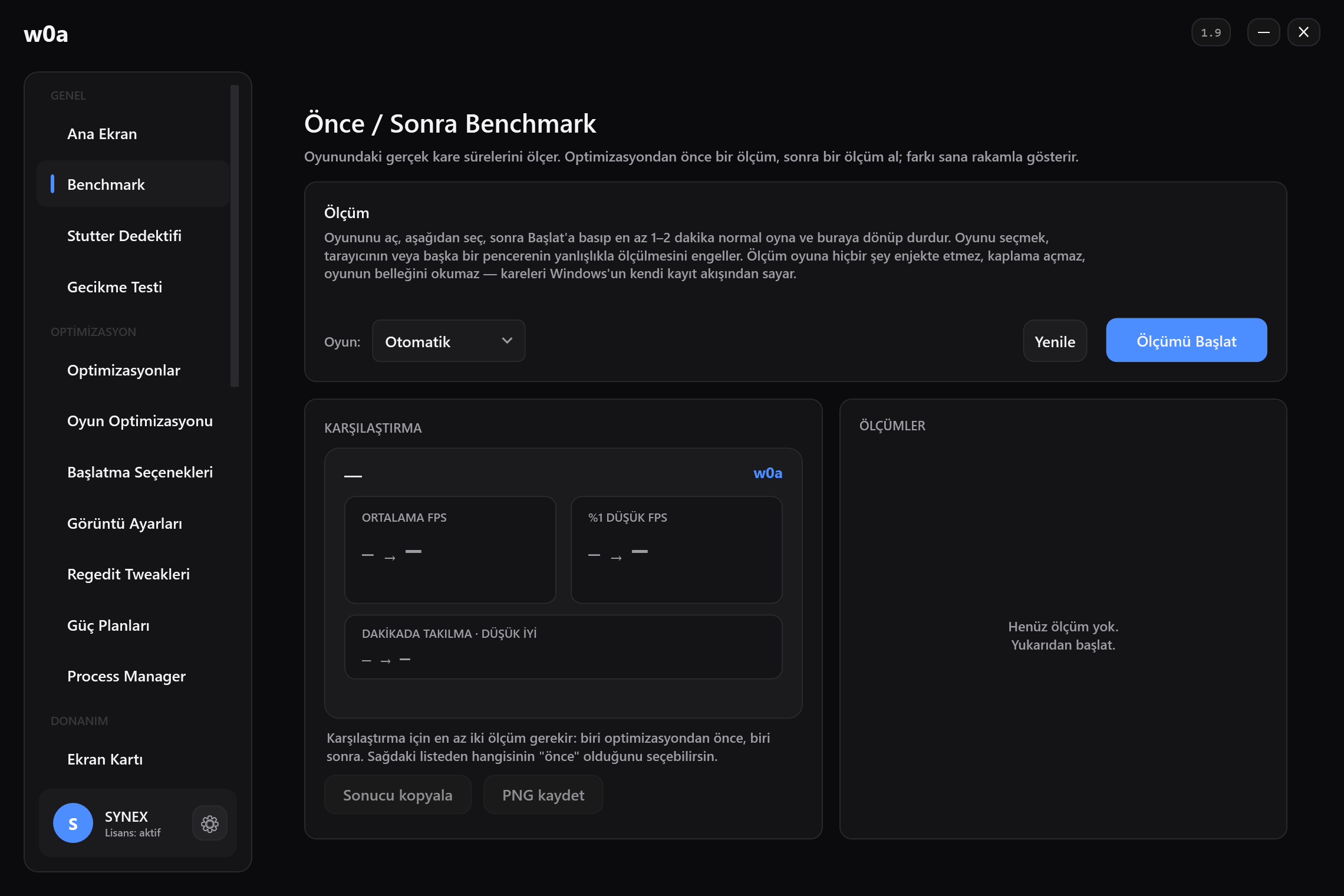
Uçtan uca gecikmeyi kamerasız ölçemezsin. Ama bir değişikliğin işe yarayıp yaramadığını ölçebilirsin — ve genelde asıl soru da odur.
- Önce bedava olan donanım sorununu çöz. Yenileme hızının azami değerde, panelin doğal çözünürlükte ve monitörün düşük gecikmeli görüntü modunda olduğunu kontrol et.
- Tabanı al. Gecikme Testi'ni 12 saniyenin tamamı boyunca koştur ve Sistem tabanını üç parçasıyla birlikte not et.
- Bir taban kaydı al. Benchmark'ı aç, aynı sahneyi bir iki dakika kaydet ve ortalama FPS'i, %1 low'u ve takılma sayısını sakla.
- Tek bir şeyi değiştir. Tek. Beş değişiklik ve tek ölçüm, hangisinin işe yaradığı hakkında sana hiçbir şey söylemez.
- 2. ve 3. adımı birebir tekrarla. Aynı sahne, aynı ayarlar, aynı arka plan uygulamaları.
- Kendi gürültüne karşı değerlendir. Değiştirilmemiş yapılandırmayı üç kez koştur. O üçü, heyecanlandığın farktan daha fazla oynuyorsa bulduğun şey gürültüdür.
- Bir sayıyı oynatmayanı geri al. Fix kartları tam olarak bunun için var; ve bu, hiçbir şey yapmayan bir değişikliği taşıyıp başkalarına işe yaradığını söylemekten daha iyi bir sonuçtur.
Kovaladığın şey sabit bir gecikme değil de ara sıra gelen bir sarsıntıysa doğru sayfa Takılma taraması neye bakıyor — her bulguyu kanıtlı, muhtemel, aday ya da bakılamadı diye etiketliyor ve bir oyunun içinde göremediği şey konusunda bilerek dürüst davranıyor.
Tek paragrafta özet
Parmağınla foton arasındaki on iki aşamanın üçünü yazılım kısaltabiliyor — o da ancak onlarda gerçekten bir arıza varsa. Geriye kalan en büyük maliyetler — cihazın yoklama aralığı, oyunun kare başına girdi okuması, ekranın yenileme aralığı ve panelin kendisi — donanıma ve oyuna ait. Kurulmaya değer bir araç, erişebildiği üç aşamadan hangilerinin senin makinende bozuk olduğunu söyler, dürüstçe ölçebildiğini ölçer ve geri kalanını tahmin etmeyi reddeder. Bu, başka yerlerde okuduğundan daha küçük bir vaat — ve bir kameranın karşısında ayakta kalan tek vaat.
İlgili
- Oyunda tuşa basınca neden geç oluyor
- Nişanım neden geç gidiyor
- Ayak seslerini neden gördükten sonra duyuyorum
- Gecikme testini okumak
- Takılma taraması neye bakıyor
- Benchmark'ı okumak
Bu sayfa yardımcı oldu mu?
Eksik olan neydi, ya da ne işe yaramadı? Bunların hepsini okuyoruz.
Bu sayfa sorununu çözmediyse bize yaz — hangi makaleyi okuduğunu da ekle, o makaleyi düzeltelim.