Pour réduire l'input lag, commence par ce qu'un logiciel peut raccourcir : un pilote qui retient un cœur du processeur, un hook sur le chemin d'entrée ou un port USB suspendu, et la file de présentation du GPU quand le GPU est le goulet d'étranglement. Le reste de la chaîne appartient au périphérique, au jeu et à l'écran. Lire le test de latence montre comment trouver le premier de ces points sur ta propre machine ; pour CS2, la limite d'images et le taux de rafraîchissement que le jeu a lui-même enregistrés sont dans la liste de contrôle CS2. Entre l'instant où un contact se ferme sous ton doigt et l'instant où l'écran montre le résultat (l'input lag de bout en bout), il y a une douzaine d'étapes. Le logiciel en possède trois. Le firmware en possède quatre, l'écran trois, et le jeu le reste. Tout outil qui promet d'« éliminer l'input lag » parle soit de ces trois-là, soit ne te dit pas la vérité.
Cette page parcourt toute la chaîne, nomme le propriétaire de chaque étape, puis donne trois listes : ce qu'un outil peut raccourcir, ce que seul un autre matériel peut raccourcir, et ce que rien ne peut raccourcir. Elle existe parce que les trois autres pages de ce site consacrées à la latence ne sont dignes de confiance que si celle-ci existe.
Une cause sous Windows 11 a sa propre correction : la mise à jour de Microsoft du 13 octobre 2026 corrige un problème qui pouvait faire saccader l'entrée de la souris dans certains jeux ; c'est KB5127648 sur les versions 24H2, 25H2 et 26H2, et KB5127646 sur 26H1 (Microsoft). Si ta souris s'est mise à saccader dans certains jeux, vérifie que cette mise à jour est installée avant de changer quoi que ce soit d'autre.
La chaîne, étape par étape
| # | Étape | Propriétaire | Raccourcissable par logiciel ? |
|---|---|---|---|
| 1 | Le contact se ferme ; le contrôleur de l'appareil balaie et filtre le rebond | Firmware de l'appareil | Non |
| 2 | L'appareil met un rapport à disposition à son propre intervalle de polling | Firmware de l'appareil | Non |
| 3 | Le saut radio, si l'appareil est sans fil | Appareil + récepteur | Non |
| 4 | Le contrôleur hôte récupère le rapport ; les pilotes de classe le font remonter | Windows + pilote du chipset | Seulement en réparant un pilote défaillant |
| 5 | Les pilotes de filtre et les hooks bas niveau sur le chemin d'entrée | Logiciels tiers | Oui |
| 6 | Le jeu lit l'entrée — dans la plupart des moteurs, une fois par image | Le jeu | Indirectement, via le nombre d'images par seconde |
| 7 | Le jeu simule le tick et construit l'image | Le jeu | Non |
| 8 | L'image entre dans la file de présentation du GPU | Jeu + pilote graphique | En partie |
| 9 | Le GPU la rend | GPU | Non |
| 10 | L'image attend le prochain balayage de l'écran | Intervalle de rafraîchissement de l'écran | Non |
| 11 | Le traitement propre à l'écran — mise à l'échelle, overdrive, mode d'image | Firmware du moniteur | Non |
| 12 | Les pixels de la dalle changent physiquement | La dalle | Non |
Neuf de ces douze étapes ne sont pas du logiciel. Ce rapport est l'argument entier de cette page.
Les trois coûts fixes qu'on oublie
L'intervalle de rafraîchissement
Une image terminée n'apparaît pas quand elle est terminée. Elle apparaît au prochain balayage de l'écran. Comme une image se termine à un point quelconque à l'intérieur de cet intervalle, elle en attend en moyenne la moitié, et cette moyenne est de l'arithmétique plutôt qu'une mesure :
| Taux de rafraîchissement | Un intervalle | Attente moyenne du prochain balayage |
|---|---|---|
| 60 Hz | 16,7 ms | 8,3 ms |
| 120 Hz | 8,3 ms | 4,2 ms |
| 144 Hz | 6,9 ms | 3,5 ms |
| 240 Hz | 4,2 ms | 2,1 ms |
| 360 Hz | 2,8 ms | 1,4 ms |
C'est pour ça qu'un écran plus rapide réduit la latence d'une façon qu'aucune valeur de registre ne peut acheter.
Il y a une exception qui vaut la peine d'être vérifiée tout de suite, parce qu'elle ne coûte rien : un écran qui prend en charge un taux de rafraîchissement élevé mais qui tourne à 60 Hz, par exemple parce que personne ne l'a changé après avoir installé Windows ou remplacé un câble. La page Accueil de w0a vérifie chaque écran connecté et le dit directement — Votre écran ne tourne pas à sa vitesse maximale — avec un bouton qui règle l'écran qu'elle nomme. Sur un portable, elle laisse tranquille une dalle à 60 Hz qui propose 120 Hz ou plus, parce que la fréquence de rafraîchissement dynamique peut la faire tourner à 60 Hz exprès. La voie propre à Windows est Paramètres → Système → Écran → Paramètres avancés de l’écran.
Le traitement propre à l'écran, et la dalle
Une fois le balayage commencé, le moniteur a encore du travail : la mise à l'échelle si le signal n'est pas à la résolution native, l'overdrive, et tout ce qu'applique le mode d'image en cours. Ensuite les pixels doivent changer physiquement, ce qui est le temps de réponse de la dalle.
Aucun de ces deux chiffres n'est lisible depuis ton PC. Windows voit un écran, pas un pipeline, et aucun logiciel sur ta machine ne peut mesurer ni raccourcir l'un ou l'autre. Les temps de réponse annoncés par les fabricants sont mesurés dans des conditions choisies par le fabricant et ne sont pas comparables d'une marque à l'autre ; si ça compte pour toi, la seule source honnête est un test indépendant qui publie sa méthode.
Ce que tu peux faire ne coûte rien : fais tourner la dalle à sa résolution native pour qu'aucun redimensionnement n'intervienne, et cherche un mode d'image « faible latence » ou « jeu » dans le menu du moniteur — ce réglage coupe en général le traitement qui ajoute le plus.
Le câble
Le câble est sur cette liste pour en être retiré. La propagation du signal dans un câble d'écran est une affaire de nanosecondes ; ce n'est la source de rien que tu puisses ressentir. Un câble hors spécification pour ta résolution et ton taux de rafraîchissement provoque des coupures, des écrans noirs et une liaison qui retombe à un taux de rafraîchissement plus bas — et cette retombée-là est un vrai coût de latence, d'après le tableau ci-dessus. Vérifie donc à quel taux de rafraîchissement tu tournes réellement. N'achète pas un câble pour réduire la latence.
La file de présentation — le seul endroit du milieu qui soit négociable
Entre le moment où le jeu termine une image et celui où le GPU la rend, il y a une file. Une file plus profonde garde le GPU alimenté et augmente le débit ; elle veut aussi dire que l'image que tu regardes a été construite à partir d'entrées lues plus loin dans le passé.
C'est l'étape sur laquelle agissent les fonctions de latence des fabricants, et il vaut la peine d'être précis sur ce qu'elles font :
- Elles réduisent la file quand le GPU est le goulet d'étranglement. Quand il ne l'est pas, il n'y a rien à réduire.
- Elles réduisent la latence. Aucune mesure publiée ne montre qu'elles améliorent les centiles de temps d'image, et il est facile de confondre les deux. Installation propre pour des 1% low stables passe en revue en détail, avec ses sources, les preuves publiées sur les configurations de synchronisation et de limite d'images.
Le mode de présentation compte aussi ici, et c'est Windows qui possède cette partie : qu'un jeu soit composité par le bureau ou présenté directement change le nombre de tampons présents sur le chemin. Si ces réglages ont été modifiés sur ta machine, Optimisations plein écran et Présentation des jeux fenêtrés rétablissent les valeurs par défaut de Windows, et Tweaks affichage et graphismes est la page qui détaille ce que w0a y change.
Ce qui peut réellement être mesuré depuis ta propre machine
Pas le total. Trois parties du total, et le Test de latence de w0a est explicite sur lesquelles. La page affiche un chiffre appelé Plancher système, et c'est la somme d'exactement :
- Chemin d'entrée (P99) — l'attente du pire 1 % de tes rapports d'entrée
- Plus longue interruption de pilote — la plus longue durée pendant laquelle un pilote a retenu un cœur de processeur, ajoutée seulement quand elle a effectivement été mesurée
- Attente écran (un demi-balayage) — la moitié de ton intervalle de rafraîchissement, pour la raison donnée dans le tableau ci-dessus
Et la page dit ensuite, dans le produit, ce qui manque : C'est un plancher, pas un total. L'échantillonnage d'entrée du jeu lui-même, sa file de rendu, le travail du GPU et le temps de réponse de la dalle n'en font pas partie — aucun ne peut être mesuré depuis cette machine. Les outils qui affichent un seul chiffre « input lag : X ms » estiment ces parties.
Cette phrase est la raison d'être de cet article. Un outil qui affiche un seul chiffre plein d'assurance pour la latence de bout en bout a estimé les étapes 6 à 12 du tableau ci-dessus. Il les a peut-être estimées raisonnablement. Il ne les a pas mesurées, et il devrait le dire.
Mesurer correctement le bout en bout demande une caméra. La méthode établie, c'est une caméra à haute vitesse pointée sur la souris et sur l'écran, en comptant les images entre le clic et la réponse, ou bien un appareil de mesure de latence dédié. Rien qui tourne en tant que programme sur la machine mesurée ne peut faire ça, parce que le programme est à l'intérieur de ce qu'il essaie de mesurer.
Ce qu'un outil peut faire, honnêtement
Trois choses, et ce n'est pas rien :
- Trouver un pilote qui retient un cœur de processeur. Un pilote à l'intérieur d'une interruption ou d'un appel différé tourne au-dessus de toutes les priorités de thread — il n'apparaît dans aucun graphique de temps d'image ni dans aucun gestionnaire des tâches. Le Test de latence nomme le fichier et trie par durée de rétention. À 1 ms il déplace des rapports ; à 4 ms la machine ne peut plus tenir un temps d'image stable. La solution est de mettre ce pilote à jour chez le fabricant du matériel.
- Montrer le taux de rapport mesuré à côté du taux annoncé. La page Ports USB montre ce que chaque appareil a demandé à côté de ce qu'il livre. Pourquoi ma visée semble en retard en est la version longue.
- Retirer des logiciels du chemin d'entrée et empêcher les ports d'être suspendus. Un hook bloqué ou un port suspendu est un vrai délai, et un délai qu'on peut supprimer. Pourquoi mes touches répondent en retard en jeu le détaille.
Tout le reste de ce qu'un outil de réglage modifie concerne la régularité — moins de réveils en arrière-plan, un mode d'alimentation qui ne fait pas chuter les fréquences en plein combat, un ordonnanceur qui tient ses échéances. Ça vaut la peine d'être fait et ça se mesure dans les temps d'image. Ce n'est pas la même affirmation qu'une latence d'entrée plus basse, et ce site ne la présentera pas comme telle.
Ce que nous refusons de faire, et pourquoi
Certains réglages qui circulent comme des correctifs de latence sont des choses que w0a refuse purement et simplement d'écrire :
- Les valeurs de gestion mémoire du noyau.
DisablePagingExecutive,LargeSystemCache,NtfsMemoryUsage, les forçages de résolution du timer. Ils sont refusés d'emblée. La page Fix peut quand même les supprimer, parce qu'une machine qu'un outil plus ancien a déjà touchée doit rester réparable. - Les valeurs de registre MPO et TDR.
OverlayTestMode,DisableOverlays,TdrDelay,TdrLevel. Sur une machine réelle, elles ont fait geler CS2. w0a répareTdrDelayen le ramenant à la valeur par défaut de Windows au lieu de l'augmenter. Si un outil précédent a désactivé le multi-plane overlay sur ton système, Affichage et vidéo rétablit la valeur par défaut et Récupération après plantage GPU couvre le côté TDR.
Un outil qui refuse d'écrire une valeur qu'il ne peut pas défendre est plus utile qu'un outil qui écrit tout et te laisse découvrir la suite.
Un protocole qui t'apprend vraiment quelque chose
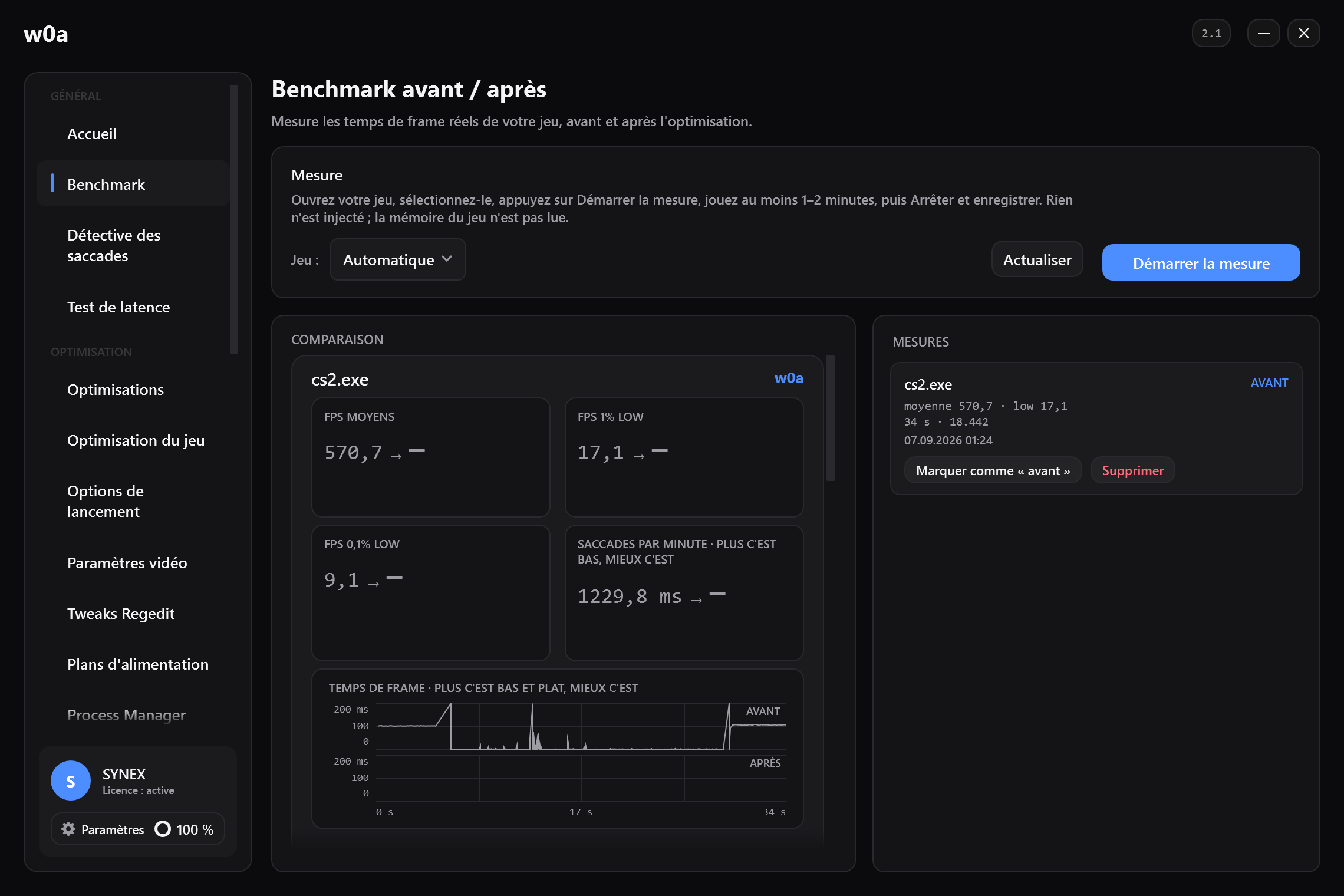
Tu ne peux pas mesurer la latence de bout en bout sans caméra. Tu peux mesurer si un changement a aidé, et c'est en général la vraie question que tu te poses.
- Corrige d'abord le problème matériel gratuit. Vérifie que le taux de rafraîchissement est au maximum, que la dalle est à sa résolution native et que le moniteur est dans son mode d'image faible latence.
- Prends le plancher. Fais tourner le Test de latence pendant les 12 secondes complètes et note le Plancher système et ses trois parties.
- Prends une capture de référence. Ouvre Benchmark, enregistre la même scène pendant une ou deux minutes, et garde les FPS moyens, le 1% low et le chiffre des saccades.
- Change une seule chose. Une. Cinq changements et une seule mesure ne t'apprennent rien sur celui qui a compté.
- Refais les étapes 2 et 3 à l'identique. Même scène, mêmes réglages, mêmes applications en arrière-plan.
- Juge par rapport à ton propre bruit. Fais tourner trois fois la configuration inchangée. Si ces trois runs varient de plus que l'écart qui t'enthousiasme, tu as trouvé du bruit.
- Annule ce qui n'a fait bouger aucun chiffre. C'est à ça que servent les cartes Fix comme Optimisations plein écran, et c'est un meilleur résultat que de traîner un changement qui ne fait rien en racontant aux autres que ça marche.
Si ce que tu poursuis est une secousse occasionnelle plutôt qu'un retard constant, Ce que cherche le scan des saccades est la bonne page — elle étiquette chaque constat comme prouvé, probable, candidat ou non vérifié, et elle est délibérément honnête sur ce qu'elle ne peut pas voir à l'intérieur d'un jeu.
Le résumé, en un paragraphe
Sur les douze étapes entre ton doigt et le photon, le logiciel peut en raccourcir trois, et seulement quand quelque chose ne va vraiment pas. Les plus gros coûts restants — l'intervalle de polling de l'appareil, la lecture d'entrée du jeu une fois par image, l'intervalle de rafraîchissement de l'écran et la dalle elle-même — appartiennent au matériel et au jeu. Un outil qui vaut la peine d'être installé te dit lesquelles des trois étapes qu'il peut atteindre sont cassées sur ta machine, mesure ce qu'il peut honnêtement mesurer, et refuse d'estimer le reste. C'est une promesse plus petite que celle que tu as lue ailleurs, et c'est la seule qui survive à une caméra.
À lire aussi
- Pourquoi mes touches répondent en retard en jeu
- Pourquoi ma visée semble en retard
- J'entends les pas après les avoir vus
- Lire le test de latence
- Ce que cherche le scan des saccades
- Lire le benchmark
Cette page t'a-t-elle aidé ?
Qu'est-ce qui manquait, ou qu'est-ce qui n'a pas marché ? Nous lisons chacun de ces messages.
Si cette page n'a pas réglé le problème, écris-nous — dis-nous quel article tu as lu, et nous corrigerons l'article.