Чтобы уменьшить input lag, начни с того, что программа может укоротить: драйвер, который удерживает ядро процессора, перехватчик на пути ввода или усыплённый USB-порт и очередь вывода видеокарты, когда узкое место — видеокарта. Остальная цепочка принадлежит устройству, игре и монитору. Как читать тест задержки показывает, как найти первое из этого на своей машине; для CS2 ограничение кадров и частота обновления, которые сохранила сама игра, разобраны в чек-листе по CS2. Между моментом, когда под твоим пальцем замыкается переключатель, и моментом, когда экран показывает результат, лежит примерно дюжина этапов. Программе принадлежат три из них. Прошивке — четыре, монитору — три, остальное принадлежит игре. Любой инструмент, обещающий «убрать задержку ввода», либо говорит про те самые три, либо говорит тебе неправду.
Эта страница проходит всю цепочку, называет владельца каждого этапа и затем даёт три списка: что инструмент укоротить может, что укорачивается только другим железом и что не укорачивается ничем. Она существует потому, что трём остальным страницам про задержку на этом сайте можно верить только при условии, что существует эта.
У одной причины в Windows 11 есть собственное исправление: обновление Microsoft от 13 октября 2026 года исправляет проблему, из-за которой ввод мыши мог подтормаживать в некоторых играх; это KB5127648 для версий 24H2, 25H2 и 26H2 и KB5127646 для 26H1 (Microsoft). Если мышь начала подтормаживать в некоторых играх, проверь, что это обновление установлено, прежде чем менять что-то ещё.
Цепочка, этап за этапом
| № | Этап | Владелец | Укорачивается ли программой? |
|---|---|---|---|
| 1 | Переключатель замыкается; контроллер устройства опрашивает матрицу и гасит дребезг | Прошивка устройства | Нет |
| 2 | Устройство выкладывает отчёт со своим собственным интервалом опроса | Прошивка устройства | Нет |
| 3 | Радиоперегон, если устройство беспроводное | Устройство + приёмник | Нет |
| 4 | Хост-контроллер забирает отчёт; драйверы класса передают его выше | Windows + драйвер чипсета | Только починкой плохого драйвера |
| 5 | Фильтрующие драйверы и низкоуровневые перехватчики на пути ввода | Стороннее ПО | Да |
| 6 | Игра читает ввод — в большинстве движков раз в кадр | Игра | Косвенно, через частоту кадров |
| 7 | Игра просчитывает тик и собирает кадр | Игра | Нет |
| 8 | Кадр попадает в очередь вывода видеокарты | Игра + графический драйвер | Частично |
| 9 | Видеокарта его рисует | Видеокарта | Нет |
| 10 | Кадр ждёт следующей развёртки монитора | Интервал обновления монитора | Нет |
| 11 | Собственная обработка в мониторе — масштабатор, разгон матрицы, любой режим изображения | Прошивка монитора | Нет |
| 12 | Пиксели матрицы физически меняются | Матрица | Нет |
Девять из этих двенадцати — не программа. Это соотношение и есть весь аргумент страницы.
Три фиксированные платы, о которых забывают
Интервал обновления
Готовый кадр появляется не тогда, когда он готов. Он появляется на следующей развёртке монитора. Поскольку кадр заканчивается в произвольной точке внутри интервала, в среднем он ждёт половину интервала, и это среднее — арифметика, а не измерение:
| Частота обновления | Один интервал | Среднее ожидание следующей развёртки |
|---|---|---|
| 60 Гц | 16,7 мс | 8,3 мс |
| 120 Гц | 8,3 мс | 4,2 мс |
| 144 Гц | 6,9 мс | 3,5 мс |
| 240 Гц | 4,2 мс | 2,1 мс |
| 360 Гц | 2,8 мс | 1,4 мс |
Именно поэтому более быстрый монитор снижает задержку так, как не купить никаким значением реестра.
Есть одно исключение, и его стоит проверить прямо сейчас, потому что это ничего не стоит: монитор поддерживает высокую частоту обновления, но работает на 60 Гц, например потому, что после установки Windows или смены кабеля её никто не переключил. Страница Главная в w0a проверяет каждый подключённый экран и говорит об этом прямо — «Монитор работает не на полной скорости» — с кнопкой, которая поднимает частоту на названном экране. На ноутбуке она не трогает панель на 60 Гц, которая предлагает 120 Гц или больше, потому что динамическая частота обновления может намеренно держать её на 60 Гц. Собственный путь Windows: Параметры → Система → Дисплей → Расширенные настройки дисплея.
Собственная обработка монитора и матрица
После начала развёртки у монитора остаётся работа: масштабирование, если сигнал идёт не в родном разрешении, разгон матрицы и всё, что накладывает текущий режим изображения. Дальше пиксели должны физически измениться — это и есть время отклика матрицы.
Ни то, ни другое число с твоего ПК не прочитать. Windows видит дисплей, а не конвейер, и никакая программа на твоей машине не может ни измерить, ни укоротить ни одно из них. Цифры времени отклика от производителя измерены в условиях, которые производитель выбрал сам, и между брендами несравнимы, так что если это для тебя важно, единственный честный источник — независимый обзор, публикующий свою методику.
То, что ты можешь сделать, не стоит ничего: гоняй матрицу в её родном разрешении, чтобы масштабатор вообще не участвовал, и поищи в меню самого монитора режим низкой задержки или игровой режим изображения — обычно именно он выключает ту обработку, которая добавляет больше всего.
Кабель
Кабель попал в этот список для того, чтобы его отсюда убрать. Прохождение сигнала по видеокабелю — вопрос наносекунд; источником чего-либо ощутимого он не является. Кабель, не проходящий по спецификации для твоего разрешения и частоты обновления, даёт выпадения, чёрные экраны и линию, откатывающуюся на более низкую частоту обновления, — а вот откат частоты обновления по таблице выше стоит настоящей задержки. Так что проверь, на какой частоте обновления ты реально сидишь. Кабель ради снижения лага не покупай.
Очередь вывода кадров — единственное место в середине, о котором можно договариваться
Между тем, как игра дособрала кадр, и тем, как видеокарта его нарисовала, стоит очередь. Более глубокая очередь держит видеокарту загруженной и поднимает пропускную способность; она же означает, что кадр, на который ты смотришь, собран из ввода, прочитанного дальше в прошлом.
Именно на этот этап действуют фирменные функции снижения задержки, и стоит точно сказать, что они делают:
- Они уменьшают очередь, когда узкое место — видеокарта. Когда узкое место не в ней, уменьшать им нечего.
- Они снижают задержку. Опубликованных измерений, показывающих, что они улучшают процентили времени кадра, нет, и эти две вещи легко смешать. Чистая установка ради стабильных 1% low подробно разбирает опубликованные доказательства по связкам синхронизации и ограничения кадров, со ссылками на источники.
Здесь же важен и режим вывода, и эта часть принадлежит Windows: компонует ли кадр рабочий стол или игра выводится напрямую — от этого зависит, сколько буферов стоит на пути. Если эти настройки на твоей машине меняли, Полноэкранные оптимизации и Вывод игр в оконном режиме возвращают значения Windows по умолчанию, а Твики экрана и графики — постатейная страница про то, что w0a там меняет.
Что действительно можно измерить с твоей собственной машины
Не сумму целиком. Три её части — и Тест задержки в w0a прямо говорит, какие именно три. Страница печатает число под названием Нижняя граница системы, и это сумма ровно вот этого:
- Путь ввода (P99) — ожидание для худшего 1% твоих отчётов ввода
- Самое долгое удержание драйвером — самое долгое время, на которое драйвер занял ядро процессора; добавляется только тогда, когда его действительно удалось измерить
- Ожидание экрана (половина развёртки) — половина твоего интервала обновления, по причине из таблицы выше
А дальше страница прямо в продукте говорит, чего не хватает: «Это нижняя граница, а не сумма. Собственная выборка ввода в игре, её очередь отрисовки, работа видеокарты и время отклика матрицы сюда не входят — ничего из этого с этой машины измерить нельзя. Программы, которые печатают одно число „input lag: X ms“, эти части оценивают на глаз.»
Ради этой фразы статья и написана. Инструмент, печатающий одно уверенное число сквозной задержки, оценил на глаз этапы с 6 по 12 из таблицы выше. Возможно, оценил разумно. Но он их не измерил — и должен об этом сказать.
Чтобы измерить сквозную задержку по-настоящему, нужна камера. Устоявшийся метод — высокоскоростная камера, направленная на мышь и на экран, с подсчётом кадров между кликом и реакцией, либо отдельный прибор для измерения задержки. Ничто, работающее как программа на измеряемой машине, этого сделать не может, потому что программа находится внутри того, что пытается измерить.
Что инструмент может, если говорить честно
Три вещи, и это не ничто:
- Найти драйвер, удерживающий ядро процессора. Драйвер внутри прерывания или отложенного вызова работает выше любого приоритета потоков — он не попадает ни в один график времени кадра и ни в один диспетчер задач. Тест задержки называет файл и сортирует по длительности удержания. При 1 мс он уже вытесняет отчёты; при 4 мс машина не держит стабильное время кадра. Лечится это обновлением того самого драйвера с сайта производителя железа.
- Показать измеренную частоту отчётов рядом с заявленной. Страница USB-порты показывает, что каждое устройство запросило, рядом с тем, что оно выдаёт. Почему прицел запаздывает — это то же самое подробно.
- Убрать программы с пути ввода и не дать усыплять порты. Зависший перехватчик или усыплённый порт — это настоящая, устранимая задержка. Почему нажатия клавиш запаздывают в играх проходит этот путь.
Всё остальное, что меняет инструмент тонкой настройки, — про равномерность: меньше фоновых пробуждений, схема питания, не роняющая частоты посреди перестрелки, планировщик, укладывающийся в свои сроки. Вещь полезная, и она измеряется во времени кадра. Но это не то же утверждение, что «ниже задержка ввода», и этот сайт не будет подавать его как то же самое.
Чего мы делать отказываемся и почему
Часть настроек, гуляющих по сети как фиксы задержки, w0a не пишет вообще:
- Значения управления памятью на уровне ядра.
DisablePagingExecutive,LargeSystemCache,NtfsMemoryUsage, переопределения разрешения таймера. В них отказано наотрез. Страница Fix при этом их удалить может, потому что машина, которой уже коснулся более старый инструмент, должна поддаваться ремонту. - Значения реестра MPO и TDR.
OverlayTestMode,DisableOverlays,TdrDelay,TdrLevel. На реальной машине они подвесили CS2. w0a возвращаетTdrDelayк значению Windows по умолчанию, а не поднимает его. Если многоплоскостной оверлей на твоей системе отключила предыдущая программа, Экран и видео вернёт значение по умолчанию, а сторону TDR закрывает Восстановление после сбоя видеокарты.
Инструмент, который не пишет значение, которое не может защитить, полезнее того, который пишет всё подряд и оставляет тебе выяснять последствия.
Протокол, который действительно что-то тебе скажет
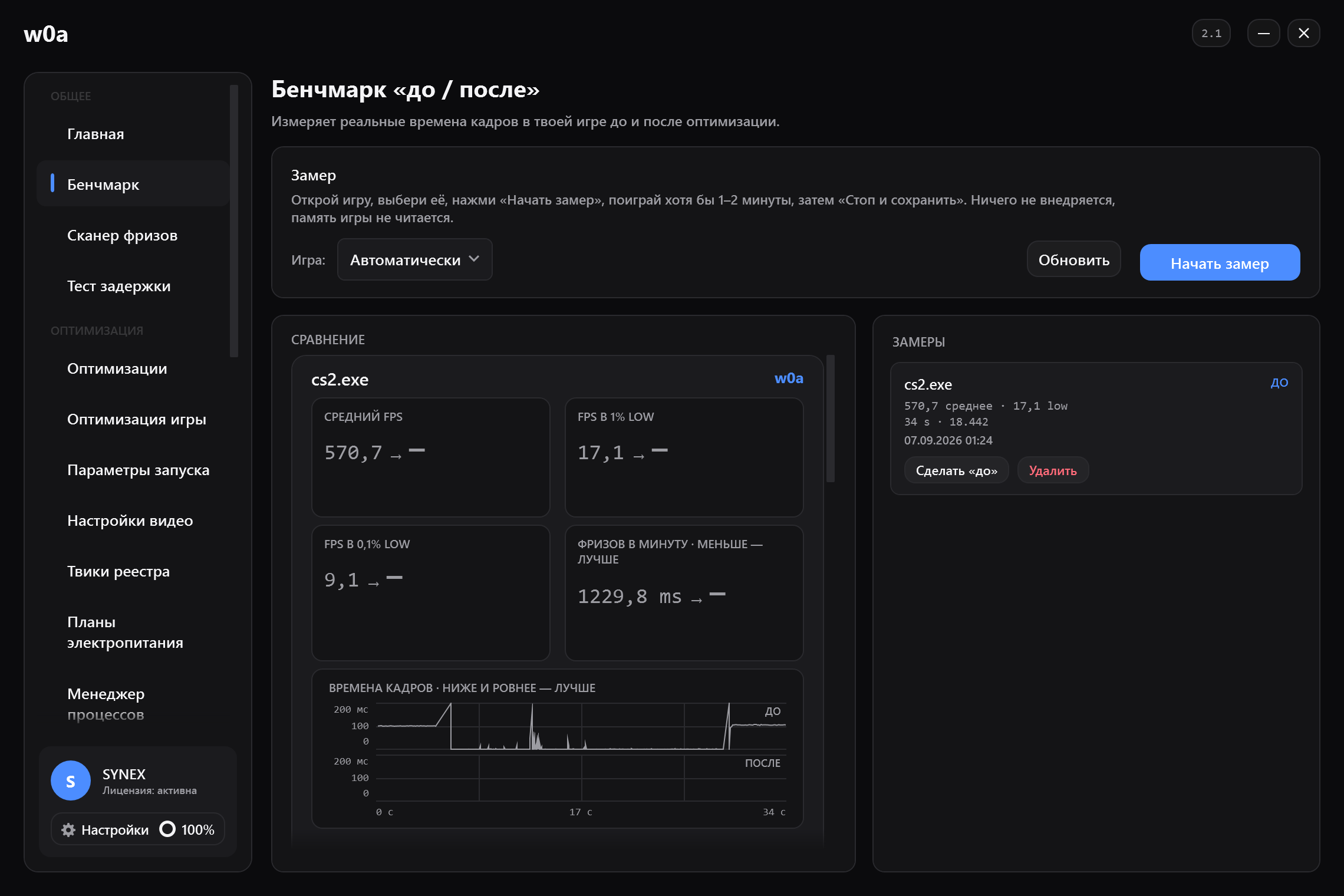
Сквозную задержку без камеры не измерить. Зато можно измерить, помогло ли изменение, — а обычно у тебя именно этот вопрос.
- Сначала почини бесплатную железную проблему. Проверь, что частота обновления стоит на максимуме, матрица работает в родном разрешении, а монитор — в своём режиме низкой задержки.
- Сними нижнюю границу. Отработай Тест задержки все 12 секунд и запиши Нижнюю границу системы и три её части.
- Сними базовый прогон. Открой Бенчмарк, запиши ту же сцену в течение минуты-двух и сохрани средний FPS, 1% low и цифру по фризам.
- Поменяй одну вещь. Одну. Пять изменений и одно измерение не скажут тебе ничего о том, какое из них сработало.
- Повтори шаги 2 и 3 точно так же. Та же сцена, те же настройки, те же фоновые программы.
- Суди по своему собственному шуму. Прогони неизменённую конфигурацию три раза. Если эти три расходятся сильнее, чем та разница, которой ты обрадовался, ты нашёл шум.
- Откати то, что не сдвинуло ни одного числа. Для этого и существуют карточки вроде Полноэкранные оптимизации на странице Fix, и это лучший исход, чем тащить на себе изменение, которое ничего не делает, и рассказывать другим, что оно работает.
Если ты гоняешься за редким рывком, а не за постоянной задержкой, правильная страница — Что ищет сканер фризов: она помечает каждую находку как доказанную, вероятную, кандидата или непроверенную и намеренно честна в том, чего не видит внутри игры.
Итог одним абзацем
Из двенадцати этапов между твоим пальцем и фотоном программа может укоротить три — и только тогда, когда с ними действительно что-то не так. Самые крупные из оставшихся плат — интервал опроса устройства, покадровое чтение ввода в игре, интервал обновления монитора и сама матрица — принадлежат железу и игре. Инструмент, который стоит ставить, говорит тебе, какие из трёх доступных ему этапов сломаны именно на твоей машине, измеряет то, что честно может, и отказывается прикидывать остальное. Это обещание меньше того, что ты читал в других местах, — и единственное, которое переживает встречу с камерой.
Похожие статьи
- Почему нажатия клавиш запаздывают в играх
- Почему прицел запаздывает
- Я слышу шаги позже, чем их вижу
- Как читать тест задержки
- Что ищет сканер фризов
- Как читать результаты бенчмарка
Эта страница помогла?
Чего не хватило или что не сработало? Мы читаем каждый такой ответ.
Если эта страница не решила проблему, напиши нам — скажи, какую статью ты читал, и мы её исправим.