Windows verplaatst audio tussen toepassingen en je geluidshardware standaard in buffers van 10 milliseconden, en dat is Microsofts eigen getal, geen schatting: "by default all applications in Windows 10 and later will use 10-ms buffers to render and capture audio". Al het overige — effecten, ruimtelijke verwerking, hersampling, een draadloze verbinding — komt boven op die ondergrens. Komen je voetstappen na de mondingsvlam binnen, dan kan een van die toevoegingen de reden zijn, en de secties hieronder behandelen ze één voor één.
Het pad dat een geluid aflegt, met Microsofts eigen cijfers
Microsofts document Low Latency Audio breekt het renderpad op in fasen en zet getallen op de fasen die het zelf in de hand heeft. De korte versie:
| Fase | Wat het kost | Bron |
|---|---|---|
| De game schrijft audio in een buffer | — | — |
| De audio-engine leest en verwerkt het, en laadt effecten als audio processing objects (APO's) | 1,3 ms in Windows 10 en later, terug van ~12 ms voor float- en ~6 ms voor integer-toepassingen daarvóór | Microsoft |
| Elk effect in de keten voegt zijn eigen deel toe | "The latency of the APOs varies based on the signal processing within the APOs" — geen vast getal | Microsoft |
| De engine schrijft naar de buffer die de driver leest | standaard 10 ms; het minimum wordt door de audiodriver opgegeven | Microsoft |
| De driver verplaatst het naar de hardware, die het opnieuw kan bewerken | apparaatspecifiek, niet gepubliceerd | — |
| Luidspreker of hoofdtelefoon | Natuurkunde | — |
Twee feiten uit dat document zijn het waard om mee te dragen:
- Die 10 ms is geen wet, het is een standaardwaarde. Sinds Windows 10 geeft de driver op wat de kleinste buffer is die hij aankan, en een toepassing kan erom vragen. Microsofts eigen voorbeeld: de meegeleverde HDAudio-driver "has been updated to support buffer sizes between 128 samples (2.66ms@48kHz) and 480 samples (10ms@48kHz)".
- Alleen de toepassing kan erom vragen. "If an application needs to use small buffers, then it needs to use the new AudioGraph settings or the WASAPI
IAudioClient3interface, in order to do so." Er bestaat geen Windows-instelling en geen registerwaarde die een game om een kleinere buffer laat vragen. Geen enkel afstemgereedschap kan dit voor je doen, het onze inbegrepen.
Er is één interessant gevolg. Microsoft stelt dat wanneer één toepassing om een kleine buffer vraagt, "all applications that use the same endpoint and mode will automatically switch to that small buffer size", en dat de engine terugkeert naar 10 ms zodra die toepassing wordt afgesloten. Een toepassing met lage latency die al op dezelfde uitgang draait, kan dus de buffer verkleinen die je game gebruikt, zonder dat je game daar iets van weet.
Oorzaak 1 — een Bluetooth-headset die zijn microfoon opent
Gebruik je een Bluetooth-headset en praat je er ook mee, dan geldt deze oorzaak voor jou, en die is gedocumenteerd in plaats van volkswijsheid.
Windows speelt stereo af over A2DP en gebruikt het Hands-Free Profile voor de microfoon — en het kan niet allebei tegelijk. Microsofts pagina Bluetooth Classic Audio zegt dat Windows op Windows 11 van A2DP naar HFP overschakelt wanneer "an application opens the input (microphone) endpoint" of "an application creates an output (playback) stream with the category set to Communications". HFP draait op 8 kHz (smalband) of 16 kHz (breedband), in mono, en "Windows automatically resamples audio as needed for the currently selected profile" — dus de 48 kHz-audio van een game wordt naar beneden gehersampled om te passen bij een verbinding van telefoongesprekniveau, op het moment dat je voicechat de microfoon opent.
Daarom klinkt een headset prima in menu's en verschrikkelijk in een wedstrijd: het is niet hetzelfde audiopad.
Wat je moet doen:
- Gebruik een bedrade headset voor competitief spelen, of een speciale draadloze 2,4 GHz-headset met een eigen USB-ontvanger. Die houden één pad aan en wisselen niet van profiel.
- Moet je op Bluetooth blijven, gebruik dan een aparte microfoon zodat niets de invoer van de headset opent en het apparaat op A2DP blijft.
- Controleer welke codec je feitelijk hebt gekregen. Windows kiest de eerste codec die beide kanten ondersteunen, in de volgorde aptX Adaptive, AAC, aptX Classic, SBC — de beschikbaarheidstabel per Windows-versie staat op diezelfde Microsoft-pagina.
- Koppelt het apparaat slecht of verdwijnen de eindpunten helemaal, dan is dat een andere storing: Bluetooth is de reparatiekaart daarvoor.
Een Bluetooth-verbinding voegt in beide richtingen tijd toe voor coderen, verzenden en decoderen, en geen enkele fabrikant publiceert één getal dat over alle chipsets en adapters heen geldt — dus we drukken er ook geen af. Wat de fabrikantendocumentatie wél vastlegt, is het mechanisme en de profielwissel hierboven. Dat is genoeg om de beslissing te nemen.
Oorzaak 2 — een samplefrequentie die omgerekend moet worden
Geeft de game 48 kHz uit en staat je apparaat op 44,1 kHz — of andersom — dan hersampelt de engine, en dat is werk en dat is niet gratis. Windows biedt toepassingen een vlag die ze kunnen zetten wanneer "it is important to avoid resampling in the audio engine", wat je vertelt dat de omrekening echt genoeg is dat Microsoft ontwikkelaars er een weg omheen voor geeft.
Wat je moet doen:
- Klik met rechts op het luidsprekerpictogram, open Geluidsinstellingen en daarna de eigenschappen van je uitvoerapparaat.
- Zoek de standaardindeling op (meestal onder Geavanceerd) en zet hem op 24 bits, 48000 Hz, tenzij de documentatie van je hardware iets anders zegt. Games en Windows werken allebei in 48 kHz.
- Zet de eigen configuratiesoftware van je headset op dezelfde frequentie, als die er is.
- Speel iets af en bevestig dat het nog werkt. Gaat een specifieke toepassing stuk, zet de instelling dan terug — dit is omkeerbaar en het is niet de moeite waard om er een toepassing voor te verliezen.
Oorzaak 3 — de effectenstapel waarvan je niet wist dat hij aanstond
Elk effect in het pad is een audio processing object, en Microsofts eigen formulering is dat hun latency varieert met de verwerking die erin zit. Ruimtelijk geluid, virtuele surround, "verbeteringen", luidheidsegalisatie, de EQ van een headsetfabrikant en een tweede uitgang die niet gedempt is, voegen allemaal fasen toe.
Ruimtelijke verwerking is voor gamers de interessante, want het is een echte ruil en geen vergissing: hij bestaat om richting makkelijker te kunnen inschatten, en hij is nóg een fase in de keten. Beoordeel hem op gehoor in plaats van op principe.
Wat je moet doen:
- Open de eigenschappen van je uitvoerapparaat en zoek een tabblad voor verbeteringen of effecten. Zet alles uit en luister.
- Zet ruimtelijk geluid tijdelijk uit en speel een potje met gewone stereo. Werd de richting slechter en de timing beter, dan ken je nu je eigen afweging.
- Zet de EQ en de virtualisatie van je headsetsoftware op dezelfde manier uit. Eén tegelijk.
- Zet alleen weer aan wat je gemist hebt.
Er is hier geen juist antwoord, en wie je vertelt dat het er wel is, heeft de test niet op jouw oren met jouw headset gedaan.
Oorzaak 4 — exclusieve modus: wat het je oplevert en wat het je kost
Een toepassing kan een apparaat in exclusieve modus openen, en Microsoft beschrijft precies wat dat betekent: "the data bypasses the audio engine and goes directly from the application to the buffer where the driver reads it from. However, if an application opens an endpoint in exclusive mode, then there's no other application that can use that endpoint to render or capture audio."
Microsofts eigen pagina over de exclusieve modus is nog botter: "Exclusive-mode streams seize the audio endpoint—all system sounds, notifications, and audio from other applications are silenced."
Die pagina draagt ook een belangrijke moderne kanttekening. Sinds Windows 10 laat IAudioClient3 een stream in gedeelde modus zeer kleine periodes gebruiken, wat "provides latency comparable to exclusive mode while preserving system sound mixing and interoperability" — exclusieve modus is dus niet meer de automatische winst die het in 2010 was.
Het vinkje in Windows — Exclusief beheer van dit apparaat door toepassingen toestaan — zet zelf niets in exclusieve modus. Het bepaalt alleen of een toepassing die erom vraagt het mag krijgen. Aan laten staan kost niets; uitzetten weerhoudt toepassingen die het willen ervan om het te krijgen.
Voor een game waar je ook voicechat, een browser en systeemgeluiden bij nodig hebt, is exclusieve modus meestal de verkeerde ruil. Zeg dat hardop voordat je ernaar op zoek gaat.
Wat w0a hier doet, en wat het niet doet
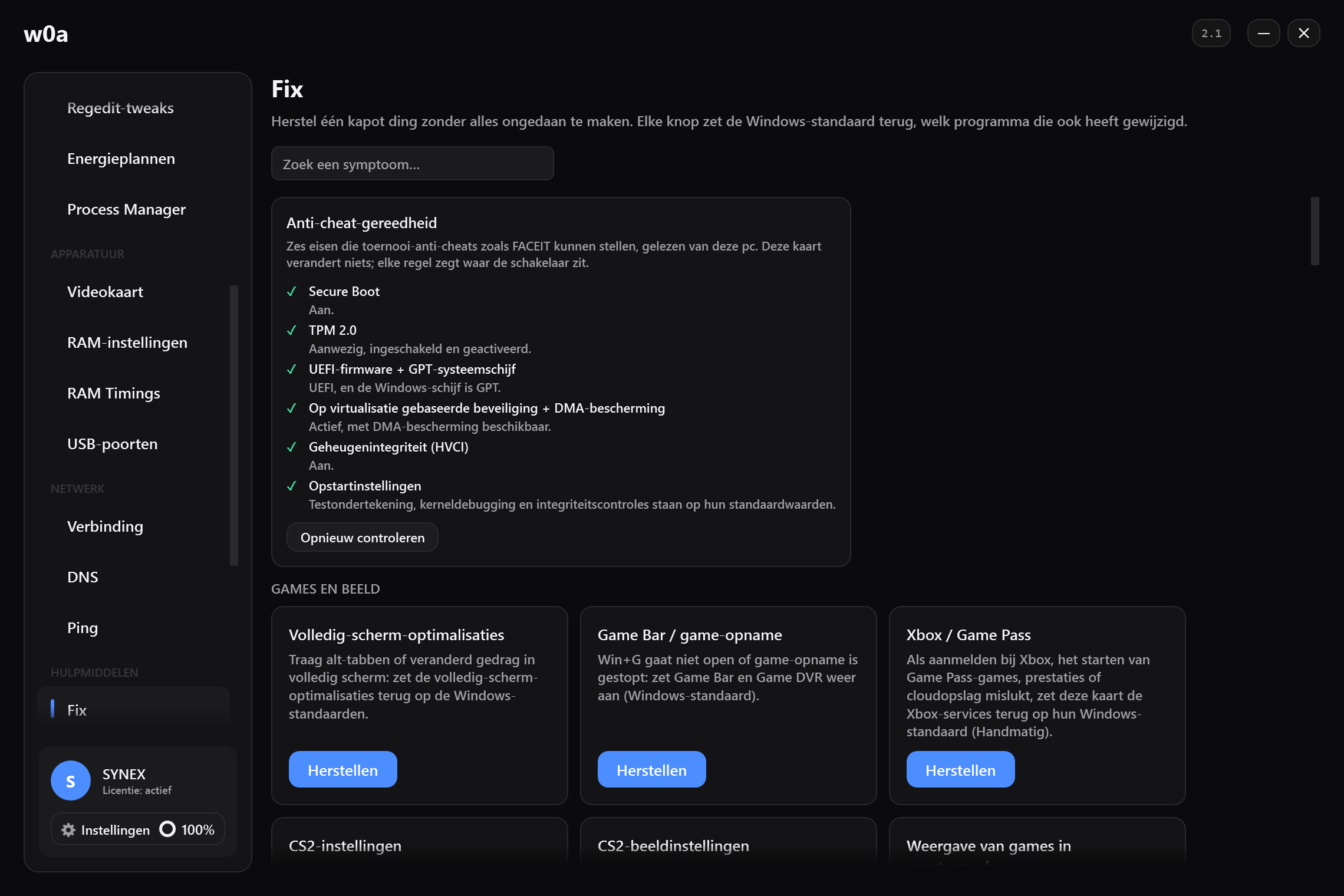
Wat het doet. De pagina Regedit-tweaks heeft in zijn groep GELUID precies één onderdeel, en dat heet Prioriteit van audiothreads (MMCSS). Het zet de Scheduling Category van de Audio-taak van de multimediascheduler op High, onder HKLM\SOFTWARE\Microsoft\Windows NT\CurrentVersion\Multimedia\SystemProfile\Tasks\Audio. Audio-tweaks is de pagina per onderdeel daarvoor.
Wees precies over het mechanisme. Een planningsprioriteit verhogen verkleint de buffer niet — het maakt de kans groter dat de audiothread draait wanneer zijn deadline aankomt. Op een belaste machine haalt dat te late buffers weg en de storingen die daarbij horen, en dat hoor je. Op een onbelaste machine valt er niets te winnen.
Wat het niet doet. Het wijzigt je buffergrootte niet — alleen de toepassing kan daarom vragen. Het wijzigt je samplefrequentie niet. Het installeert geen audiodriver. Het raakt ruimtelijk geluid niet aan. En het schrijft SystemResponsiveness niet, die in elke audio-afstemlijst op internet opduikt: onder 10 gedraagt de waarde zich toch als de standaardwaarde, en op een machine die al op 10 staat, hebben wij gemeten dat 0 schrijven de zaak slechter maakte. De pagina Fix kan hem nog steeds naar de Windows-standaard repareren als een oudere tool hem heeft gewijzigd.
Er is een verwante schakelaar op de pagina Optimalisaties — Het game-schedulerprofiel in de categorie High houden (MMCSS Games) — en die verdient dezelfde eerlijkheid. Hij raakt alleen titels en audiostacks die werkelijk een taak bij de multimediascheduler registreren. Games die er nooit een registreren, hebben er niets van, en het product doet om precies die reden geen enkele framerate-claim voor die schakelaar.
Is de audiostack zelf stuk — geluid dat wegvalt, een apparaat dat is verdwenen, een oude tool die de planningswaarde ergens vreemds heeft achtergelaten — dan herstart de reparatiekaart Geluid de audioservices en schrijft de Windows-standaard terug. Dat is een reparatie, geen tweak, en hij is er niet van afhankelijk dat w0a de wijziging heeft gemaakt.
Wat software hier niet kan
- Het kan een game niet om een kleinere buffer laten vragen. Dat is een beslissing van de toepassing, in de code van de toepassing.
- Het kan de codeer- en decodeertijd op een draadloze verbinding niet weghalen.
- Het kan niet voorkomen dat Windows een Bluetooth-headset naar het hands-free-profiel omschakelt wanneer iets zijn microfoon opent — dat gedrag is met opzet zo en het is gedocumenteerd.
- Het kan de door de driver opgegeven minimale buffergrootte niet weghalen. Dat is wat je hardware kan.
Wat overblijft is een korte, eerlijke lijst van wat werkelijk van jou is: het transport (bedraad tegen draadloos), de samplefrequentie, de effectenstapel, en of de audiothread op tijd wordt ingepland. Werk die vier af en je hebt alles weggehaald wat weg te halen valt.
Gerelateerd
- Audio-tweaks
- Geluid
- Bluetooth
- Input lag verminderen: wat software kan verkorten en wat niet
- Waarom mijn aim vertraagd aanvoelt
Van de ongeveer twaalf fasen tussen een klik en een pixel die verandert, zijn er drie van de software; de rest is van de firmware, het beeldscherm en de game: Input lag verminderen: wat software kan verkorten en wat niet
Heeft deze pagina geholpen?
Wat ontbrak, of wat werkte er niet? We lezen elk van deze berichten.
Heeft deze pagina het niet opgelost, schrijf ons dan — noem het artikel dat je hebt gelezen, dan verbeteren we het.