Par défaut, Windows fait circuler l'audio entre les applications et ton matériel son par tampons de 10 millisecondes, et c'est le chiffre de Microsoft, pas une estimation : "by default all applications in Windows 10 and later will use 10-ms buffers to render and capture audio". Tout le reste — effets, traitement spatial, rééchantillonnage, une liaison sans fil — s'ajoute à ce plancher. Si tes bruits de pas arrivent après l'éclair du canon, l'un de ces ajouts peut en être la cause, et les sections ci-dessous les passent en revue un par un.
Le trajet d'un son, avec les chiffres de Microsoft
Le document Low Latency Audio de Microsoft découpe le chemin de rendu en étapes et met des chiffres sur celles qu'il maîtrise. En version courte :
| Étape | Ce qu'elle coûte | Source |
|---|---|---|
| Le jeu écrit l'audio dans un tampon | — | — |
| Le moteur audio le lit et le traite, en chargeant les effets sous forme d'objets de traitement audio (APO) | 1,3 ms sur Windows 10 et suivants, contre environ 12 ms pour les applications en virgule flottante et environ 6 ms pour celles en entier auparavant | Microsoft |
| Chaque effet de la chaîne ajoute le sien | "The latency of the APOs varies based on the signal processing within the APOs" — aucun chiffre fixe | Microsoft |
| Le moteur écrit dans le tampon que lit le pilote | 10 ms par défaut ; le minimum est déclaré par le pilote audio | Microsoft |
| Le pilote l'envoie au matériel, qui peut le traiter à nouveau | Propre à l'appareil, non publié | — |
| Haut-parleur ou casque | La physique | — |
Deux faits tirés de ce document méritent d'être gardés en tête :
- Les 10 ms ne sont pas une loi, c'est une valeur par défaut. Depuis Windows 10, le pilote déclare le plus petit tampon qu'il sait gérer, et une application peut le demander. L'exemple donné par Microsoft : le pilote HDAudio intégré "has been updated to support buffer sizes between 128 samples (2.66ms@48kHz) and 480 samples (10ms@48kHz)".
- Seule l'application peut demander. "If an application needs to use small buffers, then it needs to use the new AudioGraph settings or the WASAPI
IAudioClient3interface, in order to do so." Il n'existe aucun réglage Windows, ni aucune valeur de registre, qui fasse demander un tampon plus petit à un jeu. Aucun logiciel d'optimisation ne peut le faire à ta place, le nôtre compris.
Il y a une conséquence intéressante. Microsoft indique que lorsqu'une application demande un petit tampon, "all applications that use the same endpoint and mode will automatically switch to that small buffer size", et que le moteur revient à 10 ms quand cette application se ferme. Une application à faible latence déjà en cours sur la même sortie peut donc réduire le tampon qu'utilise ton jeu, sans que ton jeu le sache.
Cause 1 — un casque Bluetooth qui ouvre son microphone
Si tu utilises un casque Bluetooth et que tu parles aussi dedans, cette cause te concerne, et elle est documentée plutôt que folklorique.
Windows joue la stéréo en A2DP et utilise le profil mains libres (HFP) pour le microphone — et il ne peut pas faire les deux. La page Bluetooth Classic Audio de Microsoft indique que sur Windows 11, Windows passe d'A2DP à HFP quand "an application opens the input (microphone) endpoint" ou quand "an application creates an output (playback) stream with the category set to Communications". Le HFP tourne à 8 kHz (bande étroite) ou 16 kHz (bande large), en mono, et "Windows automatically resamples audio as needed for the currently selected profile" — un jeu qui joue de l'audio en 48 kHz est donc rééchantillonné vers le bas pour coller à une liaison de qualité téléphonique dès l'instant où ton chat vocal ouvre le microphone.
C'est pour ça qu'un casque sonne bien dans les menus et mal en partie : ce n'est pas le même chemin audio.
Quoi faire :
- Utilise un casque filaire pour le jeu compétitif, ou un casque sans fil dédié en 2,4 GHz avec son propre récepteur USB. Ceux-là gardent un seul chemin et ne changent pas de profil.
- Si tu dois rester en Bluetooth, utilise un microphone séparé pour que rien n'ouvre l'entrée du casque et que l'appareil reste en A2DP.
- Vérifie quel codec tu as réellement obtenu. Windows choisit le premier codec pris en charge des deux côtés, dans l'ordre aptX Adaptive, AAC, aptX Classic, SBC — le tableau de disponibilité par version de Windows est sur la même page de Microsoft.
- Si l'appareil s'appaire mal ou si les points de terminaison disparaissent complètement, c'est une autre panne : Bluetooth est la carte de réparation pour ça.
Une liaison Bluetooth ajoute du temps d'encodage, de transmission et de décodage dans les deux sens, et aucun fabricant ne publie de chiffre unique valable pour tous les chipsets et tous les adaptateurs — nous n'allons donc pas en imprimer un. Ce que la documentation constructeur établit, c'est le mécanisme et le changement de profil décrits ci-dessus. Ça suffit pour prendre la décision.
Cause 2 — une fréquence d'échantillonnage qu'il faut convertir
Si le jeu sort du 48 kHz et que ton appareil est configuré en 44,1 kHz — ou l'inverse — le moteur rééchantillonne, ce qui est du travail et ce qui n'est pas gratuit. Windows expose un indicateur que les applications peuvent poser quand "it is important to avoid resampling in the audio engine", ce qui te dit que la conversion est assez réelle pour que Microsoft donne aux développeurs un moyen de l'éviter.
Quoi faire :
- Clic droit sur l'icône du haut-parleur, ouvre les Paramètres de son, puis les propriétés de ton périphérique de sortie.
- Trouve le format par défaut (en général sous Avancé) et règle-le sur 24 bits, 48000 Hz, sauf indication contraire de la documentation de ton matériel. Les jeux comme Windows travaillent en 48 kHz.
- Règle le logiciel de configuration de ton casque, s'il en a un, sur la même fréquence.
- Joue quelque chose et vérifie que ça marche toujours. Si une application précise casse, remets le réglage — c'est réversible et ça ne vaut pas la peine de perdre une application.
Cause 3 — la pile d'effets dont tu ignorais l'existence
Chaque effet du chemin est un objet de traitement audio, et Microsoft écrit lui-même que leur latence varie selon le traitement qu'ils contiennent. Le son spatial, le surround virtuel, les « améliorations », l'égalisation du volume, l'égaliseur du fabricant de ton casque et une seconde sortie non coupée ajoutent tous des étapes.
Le traitement spatial est le cas intéressant pour un joueur, parce que c'est un vrai marché et non une erreur : il existe pour rendre la direction plus facile à juger, et c'est une étape de plus dans la chaîne. Juge-le à l'oreille, pas par principe.
Quoi faire :
- Ouvre les propriétés de ton périphérique de sortie et cherche un onglet d'améliorations ou d'effets. Coupe tout, et écoute.
- Coupe temporairement le son spatial et fais une partie en stéréo simple. Si la direction s'est dégradée et que le timing s'est amélioré, tu connais maintenant ton propre arbitrage.
- Coupe l'égaliseur et la virtualisation du logiciel de ton casque de la même façon. Un réglage à la fois.
- Ne rallume que ce qui t'a manqué.
Il n'y a pas de bonne réponse ici, et quiconque prétend le contraire n'a pas fait le test sur tes oreilles avec ton casque.
Cause 4 — le mode exclusif : ce qu'il rapporte et ce qu'il coûte
Une application peut ouvrir un appareil en mode exclusif, et Microsoft décrit exactement ce que ça veut dire : "the data bypasses the audio engine and goes directly from the application to the buffer where the driver reads it from. However, if an application opens an endpoint in exclusive mode, then there's no other application that can use that endpoint to render or capture audio."
La page de Microsoft sur le mode exclusif est plus brutale encore : "Exclusive-mode streams seize the audio endpoint—all system sounds, notifications, and audio from other applications are silenced."
Cette page porte aussi une réserve moderne importante. Depuis Windows 10, IAudioClient3 permet à un flux en mode partagé d'utiliser de très petites périodes, ce qui "provides latency comparable to exclusive mode while preserving system sound mixing and interoperability" — le mode exclusif n'est donc plus le gain automatique qu'il était en 2010.
La case à cocher de Windows — Autoriser les applications à prendre le contrôle exclusif de ce périphérique — ne met rien en mode exclusif. Elle décide seulement si une application qui le demande a le droit de l'obtenir. La laisser activée ne coûte rien ; la désactiver empêche les applications qui le veulent d'y accéder.
Pour un jeu où tu as aussi besoin du chat vocal, d'un navigateur et des sons système, le mode exclusif est en général le mauvais arbitrage. Dis-le à voix haute avant de partir le chercher.
Ce que fait w0a ici, et ce qu'il ne fait pas
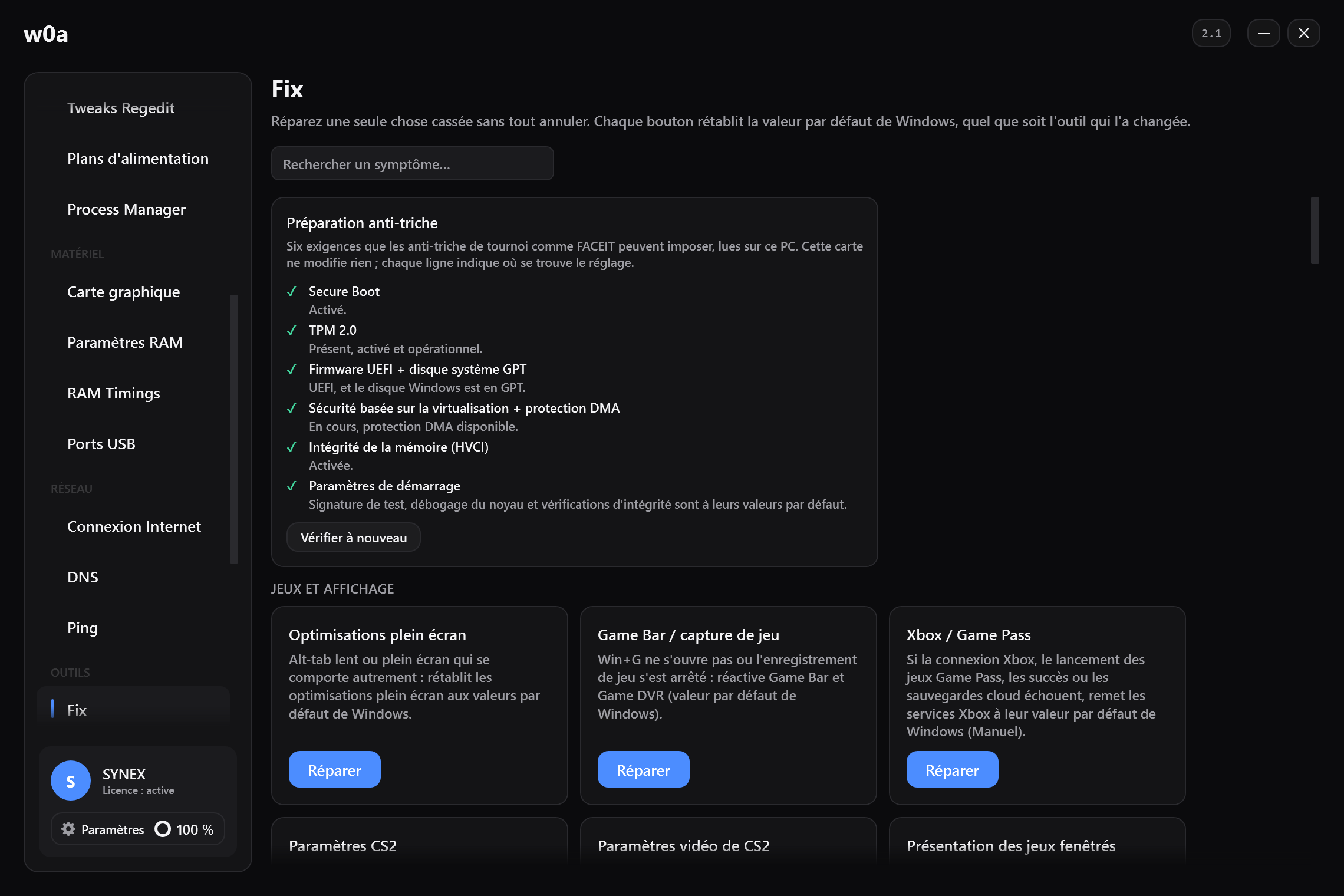
Ce qu'il fait. La page Tweaks Regedit a exactement une entrée dans son groupe SON, appelée Priorité des threads audio (MMCSS). Elle règle la Scheduling Category de la tâche Audio de l'ordonnanceur multimédia sur High, sous HKLM\SOFTWARE\Microsoft\Windows NT\CurrentVersion\Multimedia\SystemProfile\Tasks\Audio. Tweaks audio est la page qui détaille cette entrée.
Sois précis sur le mécanisme. Monter une priorité d'ordonnancement ne réduit pas le tampon — ça rend le thread audio plus susceptible d'être en train de tourner quand son échéance arrive. Sur une machine chargée, ça supprime les tampons en retard et les défauts sonores qui vont avec, et ça, tu l'entends. Sur une machine au repos, il n'y a rien à gagner.
Ce qu'il ne fait pas. Il ne change pas la taille de ton tampon — seule l'application peut la demander. Il ne change pas ta fréquence d'échantillonnage. Il n'installe pas de pilote audio. Il ne touche pas au son spatial. Et il n'écrit pas SystemResponsiveness, qui apparaît dans toutes les listes de réglage audio d'Internet : en dessous de 10 la valeur se comporte de toute façon comme la valeur par défaut, et sur une machine déjà réglée sur 10 nous avons mesuré qu'écrire 0 dégradait les choses. La page Fix peut quand même la réparer à la valeur par défaut de Windows si un outil plus ancien l'a changée.
Il y a un interrupteur voisin sur la page Optimisations — Garder le profil d'ordonnancement du jeu dans la catégorie « High » (MMCSS Games) — et il mérite la même honnêteté. Il n'affecte que les titres et les piles audio qui enregistrent réellement une tâche d'ordonnanceur multimédia. Les jeux qui n'en enregistrent jamais ne sont pas concernés, et le produit ne fait aucune promesse d'images par seconde pour cet interrupteur, exactement pour cette raison.
Si c'est la pile audio elle-même qui est cassée — son qui se coupe, appareil disparu, ancien outil ayant laissé la valeur d'ordonnancement dans un état étrange — la carte de réparation Son redémarre les services audio et réécrit la valeur par défaut de Windows. C'est une réparation, pas un tweak, et elle ne dépend pas du fait que w0a ait fait le changement.
Ce que le logiciel ne peut pas faire ici
- Il ne peut pas faire demander un tampon plus petit à un jeu. C'est une décision de l'application, dans le code de l'application.
- Il ne peut pas supprimer le temps d'encodage et de décodage d'une liaison sans fil.
- Il ne peut pas empêcher Windows de basculer un casque Bluetooth vers le profil mains libres quand quelque chose ouvre son microphone — ce comportement est voulu et documenté.
- Il ne peut pas supprimer la taille minimale de tampon déclarée par le pilote. C'est ce dont ton matériel est capable.
Reste une courte liste honnête de ce qui t'appartient vraiment : le transport (filaire contre sans-fil), la fréquence d'échantillonnage, la pile d'effets, et le fait que le thread audio soit ordonnancé à l'heure. Travaille ces quatre points et tu auras retiré tout ce qui pouvait l'être.
À lire aussi
- Tweaks audio
- Son
- Bluetooth
- Comment réduire l'input lag : ce qu'un logiciel peut raccourcir ou non
- Pourquoi ma visée semble en retard
Sur la douzaine d'étapes entre un clic et un pixel qui change, le logiciel en possède trois ; le firmware, l'écran et le jeu se partagent le reste : Comment réduire l'input lag : ce qu'un logiciel peut raccourcir ou non
Cette page t'a-t-elle aidé ?
Qu'est-ce qui manquait, ou qu'est-ce qui n'a pas marché ? Nous lisons chacun de ces messages.
Si cette page n'a pas réglé le problème, écris-nous — dis-nous quel article tu as lu, et nous corrigerons l'article.