Ta souris ne rapporte peut-être pas au taux inscrit sur la boîte, et c'est la première chose à mesurer plutôt qu'à supposer. Une souris « 1000 Hz » sur un contrôleur USB partagé ou au bout d'un long hub non alimenté peut livrer moins de rapports qu'elle n'en annonce — et le chiffre qu'elle livre réellement se mesure sur ta machine en une quinzaine de secondes.
Chacune des six causes qui suivent est accompagnée d'un moyen de l'écarter. Leur ordre n'est pas un classement : la fréquence à laquelle chacune se révèle être la bonne réponse n'a pas été mesurée.
Le taux annoncé et le taux mesuré sont deux chiffres différents
Un périphérique d'entrée USB demande à l'hôte à quelle fréquence l'interroger. Cette demande vit dans un champ du descripteur d'endpoint appelé bInterval, et la référence de Microsoft dit clairement que "This value reflects the device's configuration in firmware. Drivers cannot change it." Sur un appareil full-speed, un bInterval de 1 signifie une interrogation par trame de 1 milliseconde ; sur un appareil high-speed, l'intervalle se compte en micro-trames, huit par milliseconde.
Ça, c'est la demande. Ce que tu obtiens dépend de la liaison, du contrôleur, du pilote et de la politique d'alimentation qui s'interposent. Les deux chiffres doivent donc se lire côte à côte, et w0a les affiche côte à côte :
- La page Ports USB liste chaque appareil connecté et, dans sa fiche détaillée, montre Intervalle de polling (bInterval) — ce que l'appareil a demandé — à côté du Taux de rapport, mesuré sur de vraies entrées. Une lecture à 1000 Hz sous une demande de 1 ms, c'est un appareil qui fait exactement ce qu'il a annoncé. La même lecture sous une demande de 125 µs, c'est une liaison ou un pilote qui ne suit pas.
- La page Accueil porte une carte Taux de polling de la souris qui mesure ta souris sur de vrais mouvements et affiche l'intervalle médian en millisecondes ainsi que sa régularité, en pourcentage. Elle montre ce que ta souris fait. Elle ne répète pas le chiffre de la boîte, et elle n'arrondira pas un honnête 940 Hz en un 1000 plein d'assurance.
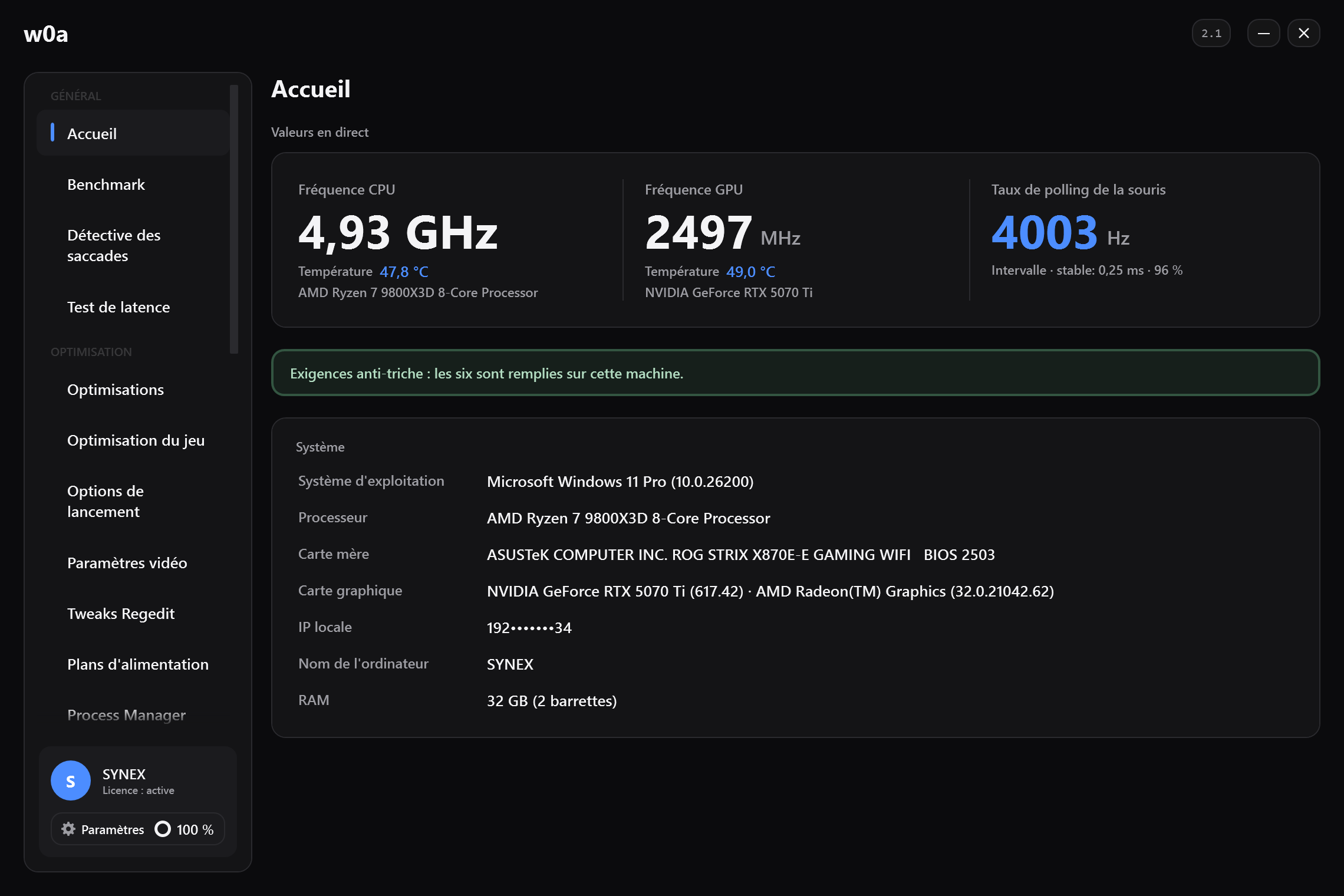
Les deux lectures viennent du flux d'entrée brut (raw input) et sont chronométrées avec le compteur de performance haute résolution, pas avec l'horloge système. Ce détail compte plus qu'il n'en a l'air : le chemin de messages ordinaire de Windows regroupe les mouvements de souris au rythme de la fenêtre qui les lit, si bien qu'un outil bâti dessus ne peut pas distinguer une souris à 1000 Hz d'une souris à 125 Hz. Pourquoi le test demande 12 secondes de mouvement de souris est la version longue de cet argument.
Fais des cercles avec la souris pendant que l'une ou l'autre lecture est prise. Une souris qui ne bouge pas n'envoie rien, et une mesure de rien n'est pas un taux de rapport faible — c'est une absence de mesure.
La régularité compte plus que le pic
Un taux de rapport moyen cache justement ce que tu ressens. Ce que tu ressens, c'est le rapport arrivé en retard.
La page Test de latence donne, pour chaque appareil : Taux de rapport, Le plus court, Moyenne, Médiane, 1 % les plus lents et 0,1 % les plus lents, plus une ligne de répartition qui range chaque intervalle dans trois cases — à l'heure, en retard (1,5–3× ta propre médiane) et perdu (au-delà de 3×). Les seuils sont relatifs à ta propre médiane, et c'est volontaire. Une machine uniformément lente et une machine surtout rapide avec des pics sont deux problèmes différents, et un chiffre fixe cacherait la différence.
Une souris qui rapporte à un franc 1000 Hz avec 2 % de ses intervalles dans la case « perdus » donnera une plus mauvaise sensation sur un flick qu'une souris à 500 Hz qui n'en a aucun. C'est toute la raison pour laquelle la page affiche une distribution au lieu d'un chiffre unique.
Les six causes et comment écarter chacune d'elles
1. Le port, le hub et le contrôleur
Chaque appareil derrière un hub partage la liaison de ce hub, et chaque appareil branché sur un même contrôleur hôte partage l'ordonnancement de ce contrôleur. Une souris à haut taux de rapport voisine d'une webcam, d'un casque et d'un disque externe sur le même contrôleur se dispute les mêmes créneaux.
- Déplace la souris vers un port de la machine elle-même, idéalement un port qui ne partage pas son contrôleur avec un appareil chargé. La page Ports USB regroupe les appareils par contrôleur, et c'est ce qui rend la chose vérifiable au lieu de rester une supposition.
- Enlève complètement la souris des hubs d'écran, des KVM et des hubs non alimentés pendant que tu testes.
- Reprends la lecture de la page Accueil. Si l'intervalle mesuré est devenu plus court ou plus régulier, garde le nouveau port.
2. Windows a eu le droit d'endormir le port
Si le premier mouvement après une pause semble lourd puis que tout va bien ensuite, c'est une cause à écarter. Windows ne le fait pas de lui-même : pour les souris et les claviers, il laisse la suspension sélective désactivée sauf si l'appareil lui-même ou le pilote de son fabricant la demande. La carte Paramètres d'alimentation des ports USB rétablit en une pression les autorisations d'alimentation des périphériques d'entrée à la valeur par défaut de Windows, et la page Ports USB peut régler un appareil précis sur Ne jamais suspendre.
3. Le sans-fil
Une souris sans fil ajoute un saut radio et un récepteur qui a son propre ordonnancement. Un récepteur dédié moderne n'est pas forcément plus lent qu'un câble ; le mode de défaillance à chercher n'est pas un décalage constant, c'est la congestion — une bande 2,4 GHz encombrée, un récepteur branché à l'arrière du boîtier derrière un panneau métallique, ou un dongle qui partage un bloc de ports avec un appareil USB 3.
Le Bluetooth est encore un autre cas, et il n'est pas fait pour ça. Si la souris est en Bluetooth et que la sensation compte, utilise le récepteur dédié ou un câble. Bluetooth couvre le côté appairage quand c'est l'appareil lui-même qui se comporte mal.
Teste le sans-fil avec le récepteur sur un port avant ou sur une courte rallonge posée sur le bureau, pas à l'arrière du boîtier. Ça ne coûte rien, ça prend une minute, et ça te dit si la position du récepteur est derrière « ma souris sans fil saccade dans cette pièce ».
4. L'accélération et la vitesse du pointeur
L'accélération veut dire que la distance parcourue par le curseur dépend de la vitesse de ton geste : le même mouvement de main te donne donc un résultat différent à chaque fois. Ce n'est pas de la latence, mais ça se lit comme « ma visée est inconstante », et les gens arrivent ici en cherchant un correctif de latence.
Ce que fait w0a : la page Optimisations a un interrupteur qui coupe l'accélération en écrivant MouseSpeed, MouseThreshold1 et MouseThreshold2 à 0 sous HKCU\Control Panel\Mouse, et aplatit la courbe du pointeur pour qu'un compte déplace d'une unité.
Ce qu'il ne fait délibérément pas : il n'écrit jamais MouseSensitivity. La vitesse de ton pointeur sur le bureau est ton réglage, et un outil de réglage qui la change en silence a cassé quelque chose que tu avais choisi. Si un outil plus ancien l'a bel et bien changée, Souris, clavier et pavé tactile rétablit les valeurs par défaut de Windows — y compris l'accélération, que la valeur par défaut de Windows a activée.
Les jeux de tir qui lisent l'entrée brute pour la visée, CS2 compris, ignorent la courbe de pointeur de Windows, donc couper l'accélération concerne surtout le bureau et les menus. Ça vaut quand même la peine d'être fait, et ce n'est pas la raison pour laquelle tes flicks ratent.
5. Le DPI et la sensibilité en jeu sont un seul chiffre, pas deux
Les points par pouce multipliés par la sensibilité en jeu, voilà ce qui décide de la distance parcourue par le réticule. Monter le DPI et baisser la sensibilité pour compenser laisse le même résultat avec un arrondi différent, et descendre le DPI à une valeur qui n'est pas native pour le capteur peut rendre le mouvement granuleux plutôt que fluide.
Il n'y a pas de correctif logiciel à ça, et rien dans w0a n'y touche. C'est un réglage sur ta souris et un réglage dans ton jeu, et la seule méthode utile est d'en choisir un et d'arrêter d'en changer.
6. Le capteur, la surface et le lissage propre au jeu
La distance de décrochage, un tapis réfléchissant ou sale, un capteur qu'on fait travailler au-delà de sa vitesse de suivi — voilà ce qui produit exactement la sensation « ma visée est partie ailleurs », et le logiciel ne peut pas les voir du tout. Aucun pilote ne lit la confiance du capteur ; Windows reçoit un rapport de mouvement et n'a aucun moyen de savoir qu'il était faux. Si un taux de rapport mesuré et régulier voisine avec une visée qui reste imprévisible, nettoie la surface et essaie un autre tapis avant de changer un réglage de plus.
Certains jeux appliquent aussi leur propre lissage ou leur propre accélération d'entrée, indépendamment de Windows. Regarde les réglages du jeu lui-même ; rien en dehors du jeu ne peut les couper.
Un protocole que tu peux vraiment suivre
- Ouvre Accueil, fais des cercles avec la souris pendant quelques secondes, et note la lecture du Taux de polling de la souris — l'intervalle en ms et le pourcentage de régularité.
- Ouvre Test de latence, fais tourner les 12 secondes complètes en bougeant, et note Taux de rapport, Médiane, 1 % les plus lents et les trois pourcentages de répartition.
- Change une chose : le port, la position du récepteur, le hub, le réglage d'alimentation.
- Refais l'étape 2 de la même façon et compare. Même mouvement, même durée, sinon tu compares deux choses différentes.
- Ne garde le changement que si les chiffres ont bougé. Annule-le sinon — c'est exactement à ça que servent les cartes Fix comme Souris, clavier et pavé tactile.
Ce que le logiciel ne peut pas faire ici
- Il ne peut pas augmenter le taux que le firmware de ta souris demande. La documentation de Microsoft elle-même dit que les pilotes ne peuvent pas changer ce champ.
- Il ne peut pas voir le capteur, la surface ni la distance de décrochage.
- Il ne peut pas supprimer le saut radio d'une liaison sans fil, seulement empêcher que le port soit suspendu autour.
- Il ne peut pas faire échantillonner l'entrée au jeu plus souvent qu'une fois par image.
Les deux choses qu'il peut faire — te montrer le taux mesuré à côté du taux annoncé, et te montrer quel pilote retient un cœur — sont les deux choses que tu ne peux obtenir nulle part ailleurs, et elles suffisent à distinguer une réponse matérielle d'une réponse logicielle.
À lire aussi
- Lire le test de latence
- Pourquoi le test demande 12 secondes de mouvement de souris
- Pourquoi mes touches répondent en retard en jeu
- Comment réduire l'input lag : ce qu'un logiciel peut raccourcir ou non
- Paramètres d'alimentation des ports USB
Sur la douzaine d'étapes entre un clic et un pixel qui change, le logiciel en possède trois ; le firmware, l'écran et le jeu se partagent le reste : Comment réduire l'input lag : ce qu'un logiciel peut raccourcir ou non
Cette page t'a-t-elle aidé ?
Qu'est-ce qui manquait, ou qu'est-ce qui n'a pas marché ? Nous lisons chacun de ces messages.
Si cette page n'a pas réglé le problème, écris-nous — dis-nous quel article tu as lu, et nous corrigerons l'article.