Por defecto, Windows mueve el audio entre las aplicaciones y tu hardware de sonido en búferes de 10 milisegundos, y esa es la cifra de la propia Microsoft, no una estimación: "by default all applications in Windows 10 and later will use 10-ms buffers to render and capture audio". Todo lo demás — efectos, procesado espacial, remuestreo, un enlace inalámbrico — se suma encima de ese suelo. Si tus pasos llegan después del fogonazo, la culpa puede ser de alguno de esos añadidos, y las secciones de abajo los repasan uno por uno.
El recorrido de un sonido, con las cifras de Microsoft
El documento de Low Latency Audio de Microsoft descompone la ruta de reproducción en etapas y pone números en las que controla. La versión corta:
| Etapa | Qué cuesta | Fuente |
|---|---|---|
| El juego escribe audio en un búfer | — | — |
| El motor de audio lo lee y lo procesa, cargando los efectos como objetos de procesamiento de audio (APO) | 1,3 ms en Windows 10 y posteriores, frente a los ~12 ms de las aplicaciones en coma flotante y los ~6 ms de las de enteros de antes | Microsoft |
| Cada efecto de la cadena añade el suyo | "The latency of the APOs varies based on the signal processing within the APOs" — sin cifra fija | Microsoft |
| El motor escribe en el búfer que lee el driver | 10 ms por defecto; el mínimo lo declara el driver de audio | Microsoft |
| El driver lo lleva al hardware, que puede volver a procesarlo | Específico del dispositivo, no publicado | — |
| Altavoz o auriculares | Física | — |
De ese documento hay dos hechos que conviene llevar encima:
- Los 10 ms no son una ley, son un valor predeterminado. Desde Windows 10 el driver declara el búfer más pequeño que puede manejar, y una aplicación puede pedirlo. El ejemplo de Microsoft: el driver HDAudio de serie "has been updated to support buffer sizes between 128 samples (2.66ms@48kHz) and 480 samples (10ms@48kHz)".
- Solo la aplicación puede pedirlo. "If an application needs to use small buffers, then it needs to use the new AudioGraph settings or the WASAPI
IAudioClient3interface, in order to do so." No existe ningún ajuste de Windows, ni ningún valor del Registro, que haga que un juego pida un búfer más pequeño. Ningún software de optimización puede hacer esto por ti, el nuestro incluido.
Hay una consecuencia interesante. Microsoft afirma que cuando una aplicación pide un búfer pequeño, "all applications that use the same endpoint and mode will automatically switch to that small buffer size", y que el motor vuelve a los 10 ms cuando esa aplicación se cierra. Así que una aplicación de baja latencia que ya esté corriendo sobre la misma salida puede encoger el búfer que está usando tu juego, sin que tu juego se entere.
Causa 1 — unos auriculares Bluetooth que abren su micrófono
Si usas auriculares Bluetooth y además hablas por ellos, esta causa te afecta, y está documentada en lugar de ser folclore.
Windows reproduce estéreo por A2DP y usa el perfil manos libres (HFP) para el micrófono — y no puede hacer las dos cosas a la vez. La página Bluetooth Classic Audio de Microsoft dice que, en Windows 11, Windows cambia de A2DP a HFP cuando "an application opens the input (microphone) endpoint" o cuando "an application creates an output (playback) stream with the category set to Communications". HFP funciona a 8 kHz (banda estrecha) o 16 kHz (banda ancha), en mono, y "Windows automatically resamples audio as needed for the currently selected profile" — así que un juego que reproduce audio a 48 kHz se remuestrea hacia abajo para encajar en un enlace con calidad de llamada telefónica en el instante en que tu chat de voz abre el micrófono.
Por eso unos auriculares suenan bien en los menús y fatal en una partida: no es la misma ruta de audio.
Qué hacer:
- Usa unos auriculares con cable para jugar en competitivo, o unos inalámbricos dedicados de 2,4 GHz con su propio receptor USB. Esos mantienen una sola ruta y no cambian de perfil.
- Si tienes que quedarte en Bluetooth, usa un micrófono aparte para que nada abra el endpoint de entrada de los auriculares, y el dispositivo se quede en A2DP.
- Comprueba qué códec te ha tocado de verdad. Windows elige el primer códec que soportan los dos extremos, en el orden aptX Adaptive, AAC, aptX Classic, SBC — la tabla de disponibilidad por versión de Windows está en esa misma página de Microsoft.
- Si el dispositivo se empareja mal o los endpoints desaparecen del todo, eso es otro fallo distinto: Bluetooth es la tarjeta de reparación para eso.
Un enlace Bluetooth añade tiempo de codificación, transmisión y decodificación en las dos direcciones, y ningún fabricante publica una cifra única que valga para todos los chipsets y adaptadores — así que no vamos a imprimir ninguna. Lo que la documentación del fabricante sí establece es el mecanismo y el cambio de perfil de arriba. Con eso basta para tomar la decisión.
Causa 2 — una frecuencia de muestreo que hay que convertir
Si el juego saca 48 kHz y tu dispositivo está configurado a 44,1 kHz — o al revés — el motor remuestrea, lo cual es trabajo y no sale gratis. Windows expone una bandera que las aplicaciones pueden activar cuando "it is important to avoid resampling in the audio engine", lo que ya te dice que la conversión es lo bastante real como para que Microsoft les diera a los desarrolladores una forma de esquivarla.
Qué hacer:
- Haz clic derecho en el icono del altavoz, abre la Configuración de sonido y luego las propiedades de tu dispositivo de salida.
- Busca el formato predeterminado (normalmente en Opciones avanzadas) y ponlo en 24 bits, 48000 Hz salvo que la documentación de tu hardware diga otra cosa. Los juegos y Windows trabajan los dos en 48 kHz.
- Pon el software de configuración de tus propios auriculares en la misma frecuencia, si es que tiene esa opción.
- Reproduce algo y confirma que sigue funcionando. Si una aplicación concreta se rompe, devuelve el ajuste — esto es reversible y no merece la pena perder una aplicación por ello.
Causa 3 — la pila de efectos que no sabías que estaba encendida
Cada efecto de la ruta es un objeto de procesamiento de audio, y las palabras de la propia Microsoft son que su latencia varía según el procesado que llevan dentro. El sonido espacial, el surround virtual, las "mejoras", la ecualización de sonoridad, el EQ del fabricante de tus auriculares y una segunda salida sin silenciar añaden etapas, todos ellos.
El procesado espacial es el interesante para quien juega porque es un intercambio real, no un error: existe para que juzgar la dirección sea más fácil, y es una etapa más en la cadena. Júzgalo de oído y no por principios.
Qué hacer:
- Abre las propiedades de tu dispositivo de salida y busca una pestaña de mejoras o de efectos. Apágalo todo y escucha.
- Apaga el sonido espacial temporalmente y juega una partida en estéreo puro. Si la dirección empeoró y el tiempo mejoró, ya conoces tu propio intercambio.
- Apaga el EQ y la virtualización del software de tus auriculares igual. De uno en uno.
- Vuelve a encender solo lo que echaste de menos.
Aquí no hay una respuesta correcta, y quien te diga que la hay no ha hecho la prueba con tus oídos y tus auriculares.
Causa 4 — el modo exclusivo: qué te compra y qué te cuesta
Una aplicación puede abrir un dispositivo en modo exclusivo, y Microsoft describe exactamente lo que eso significa: "the data bypasses the audio engine and goes directly from the application to the buffer where the driver reads it from. However, if an application opens an endpoint in exclusive mode, then there's no other application that can use that endpoint to render or capture audio."
La propia página de Microsoft sobre el modo exclusivo es más contundente: "Exclusive-mode streams seize the audio endpoint—all system sounds, notifications, and audio from other applications are silenced."
Esa página lleva además una advertencia moderna importante. Desde Windows 10, IAudioClient3 permite que un flujo en modo compartido use periodos muy pequeños, lo que "provides latency comparable to exclusive mode while preserving system sound mixing and interoperability" — así que el modo exclusivo ya no es la victoria automática que era en 2010.
La casilla de Windows — Permitir que las aplicaciones tomen el control exclusivo de este dispositivo — no pone nada en modo exclusivo. Solo decide si a una aplicación que lo pide se le permite. Dejarla activada no cuesta nada; desactivarla impide que lo consigan las aplicaciones que lo quieren.
Para un juego en el que además necesitas chat de voz, un navegador y los sonidos del sistema, el modo exclusivo suele ser el intercambio equivocado. Dilo en voz alta antes de ponerte a buscarlo.
Qué hace w0a aquí, y qué no
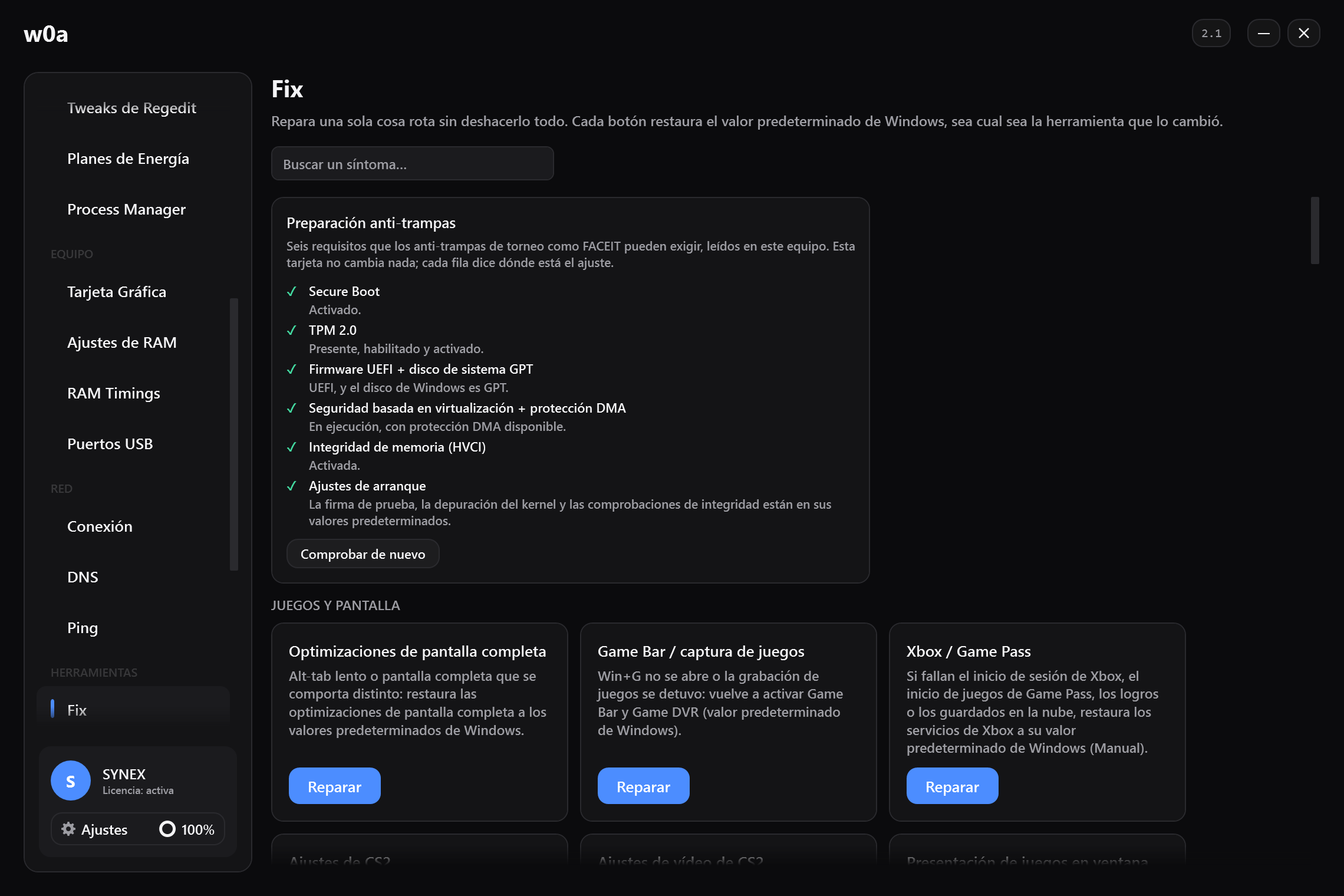
Lo que hace. La página Tweaks de Regedit tiene exactamente una entrada en su grupo SONIDO, llamada Prioridad de los hilos de audio (MMCSS). Pone la Scheduling Category de la tarea Audio del programador multimedia en High, bajo HKLM\SOFTWARE\Microsoft\Windows NT\CurrentVersion\Multimedia\SystemProfile\Tasks\Audio. Tweaks de audio es la página entrada por entrada de eso.
Hay que ser preciso con el mecanismo. Subir una prioridad de programación no encoge el búfer — hace que el hilo de audio tenga más probabilidades de estar ejecutándose cuando llega su fecha límite. En una máquina cargada eso elimina búferes que llegan tarde y los cortes que vienen con ellos, y eso sí se oye. En una máquina ociosa no hay nada ahí que ganar.
Lo que no hace. No cambia el tamaño de tu búfer — eso solo lo puede pedir la aplicación. No cambia tu frecuencia de muestreo. No instala ningún driver de audio. No toca el sonido espacial. Y no escribe SystemResponsiveness, que aparece en todas las listas de ajustes de audio de internet: por debajo de 10 el valor se comporta como el predeterminado de todas formas, y en una máquina que ya estaba en 10 medimos que escribir 0 empeoraba las cosas. La página Fix sí puede repararlo al valor predeterminado de Windows si una herramienta antigua lo cambió.
Hay un interruptor relacionado en la página Optimizaciones — Mantener el perfil de programación de juegos en la categoría High (MMCSS Games) — y merece la misma honestidad. Solo afecta a los títulos y a las pilas de audio que de verdad registran una tarea del programador multimedia. Los juegos que nunca registran ninguna no se ven afectados, y el producto no hace ninguna promesa de tasa de fotogramas para ese interruptor exactamente por eso.
Si lo que está roto es la pila de audio — el sonido que se corta, un dispositivo que desapareció, una herramienta antigua que dejó el valor de programación en un sitio raro — la tarjeta de reparación Sonido reinicia los servicios de audio y reescribe el valor predeterminado de Windows. Eso es una reparación, no un tweak, y no depende de que el cambio lo hubiera hecho w0a.
Lo que el software no puede hacer aquí
- No puede hacer que un juego pida un búfer más pequeño. Esa es una decisión de la aplicación, dentro del código de la aplicación.
- No puede eliminar el tiempo de codificación y decodificación de un enlace inalámbrico.
- No puede impedir que Windows cambie unos auriculares Bluetooth al perfil manos libres cuando algo abre su micrófono — ese comportamiento es intencionado y está documentado.
- No puede eliminar el tamaño mínimo de búfer que declara el driver. Eso es lo que tu hardware puede hacer.
Lo que deja es una lista corta y honesta de lo que sí es tuyo: el transporte (cable frente a inalámbrico), la frecuencia de muestreo, la pila de efectos y si el hilo de audio llega a tiempo a su turno. Repasa esos cuatro y habrás quitado todo lo que se puede quitar.
Relacionado
- Tweaks de audio
- Sonido
- Bluetooth
- Cómo reducir el input lag: lo que el software puede acortar y lo que no
- Por qué mi puntería se siente retrasada
De la docena de etapas entre un clic y un píxel que cambia, tres son del software; el resto es del firmware, la pantalla y el juego: Cómo reducir el input lag: lo que el software puede acortar y lo que no
¿Te sirvió esta página?
¿Qué faltaba, o qué no funcionó? Leemos todos estos mensajes.
Si esta página no resolvió tu problema, escríbenos — dinos qué artículo leíste y lo corregimos.