Standardmäßig bewegt Windows Audio zwischen Anwendungen und deiner Soundhardware in 10-Millisekunden-Puffern, und das ist Microsofts eigene Zahl, keine Schätzung: "by default all applications in Windows 10 and later will use 10-ms buffers to render and capture audio". Alles Weitere — Effekte, räumliche Verarbeitung, Resampling, eine Funkstrecke — kommt auf diese Untergrenze obendrauf. Wenn deine Schritte nach dem Mündungsfeuer ankommen, kann einer dieser Aufschläge der Grund sein, und die Abschnitte unten gehen sie einzeln durch.
Der Weg eines Tons, mit Microsofts eigenen Zahlen
Microsofts Dokument zu Low Latency Audio zerlegt den Wiedergabepfad in Stufen und nennt für die Stufen, die es kontrolliert, Zahlen. Die Kurzfassung:
| Stufe | Was sie kostet | Quelle |
|---|---|---|
| Das Spiel schreibt Audio in einen Puffer | — | — |
| Die Audio-Engine liest und verarbeitet es und lädt dabei Effekte als Audio Processing Objects (APOs) | 1,3 ms unter Windows 10 und neuer, davor ~12 ms für Float- und ~6 ms für Integer-Anwendungen | Microsoft |
| Jeder Effekt in der Kette bringt seinen eigenen Anteil mit | "The latency of the APOs varies based on the signal processing within the APOs" — keine feste Zahl | Microsoft |
| Die Engine schreibt in den Puffer, den der Treiber liest | standardmäßig 10 ms; das Minimum gibt der Audiotreiber an | Microsoft |
| Der Treiber reicht es an die Hardware weiter, die es erneut verarbeiten kann | gerätespezifisch, nicht veröffentlicht | — |
| Lautsprecher oder Kopfhörer | Physik | — |
Zwei Fakten aus diesem Dokument lohnt es sich zu merken:
- Die 10 ms sind kein Gesetz, sondern eine Voreinstellung. Seit Windows 10 gibt der Treiber an, welchen kleinsten Puffer er verkraftet, und eine Anwendung kann ihn anfordern. Microsofts Beispiel: Der mitgelieferte HDAudio-Treiber "has been updated to support buffer sizes between 128 samples (2.66ms@48kHz) and 480 samples (10ms@48kHz)".
- Anfordern kann das nur die Anwendung. "If an application needs to use small buffers, then it needs to use the new AudioGraph settings or the WASAPI
IAudioClient3interface, in order to do so." Es gibt keine Windows-Einstellung und keinen Registry-Wert, der ein Spiel dazu bringt, einen kleineren Puffer anzufordern. Keine Tuning-Software kann das für dich tun, unsere eingeschlossen.
Daraus folgt etwas Interessantes. Microsoft schreibt, dass, sobald eine Anwendung einen kleinen Puffer anfordert, "all applications that use the same endpoint and mode will automatically switch to that small buffer size" — und dass die Engine auf 10 ms zurückgeht, sobald diese Anwendung beendet wird. Eine Anwendung mit niedriger Latenz, die bereits auf derselben Ausgabe läuft, kann also den Puffer verkleinern, den dein Spiel benutzt, ohne dass dein Spiel davon weiß.
Ursache 1 — ein Bluetooth-Headset, das sein Mikrofon öffnet
Wenn du ein Bluetooth-Headset benutzt und darüber auch sprichst, trifft diese Ursache auf dich zu — und sie ist dokumentiert, nicht bloß Folklore.
Windows gibt Stereo über A2DP aus und nutzt für das Mikrofon das Hands-Free Profile — und beides zusammen geht nicht. Microsofts Seite Bluetooth Classic Audio schreibt, dass Windows unter Windows 11 von A2DP auf HFP wechselt, sobald "an application opens the input (microphone) endpoint" oder "an application creates an output (playback) stream with the category set to Communications". HFP läuft mit 8 kHz (Schmalband) oder 16 kHz (Breitband), in Mono, und "Windows automatically resamples audio as needed for the currently selected profile" — ein Spiel, das Audio mit 48 kHz ausgibt, wird also heruntergerechnet, damit es zu einer Verbindung in Telefonqualität passt, sobald dein Voice-Chat das Mikrofon öffnet.
Deshalb klingt ein Headset im Menü gut und im Match furchtbar: Es ist nicht derselbe Audiopfad.
Was zu tun ist:
- Nimm fürs kompetitive Spielen ein kabelgebundenes Headset oder ein dediziertes 2,4-GHz-Funkheadset mit eigenem USB-Empfänger. Die bleiben auf einem Pfad und wechseln kein Profil.
- Musst du bei Bluetooth bleiben, nimm ein separates Mikrofon, damit nichts den Eingabe-Endpunkt des Headsets öffnet und das Gerät auf A2DP bleibt.
- Prüf, welchen Codec du tatsächlich bekommen hast. Windows nimmt den ersten Codec, den beide Seiten unterstützen, in der Reihenfolge aptX Adaptive, AAC, aptX Classic, SBC — die Tabelle mit der Verfügbarkeit je Windows-Version steht auf derselben Microsoft-Seite.
- Koppelt sich das Gerät schlecht oder verschwinden die Endpunkte ganz, ist das ein anderer Fehler: Bluetooth ist die passende Reparaturkarte.
Eine Bluetooth-Verbindung fügt in beide Richtungen Zeit fürs Kodieren, Senden und Dekodieren hinzu, und kein Hersteller veröffentlicht eine einzelne Zahl, die über Chipsätze und Adapter hinweg gilt — deshalb drucken wir hier auch keine. Was die Herstellerdokumentation belegt, ist der Mechanismus und der Profilwechsel oben. Für die Entscheidung reicht das.
Ursache 2 — eine Abtastrate, die umgerechnet werden muss
Gibt das Spiel 48 kHz aus und ist dein Gerät auf 44,1 kHz eingestellt — oder umgekehrt —, rechnet die Engine um, und das ist Arbeit und nicht umsonst. Windows bietet ein Flag an, das Anwendungen setzen können, wenn "it is important to avoid resampling in the audio engine" — was dir sagt, dass die Umrechnung real genug ist, damit Microsoft Entwicklern einen Weg darum herum gibt.
Was zu tun ist:
- Klick mit der rechten Maustaste auf das Lautsprechersymbol, öffne die Soundeinstellungen und dann die Eigenschaften deines Ausgabegeräts.
- Such das Standardformat (meist unter Erweitert) und stell es auf 24 Bit, 48000 Hz, sofern die Dokumentation deiner Hardware nichts anderes sagt. Spiele und Windows arbeiten beide mit 48 kHz.
- Stell die Konfigurationssoftware deines Headsets auf dieselbe Rate, falls es eine gibt.
- Spiel etwas ab und überzeug dich, dass es noch funktioniert. Geht eine bestimmte Anwendung dabei kaputt, stell die Einstellung zurück — sie ist umkehrbar, und es ist es nicht wert, dafür eine Anwendung zu verlieren.
Ursache 3 — der Effekt-Stapel, von dem du nicht wusstest, dass er an ist
Jeder Effekt im Pfad ist ein Audio Processing Object, und Microsofts eigene Formulierung lautet, dass ihre Latenz mit der Verarbeitung in ihrem Inneren schwankt. Räumlicher Sound, virtueller Surround, „Audioverbesserungen“, Lautstärkeanpassung, der EQ eines Headset-Herstellers und eine zweite, nicht stummgeschaltete Ausgabe fügen alle Stufen hinzu.
Die räumliche Verarbeitung ist für Spieler die interessante, weil sie ein echter Handel ist und kein Fehler: Sie existiert, damit sich die Richtung leichter einschätzen lässt, und sie ist eine weitere Stufe in der Kette. Beurteil sie mit den Ohren, nicht nach Prinzip.
Was zu tun ist:
- Öffne die Eigenschaften deines Ausgabegeräts und such nach einem Reiter für Audioverbesserungen oder Effekte. Schalt alles ab und hör hin.
- Schalt den räumlichen Sound vorübergehend ab und spiel eine Runde mit reinem Stereo. Ist die Richtung schlechter und das Timing besser geworden, kennst du jetzt deinen eigenen Handel.
- Schalt den EQ und die Virtualisierung deiner Headset-Software auf dieselbe Weise ab. Eines nach dem anderen.
- Schalt nur das wieder ein, was dir gefehlt hat.
Es gibt hier keine richtige Antwort, und wer dir sagt, es gäbe eine, hat den Test nicht mit deinen Ohren und deinem Headset gemacht.
Ursache 4 — Exklusivmodus: was er bringt und was er kostet
Eine Anwendung kann ein Gerät im Exklusivmodus öffnen, und Microsoft beschreibt genau, was das bedeutet: "the data bypasses the audio engine and goes directly from the application to the buffer where the driver reads it from. However, if an application opens an endpoint in exclusive mode, then there's no other application that can use that endpoint to render or capture audio."
Microsofts eigene Seite zum Exklusivmodus wird noch deutlicher: "Exclusive-mode streams seize the audio endpoint—all system sounds, notifications, and audio from other applications are silenced."
Dieselbe Seite trägt außerdem einen wichtigen aktuellen Vorbehalt. Seit Windows 10 kann IAudioClient3 einem Stream im Shared-Modus sehr kleine Perioden geben, was "provides latency comparable to exclusive mode while preserving system sound mixing and interoperability" — der Exklusivmodus ist also nicht mehr der automatische Gewinn, der er 2010 war.
Das Kästchen in Windows — Anwendungen haben alleinige Kontrolle über das Gerät — versetzt für sich genommen nichts in den Exklusivmodus. Es entscheidet nur, ob eine Anwendung, die danach fragt, ihn auch bekommen darf. Es angehakt zu lassen kostet nichts; es abzuschalten hindert Anwendungen, die ihn wollen, daran, ihn zu bekommen.
Für ein Spiel, bei dem du außerdem Voice-Chat, einen Browser und Systemklänge brauchst, ist der Exklusivmodus meist der falsche Handel. Sag dir das laut, bevor du dich auf die Suche danach machst.
Was w0a hier tut — und was nicht
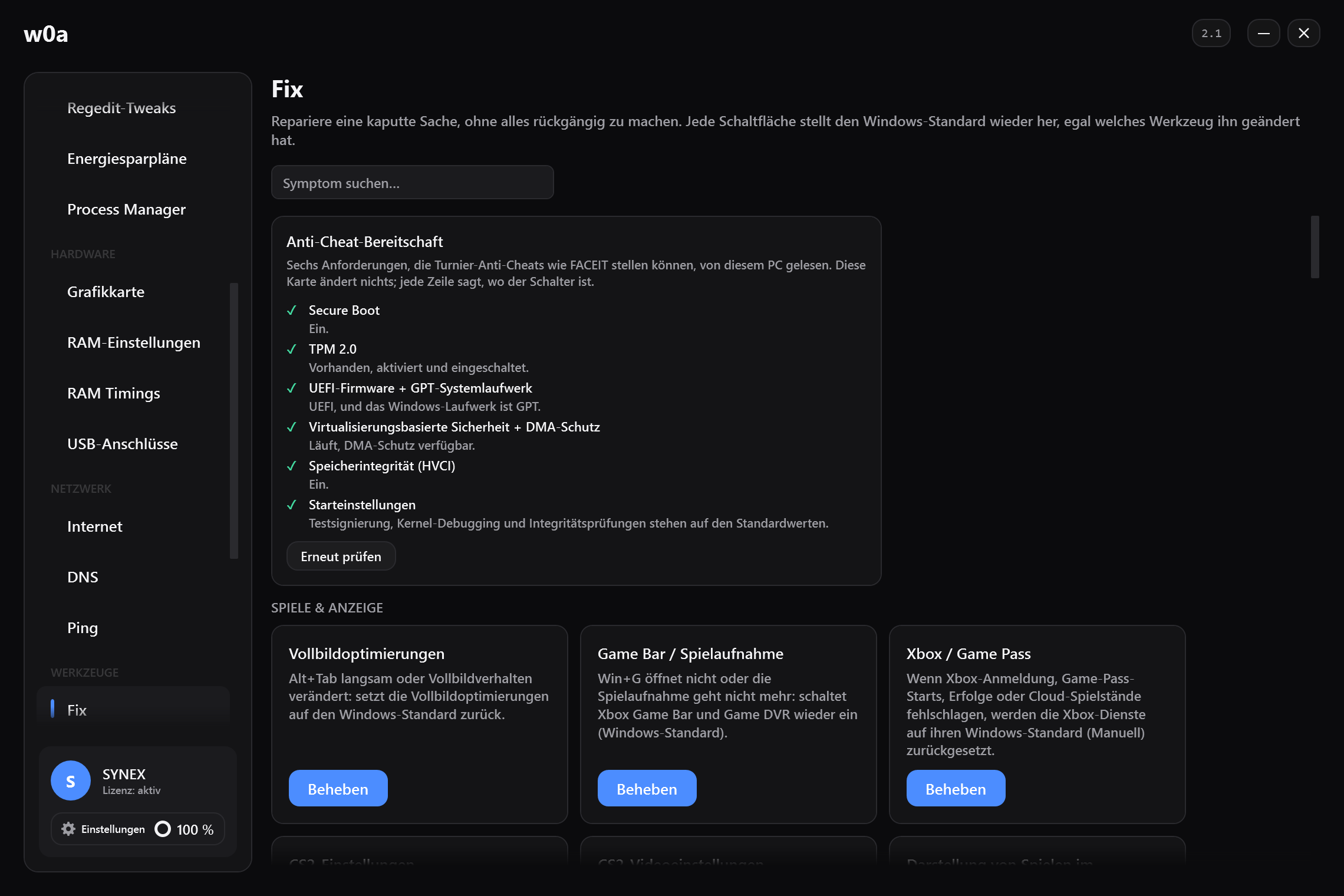
Was es tut. Die Seite Regedit-Tweaks hat in ihrer Gruppe SOUND genau einen Eintrag, und der heißt Priorität der Audio-Threads (MMCSS). Er setzt die Scheduling Category der Aufgabe Audio des Multimedia-Schedulers auf High, unter HKLM\SOFTWARE\Microsoft\Windows NT\CurrentVersion\Multimedia\SystemProfile\Tasks\Audio. Audio-Tweaks ist die Seite zu diesem einzelnen Eintrag.
Beim Mechanismus muss man genau sein. Eine Scheduling-Priorität anzuheben verkleinert den Puffer nicht — es macht es wahrscheinlicher, dass der Audio-Thread läuft, wenn seine Frist kommt. Auf einer ausgelasteten Maschine verschwinden damit verspätete Puffer und die Aussetzer, die dazugehören, und das hörst du. Auf einer Maschine im Leerlauf gibt es dort nichts zu gewinnen.
Was es nicht tut. Es ändert deine Puffergröße nicht — die kann nur die Anwendung anfordern. Es ändert deine Abtastrate nicht. Es installiert keinen Audiotreiber. Es fasst den räumlichen Sound nicht an. Und es schreibt kein SystemResponsiveness, das in jeder Audio-Tuning-Liste im Internet auftaucht: Unter 10 verhält sich der Wert ohnehin wie die Voreinstellung, und auf einer Maschine, die bereits auf 10 stand, haben wir gemessen, dass eine geschriebene 0 die Sache verschlechtert. Die Fix-Seite kann ihn trotzdem auf den Windows-Standard reparieren, wenn ein älteres Tool ihn geändert hat.
Auf der Seite Optimierungen gibt es einen verwandten Schalter — Scheduler-Profil für Spiele in der Kategorie High halten (MMCSS Games) —, und er verdient dieselbe Ehrlichkeit. Er wirkt nur auf Titel und Audio-Stacks, die tatsächlich eine Aufgabe beim Multimedia-Scheduler registrieren. Spiele, die nie eine registrieren, bleiben davon unberührt, und genau deshalb macht das Produkt für diesen Schalter keine Aussage zur Bildrate.
Ist der Audio-Stack selbst kaputt — der Ton setzt aus, ein Gerät ist verschwunden, ein altes Tool hat den Scheduling-Wert an einer merkwürdigen Stelle hinterlassen —, startet die Reparaturkarte Sound die Audiodienste neu und schreibt den Windows-Standard zurück. Das ist eine Reparatur, kein Tweak, und sie setzt nicht voraus, dass w0a die Änderung gemacht hat.
Was Software hier nicht kann
- Sie kann kein Spiel dazu bringen, einen kleineren Puffer anzufordern. Das ist eine Entscheidung der Anwendung, im Code der Anwendung.
- Sie kann die Zeit fürs Kodieren und Dekodieren auf einer Funkstrecke nicht beseitigen.
- Sie kann Windows nicht davon abhalten, ein Bluetooth-Headset auf das Hands-Free-Profil umzuschalten, wenn etwas dessen Mikrofon öffnet — dieses Verhalten ist so gewollt und dokumentiert.
- Sie kann die vom Treiber angegebene minimale Puffergröße nicht wegnehmen. Das ist das, was deine Hardware kann.
Bleibt eine kurze, ehrliche Liste dessen, was wirklich dir gehört: die Übertragung (Kabel gegen Funk), die Abtastrate, der Effekt-Stapel und die Frage, ob der Audio-Thread rechtzeitig eingeplant wird. Arbeite diese vier ab, und du hast alles herausgenommen, was sich herausnehmen lässt.
Verwandt
- Audio-Tweaks
- Sound
- Bluetooth
- Input Lag verringern: was Software verkürzen kann und was nicht
- Warum sich mein Zielen verzögert anfühlt
Von den rund zwölf Stufen zwischen einem Klick und einem geänderten Pixel gehören der Software drei, der Rest gehört Firmware, Anzeige und Spiel: Input Lag verringern: was Software verkürzen kann und was nicht
Hat diese Seite geholfen?
Was hat gefehlt, oder was hat nicht funktioniert? Wir lesen jede einzelne Rückmeldung.
Wenn diese Seite das Problem nicht gelöst hat, schreib uns — nenne den Artikel, den du gelesen hast, und wir bessern ihn nach.