O seu mouse pode não reportar na taxa que está na caixa, e essa é a primeira coisa a medir em vez de presumir. Um mouse de "1000 Hz" num controlador USB compartilhado ou num hub longo sem alimentação pode entregar menos relatórios do que anuncia — e o número que ele entrega de fato é mensurável na sua máquina em uns quinze segundos.
Cada uma das seis causas abaixo vem com um jeito de descartá-la. A ordem delas não é um ranking: não foi medido com que frequência cada uma acaba sendo a resposta.
Taxa alegada e taxa medida são números diferentes
Um dispositivo USB de entrada pede ao host com que frequência ser consultado. O pedido mora num campo do descritor de endpoint chamado bInterval, e a referência da Microsoft afirma com todas as letras que "This value reflects the device's configuration in firmware. Drivers cannot change it." Num dispositivo full-speed, bInterval igual a 1 significa uma consulta por frame de 1 milissegundo; num dispositivo high-speed o intervalo é contado em microframes, oito por milissegundo.
Isso é o pedido. O que você recebe depende do link, do controlador, do driver e da política de energia no meio do caminho. Então os dois números têm que ser lidos lado a lado, e o w0a mostra os dois lado a lado:
- A página Portas USB lista cada dispositivo conectado e, no cartão de detalhes dele, mostra Intervalo de polling (bInterval) — o que o dispositivo pediu — ao lado da Taxa de relatório, medida a partir de entrada real. Uma leitura de 1000 Hz sob um pedido de 1 ms é um dispositivo fazendo exatamente o que disse. A mesma leitura sob um pedido de 125 µs é um link ou um driver que não está acompanhando.
- A página Início traz um cartão Polling rate do mouse que mede o seu mouse a partir de movimento real e mostra o intervalo mediano em milissegundos e o quão estável ele foi, em porcentagem. Ele mostra o que o seu mouse faz. Ele não repete o número da caixa, e não vai arredondar honestos 940 Hz para um confiante 1000.
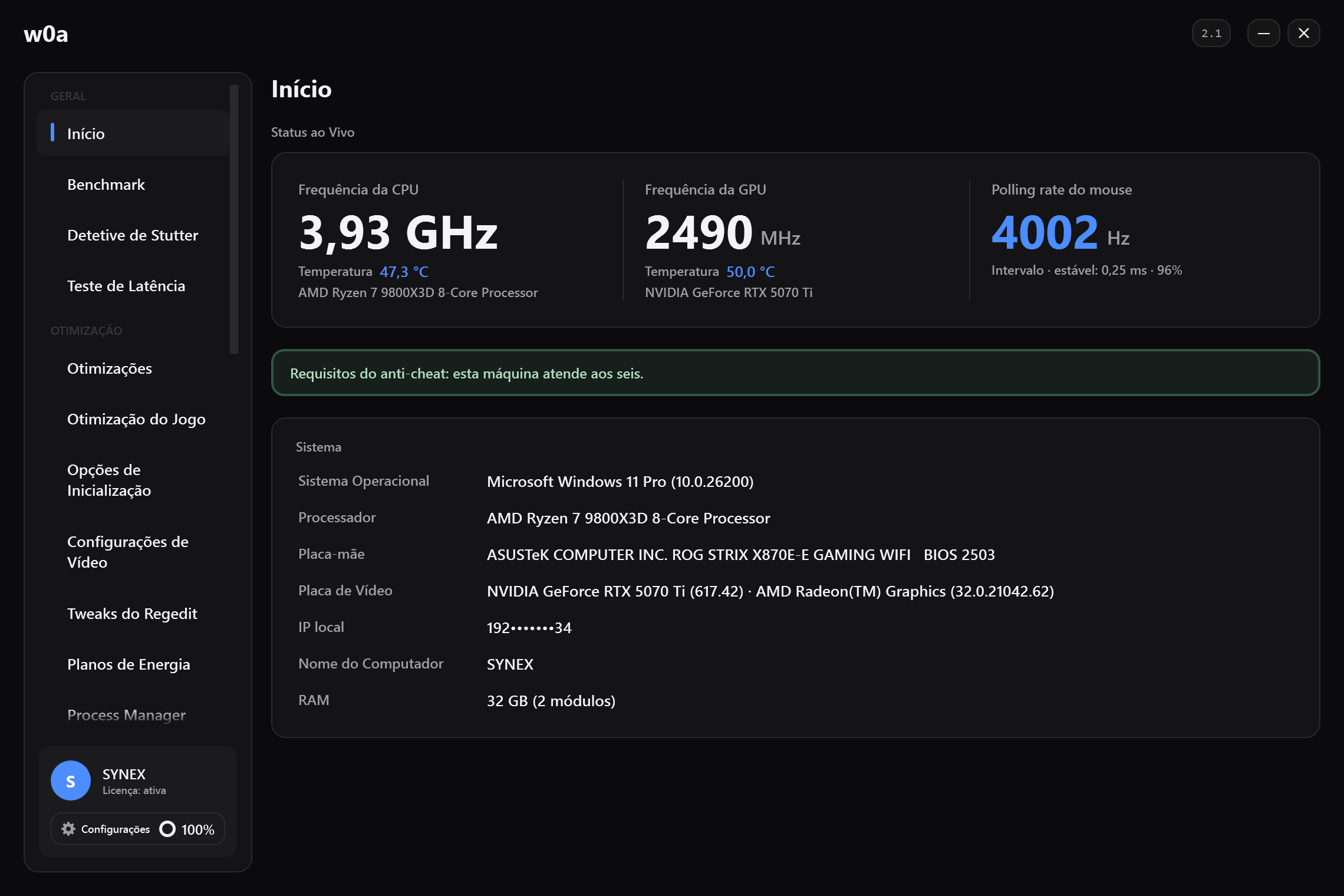
As duas leituras vêm do fluxo de entrada bruta (raw input) e são cronometradas com o contador de desempenho de alta resolução, não com o relógio do sistema. Esse detalhe importa mais do que parece: o caminho comum de mensagens do Windows agrupa o movimento do mouse no ritmo da janela que está lendo, então uma ferramenta construída em cima dele não consegue distinguir um mouse de 1000 Hz de um de 125 Hz. Por que o teste pede doze segundos de movimento do mouse é a versão longa desse argumento.
Mexa o mouse em círculos enquanto qualquer uma das duas leituras é feita. Um mouse parado não manda nada, e uma medição de nada não é uma taxa de relatório baixa — é nenhuma medição.
A estabilidade importa mais que o pico
Uma taxa média de relatório esconde justamente a coisa que você sente. O que você sente é o relatório que chegou atrasado.
A página Teste de Latência reporta, por dispositivo: Taxa de relatório, Mais curto, Média, Mediana, 1% mais lento e 0,1% mais lento, mais uma linha de distribuição que separa cada intervalo em três baldes — no prazo, atrasado (1,5–3× a sua própria mediana) e perdido (acima de 3×). Os limites são relativos à sua própria mediana de propósito. Uma máquina lenta por igual e uma máquina quase sempre rápida com picos são problemas diferentes, e um número fixo esconderia a diferença.
Um mouse que reporta a limpos 1000 Hz com 2% dos intervalos dele no balde "perdido" vai dar uma sensação pior num flick do que um de 500 Hz sem nenhum. Essa é a razão inteira de a página imprimir uma distribuição em vez de um único número.
As seis causas e como descartar cada uma
1. A porta, o hub e o controlador
Todo dispositivo atrás de um hub compartilha o link daquele hub, e todo dispositivo num mesmo controlador de host compartilha a agenda daquele controlador. Um mouse de taxa de relatório alta ao lado de uma webcam, um headset e um HD externo no mesmo controlador está disputando os mesmos espaços.
- Mova o mouse para uma porta da própria máquina, de preferência uma que não divida controlador com um dispositivo ocupado. A página Portas USB agrupa os dispositivos pelo controlador atrás do qual eles estão, e é isso que torna essa checagem verificável em vez de um chute.
- Tire o mouse completamente de hubs de monitor, KVMs e hubs sem alimentação enquanto você testa.
- Refaça a leitura da página Início. Se o intervalo medido ficou mais curto ou mais estável, fique com a porta nova.
2. O Windows recebeu permissão de colocar a porta para dormir
Se o primeiro movimento depois de uma pausa parece pesado e depois tudo fica normal, esta é uma causa a descartar. O Windows não faz isso sozinho: em mouses e teclados ele mantém a suspensão seletiva desligada, a menos que o próprio dispositivo ou o driver do fabricante a peça. O cartão Configurações de energia das portas USB restaura as permissões de energia dos dispositivos de entrada ao padrão do Windows com um clique, e a página Portas USB consegue colocar um dispositivo específico em Nunca suspender.
3. Sem fio
Um mouse sem fio acrescenta um salto de rádio e um receptor que tem a agenda dele. Um receptor dedicado moderno não precisa ser mais lento que um cabo; o modo de falha a procurar não é um atraso constante, é congestionamento — uma banda de 2,4 GHz lotada, um receptor plugado atrás do gabinete por trás de um painel de metal, ou um dongle dividindo um bloco de portas com um dispositivo USB 3.
O Bluetooth é outro caso ainda, e não foi feito para isso. Se o mouse está no Bluetooth e a sensação importa, use o receptor dedicado ou um cabo. Bluetooth cobre o lado do emparelhamento quando é o próprio dispositivo que se comporta mal.
Teste o sem fio com o receptor numa porta frontal ou numa extensão curta em cima da mesa, não atrás do gabinete. Isso não custa nada, leva um minuto, e mostra se a posição do receptor está por trás de "meu mouse sem fio engasga num cômodo específico".
4. Aceleração e velocidade do ponteiro
Aceleração significa que a distância que o cursor percorre depende de quão rápido você moveu, então o mesmo movimento de mão te dá um resultado diferente a cada vez. Isso não é latência, mas se traduz como "minha mira é inconsistente", e as pessoas chegam aqui procurando uma correção de latência.
O que o w0a faz: a página Otimizações tem um botão que desliga a aceleração gravando MouseSpeed, MouseThreshold1 e MouseThreshold2 como 0 em HKCU\Control Panel\Mouse, e achata a curva do ponteiro para que uma contagem mova uma unidade.
O que ele deliberadamente não faz: ele nunca grava MouseSensitivity. A velocidade do ponteiro na sua área de trabalho é a sua configuração, e uma ferramenta de ajuste que a muda em silêncio quebrou algo que você escolheu. Se uma ferramenta mais velha mudou isso, mouse, teclado e touchpad devolve os padrões do Windows — inclusive a aceleração, que no padrão do Windows fica ligada.
Os jogos de tiro que leem a entrada bruta para a mira, o CS2 entre eles, ignoram a curva de ponteiro do Windows, então desligar a aceleração é sobretudo uma questão de área de trabalho e de menus. Ainda vale a pena fazer, e não é a razão de os seus flicks errarem.
5. DPI e sensibilidade no jogo são um número só, não dois
Contagens por polegada multiplicadas pela sensibilidade dentro do jogo é o que decide o quanto a mira anda. Subir o DPI e baixar a sensibilidade para compensar deixa o mesmo resultado com um arredondamento diferente, e baixar o DPI para um número em que o sensor não é nativo pode deixar o movimento granulado em vez de suave.
Não existe correção de software para isso e nada no w0a mexe nisso. É uma configuração no seu mouse e uma configuração no seu jogo, e o único método útil é escolher uma e parar de mudar.
6. O sensor, a superfície e a suavização do próprio jogo
Distância de descolamento (lift-off), um mousepad reflexivo ou sujo, um sensor sendo obrigado a trabalhar acima da velocidade de rastreio dele — essas coisas produzem exatamente a sensação de "minha mira foi para outro lugar" e o software não consegue enxergá-las de jeito nenhum. Nenhum driver lê a confiança do sensor; o Windows recebe um relatório de movimento e não tem como saber que ele estava errado. Se uma taxa de relatório medida e estável convive com uma mira que continua parecendo imprevisível, limpe a superfície e teste outro mousepad antes de mudar mais alguma configuração.
Alguns jogos também aplicam a própria suavização ou aceleração de entrada, independentemente do Windows. Confira as configurações do próprio jogo; nada fora do jogo consegue desligar isso.
Uma rotina que você consegue de fato fazer
- Abra o Início, mexa o mouse em círculos por alguns segundos, e anote a leitura de Polling rate do mouse — o intervalo em ms e a porcentagem de estabilidade.
- Abra o Teste de Latência, rode os 12 segundos inteiros mexendo o mouse, e anote Taxa de relatório, Mediana, 1% mais lento e as três porcentagens da distribuição.
- Mude uma coisa: a porta, a posição do receptor, o hub, a configuração de energia.
- Repita o passo 2 do mesmo jeito e compare. Mesmo movimento, mesma duração, senão você está comparando duas coisas diferentes.
- Só fique com a mudança se os números mexeram. Desfaça se não mexeram — os cartões da página Fix existem exatamente para isso.
O que o software não consegue fazer aqui
- Ele não consegue aumentar a taxa que o firmware do seu mouse pede. A documentação da própria Microsoft diz que os drivers não podem alterar esse campo.
- Ele não consegue enxergar o sensor, a superfície nem a distância de descolamento.
- Ele não consegue eliminar o salto de rádio de um link sem fio, só impedir que a porta em volta dele seja suspensa.
- Ele não consegue fazer o jogo amostrar a entrada mais de uma vez por frame.
As duas coisas que ele consegue fazer — te mostrar a taxa medida ao lado da alegada, e te mostrar qual driver está segurando um núcleo — são as duas coisas que você não consegue de nenhuma outra forma, e bastam para separar uma resposta de hardware de uma de software.
Relacionados
- Como ler o teste de latência
- Por que o teste pede doze segundos de movimento do mouse
- Por que as teclas parecem responder com atraso nos jogos
- Como diminuir o input lag no PC: o que o software encurta e o que não
- Configurações de energia das portas USB
Das cerca de doze etapas entre um clique e um pixel que muda, três são do software; o resto é do firmware, da tela e do jogo: Como diminuir o input lag no PC: o que o software encurta e o que não
Esta página ajudou?
O que faltou, ou o que não funcionou? Lemos cada uma dessas respostas.
Se esta página não resolveu, escreva para nós — diga qual artigo você leu, e nós vamos corrigi-lo.